
Activity
表里如一,知行合一,能量因此觉醒

-

关于音高修正的工具比较多,之前我们讲过Melodyne,Flex Pitch,这次我们把Waves tune,waves realtime tune也一并讲了。关于音高修正方面就齐全了。
Wavs tune修音,它的手工修正操作方便简单,而且音质听起来非常自然,也是我们修音的重要工具,另外界面看起来也比较友好,操作也相对方便,他的工具都放在下部工具架上,直接选取就可以。
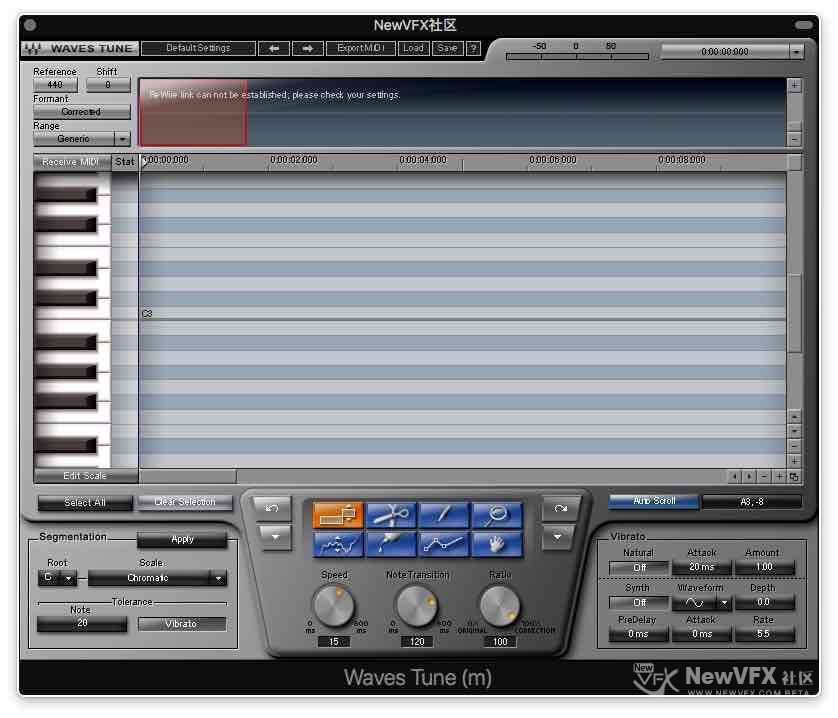
关于音频音高修正的处理器教程: -

思路很棒,在这个过程中会得到更多的知识,进展会越来越大的,可以在社区里多补补色彩方面的知识,进步会更快。加油!
-

精品素材啊 赞
-
好的 谢谢 之前您发表的跟踪文章我都一一拜读, 对自己帮助很大 ,有了很大提高 感谢!!!
-

谢谢老师的教程,联系中
-
认识Melodyne界面与工具栏工具详解

左上角三个视窗控制按钮:
左侧:打开或者关闭音频的音高细节显示器
中间:开启、关闭多轨道视图。(Melody已经支持多轨道)
右侧:显示、隐藏均衡器频谱仪,均衡器控制器。(在音高检测不准确的情况下,我们可以对音频进行设定,提高检测音高的准确度)Melodyne模式

音高修正模式:在这个工作界面,我们可以修复音高,节奏等操作。
重分配模式:在Melody探测到的音频的音高错误的情况下,我们可以重新分配音符到音频,而不会改变音频音高。
Melodyne工具栏
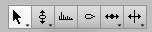
默认情况下,Melodyne使用第一个指针选择工具,这是一个非常智能的工具,只有这一个工具具有多重功能。
- …
-
Melodyne在DAW中的使用流程
1. 在Daw插件槽中加载Melodyne处理器。
在各自的DAW中加载插件的方式,选择Melodyne,支持Logic pro x、Pro Tools,Sonar,cubase,audition等DAW(音频工作站)。
2. 从DAW中传送音频到Melodyne。
2.1. 将播放指针移动到需要修正音高的片段
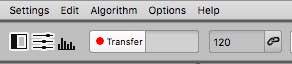
2.2 点亮Melodyne界面左上角的 Transfer按钮。
 [查看更多]
 - 查看更多
 京公网安备
京公网安备
 工信部备
工信部备