
Activity
表里如一,知行合一,能量因此觉醒

-

新增样条线工具
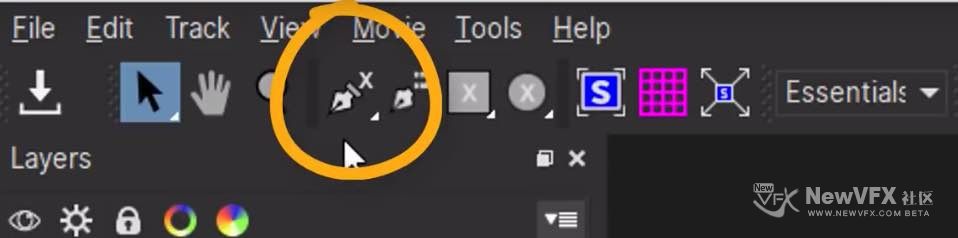
1. 磁性样条线工具。
这是一个自动的工具,选取工具后在画面中物体边缘划动鼠标,系统便能识别边缘并绘制样条线。(与PS的磁性套索一样)
2. 手绘样条线
选择后在屏幕上像画画一样自由绘制即可,可以快速绘制前景,背景,和磁性样条线唯一的区别是,手工画不回自动识别物体边缘,自由度更大。(根据经验,用于擦除非常快)3. 方形、圆形工具
按住鼠标在屏幕上拖放,即可快速绘制圆形,方形,针对这两个工具也有增加样条遮罩的选项。
好啦,今天雪儿的更贴就到这里啦,如有疑问,可以跟帖留言,会尽快…[查看更多]
-
全新的绘制曲线/遮罩工具架

在Essentials模式下,仅显示这些工具的基本组,以简化界面。

Save Project: 保存工程

Select: 样条和点的选择工具。 按住按钮可在选框选择和套索选择之间进行选择。

Select Both: 选择内部点和边缘点。 按住此按钮可选择更多选项。

Select Inner: 仅选择线的内部点。

Select Edge: 只选择外部边缘点

Select Auto:在内点和边点之间自动选择
<…[查看更多]
-
全新的操作界面
Mocha布局是可修改的,可以隐藏或显示界面的部分功能。(像PS,PR,Davinci Resolve一样可依更改)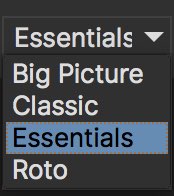
默认界面为Essentials(更加简洁)
提示:如果已经习惯了以前的界面,那么在界面切换栏选择“Classic”即可。
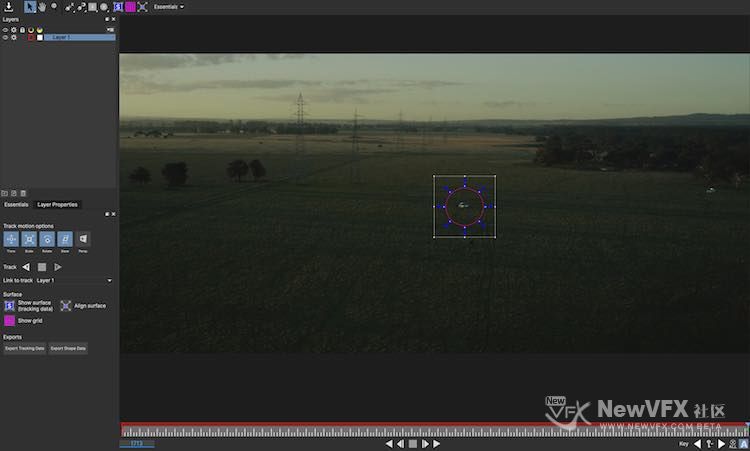
基本工具栏
提供了一组追踪中最常用到的工具,使界面看起来更加简洁,清爽。(不像以前那么凌乱)
窗口左侧的Essentials面板结合了基本追踪所需的所有工具,轻点即可启用或取消。
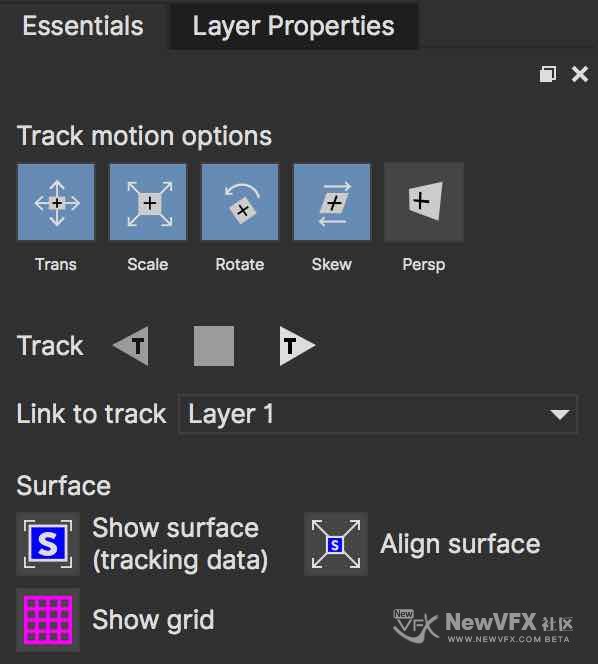
如果可以修改界面后保存为模版,下次直接选择工作间即可。
-
-

禁用和删除节点
在节点图中禁用,重新启用和删除节点。禁用节点
1.选择要禁用的节点。
2.选择“编辑”>“节点”>“禁用/启用”(或按D)。数据流直接通过节点,不会做任何处理。重新启用节点
1.选择要重新启用的节点。
2.选择“编辑”>“节点”>“禁用/启用”(或按D)。删除节点
1.选择要删除的节点。
2.选择“编辑”>“删除”(或按“删除”)。将会从节点图中删除节点。好啦,今天小雨的更贴就到这里啦,如有疑问,可以跟帖留言,会尽快回复你的。点击Nuke影视合成版块并订阅可以查看更多精彩教程哦。
如果喜欢NewVFX社区的帖子,请关注NewVFX社区公众号,并将本帖推荐给你的朋友哦~
本帖未经允许不得转载,转载请注明出处并保留在本站的完整链接,谢谢^_^
…
-
Clone 克隆节点
将节点直接克隆到节点图或复制克隆节点,粘贴到脚本中的其他位置。 克隆节点继承其父节点的值,但与复制节点不同,克隆节点会与父节点的数据保持动态链接。 如果更改已克隆的节点的值,则克隆会自动更改。
克隆节点有助于让多个素材保持一致的设置。 例如:使用克隆把相同的胶片颗粒设置应用于在同一镜头下拍摄的多个元素,如需要更改设置,所有元素都会保持同样的胶片颗粒。
注意:无法克隆Gzimo插件。 仅限于克隆Nuke默认工具栏中的节点和原生插件,例如:LightWrap节点,Grain节点和IBK节点。
克隆节点
1.选择要克隆的节点。
2.单击“编辑”>“克隆”。克…[查看更多] - 查看更多
 京公网安备
京公网安备
 工信部备
工信部备