
Activity
表里如一,知行合一,能量因此觉醒

-
-
 欢迎👏👏👏👏👏
-
-
新增样条线工具
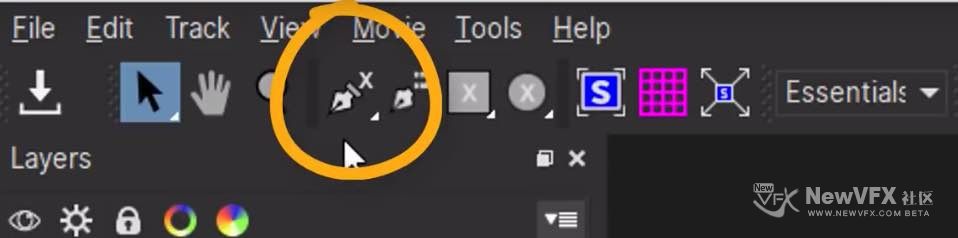
1. 磁性样条线工具。
这是一个自动的工具,选取工具后在画面中物体边缘划动鼠标,系统便能识别边缘并绘制样条线。(与PS的磁性套索一样)
2. 手绘样条线
选择后在屏幕上像画画一样自由绘制即可,可以快速绘制前景,背景,和磁性样条线唯一的区别是,手工画不回自动识别物体边缘,自由度更大。(根据经验,用于擦除非常快)3. 方形、圆形工具
按住鼠标在屏幕上拖放,即可快速绘制圆形,方形,针对这两个工具也有增加样条遮罩的选项。
好啦,今天雪儿的更贴就到这里啦,如有疑问,可以跟帖留言,会尽快…[查看更多]
-
全新的绘制曲线/遮罩工具架

在Essentials模式下,仅显示这些工具的基本组,以简化界面。

Save Project: 保存工程

Select: 样条和点的选择工具。 按住按钮可在选框选择和套索选择之间进行选择。

Select Both: 选择内部点和边缘点。 按住此按钮可选择更多选项。

Select Inner: 仅选择线的内部点。

Select Edge: 只选择外部边缘点

Select Auto:在内点和边点之间自动选择
<…[查看更多]
-
全新的操作界面
Mocha布局是可修改的,可以隐藏或显示界面的部分功能。(像PS,PR,Davinci Resolve一样可依更改)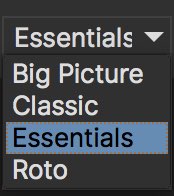
默认界面为Essentials(更加简洁)
提示:如果已经习惯了以前的界面,那么在界面切换栏选择“Classic”即可。
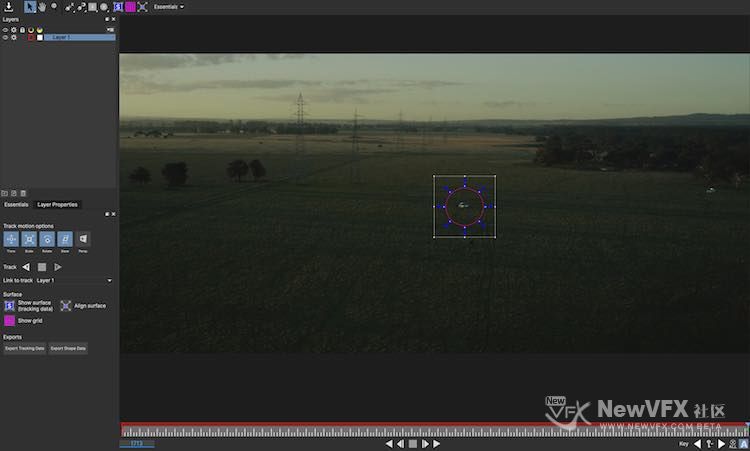
基本工具栏
提供了一组追踪中最常用到的工具,使界面看起来更加简洁,清爽。(不像以前那么凌乱)
窗口左侧的Essentials面板结合了基本追踪所需的所有工具,轻点即可启用或取消。
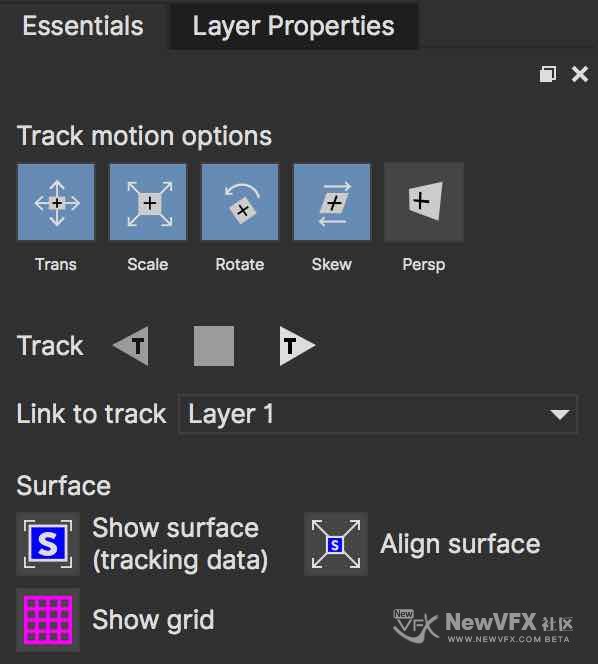
如果可以修改界面后保存为模版,下次直接选择工作间即可。
-
-

禁用和删除节点
在节点图中禁用,重新启用和删除节点。禁用节点
1.选择要禁用的节点。
2.选择“编辑”>“节点”>“禁用/启用”(或按D)。数据流直接通过节点,不会做任何处理。重新启用节点
1.选择要重新启用的节点。
2.选择“编辑”>“节点”>“禁用/启用”(或按D)。删除节点
1.选择要删除的节点。
2.选择“编辑”>“删除”(或按“删除”)。将会从节点图中删除节点。好啦,今天小雨的更贴就到这里啦,如有疑问,可以跟帖留言,会尽快回复你的。点击Nuke影视合成版块并订阅可以查看更多精彩教程哦。
如果喜欢NewVFX社区的帖子,请关注NewVFX社区公众号,并将本帖推荐给你的朋友哦~
本帖未经允许不得转载,转载请注明出处并保留在本站的完整链接,谢谢^_^
…
- 查看更多
 京公网安备
京公网安备
 工信部备
工信部备