
NewVFX

-

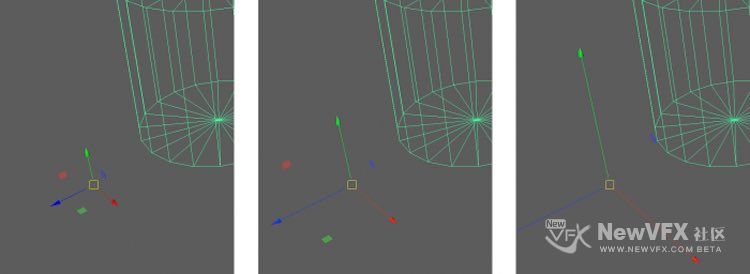
2D合成控制手柄功能:
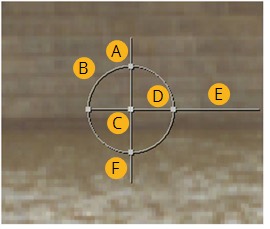
• A)拖动以使素材倾斜。
• B)拖动以均匀缩放素材 (同时在x和y上缩放)
• C)拖动以平移元素。
小技巧:按住Shift并拖动以将平移方向限制为x或y。Ctrl / Cmd +拖动可以重新定位控制器的轴心点。
• D)拖动以缩放x上的大小。
• E)拖动以围绕轴心点旋转素材。在拖动时按 Shift键,可以定住方向旋转。
• F)拖动以缩放y上的大小。
好啦,今天小雨的更贴就到这里啦,如有疑问,可以跟帖留言,会尽快回复你的。点击Nuke影视合成制作并订阅可以查看更多精彩教程哦。
如果喜欢NewVFX社区的帖子,请关注NewVFX社区公众号,并将本帖推荐给你的朋友哦~
本帖未经允许不得转载,转载请注明出处并保留在本站的完整链接,谢谢^_^
-
-
大家好,今天的天气有点秋高气爽的感觉,十分凉爽,在Nuke的三维合成环境中,我们经常用到在三维空间中移动摄影机,移动三维模型,在摄影机与模型都在分别运动的时候,是件非常费劲儿的事情。Nuke也像其他三维动画软件一样,提供了Axis节点,TransformGeo节点,可以让摄像机与三维模型间,或者三维模型与模型间产生联动。
比如:摄影机围绕着三维模型进行环拍,三维模型始终朝向摄影机等等的复合联动运动。
使用TransformGeo节点
TransformGeo节点可以将MergeGeo节点合并在一起的多个3D元素移动,旋转,缩放。也可以将几何对象连接到Axis节点,使用Axis控制所有连…[查看更多]
-
大家好,在这个☀️明媚的早上,忙完了一大堆工作(🧹卫生,给客户交付了调色作品),学习是一种信仰❤️,在此感召下又开始向Nuke出发👏,之前我们已经学习过2D查看器的操作方式,以及详细的功能模块,今天我们来学习Nuke中的3D Viewer(查看器),以及三维空间中的操作技法,虽然是比较普遍的操作,但我相信,不管新手还是老手都会在这篇文章中有收获,好啦,开始进入正题:
3D查看器:也就是三维软件的显示器咯,可以在里面加灯光,模型,材质,摄影机,旋转查看各种细节的操作环境,要记住不仅仅是3D 环境下的Viewer才可以切换3D环境,Nuke中的任何显示器窗口都可以在2D和3D显示模式之间切换。…[查看更多]
-
蓝雨凌 在版块 Nuke合成影视制作 中回复了话题 【Nuke3D】 3D场景合成场景搭建步骤与功能详解(一) 7年, 4个月 前
建立三维合成场景
每个3D场景包括以下对象:场景节点(Scene),相机节点(Camera)、一个或多个几何节点(即Card卡、Sphere球体、obj模型)和ScanlineRender节点。
Geometry(几何)节点的输出端连接到Scene,Scene(场景)节点输出场景到ScanlineRender节点,渲染输出转换为2D图像(多通道图像,深度图像)。
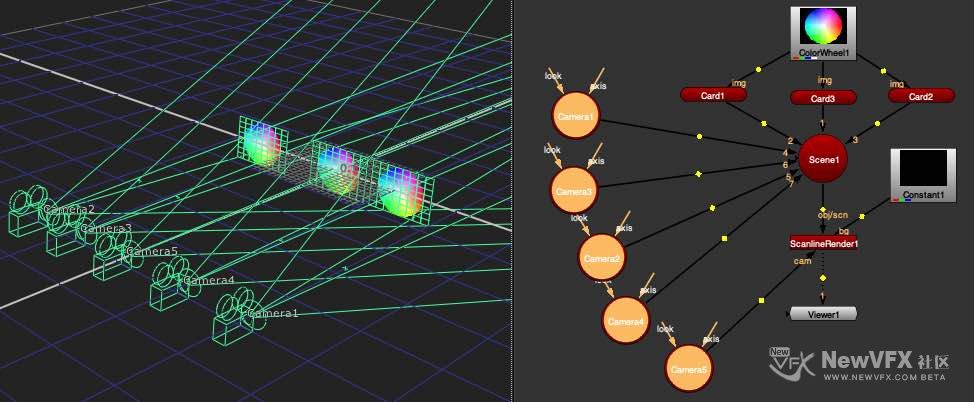
Scene节点(核心节点)
合成节点图中可以包含多个Scene节点,Camera节点和3D渲染节点。“Scene”节点都是3D环境结构中的最高级别节点,3D工作空间中的所有元素都需要连接到Scene。(所有几何对象,相机和材质)
1. 添…[查看更多]
-
蓝雨凌 在版块 Nuke合成影视制作 中发起了话题 【Nuke3D】 3D场景合成场景搭建步骤与功能详解(一) 7年, 4个月 前
大家好,Nuke最强的的功能之一就是2D与3D的无缝三维合成,3D合成环境可以做什么呢?可以移动摄像机进行拍摄,导入其他应用程序(Maya、Houdini等)制作的3D场景,给模型贴图、材质、灯光、渲染Nuke都是可以胜任的,今天小雨带大家上手3D环境。
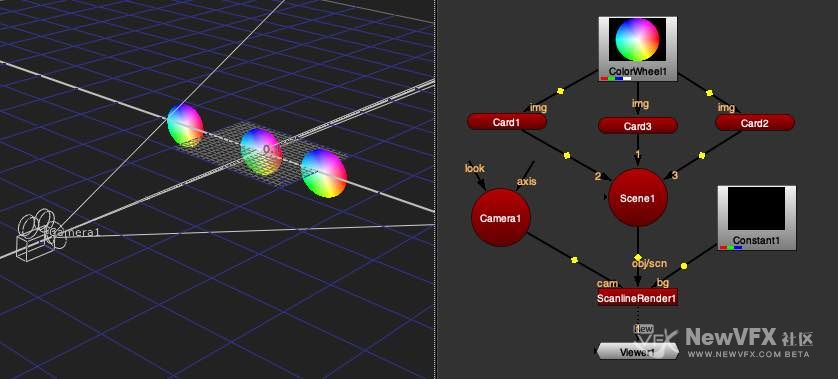
这里给刚上手的V友们介绍在Nuke中设置3D场景,以及在3D工作站中添加3D元素和摄像机。在后续的文章中,我们会深入学习模型纹理,移动3D元素和相机,以及渲染场景。

尽管3D工作空间有许多用途,但最常用的是创建平移和平铺场景—平面2D场景图像投射到3D空间排列成曲线形状,然后通过动画相机渲染出来,给人一种无缝环境的幻觉。
Nuke中的3D元素的节点显示为…[查看更多]
-
蓝雨凌 在版块 Nuke合成影视制作 中回复了话题 【Nuke抠像】使用Ultimatte抠像属性控制面板参数详解 7年, 4个月 前
使用Overlay Tools (覆盖工具)与Screen Correct(屏幕校正)
使用Overlay Tool:
1. 通过单击Overlay(覆盖)下拉菜单并选择Screen(屏幕),将视图切换到屏幕。

2. 选择了Screen Correct(屏幕校正)后,使用添加Overlay滴管(叠加工具)在高亮显示绿色的区域(包括阴影)上进行提取颜色。(按Alt + Ctrl / Cmd,可以选择输入图像中该像素的颜色,而不是处理过的图像的颜色。)

重复这两个过程,直到主体上没有覆盖绿色区域。
注意
-
蓝雨凌 在版块 Nuke合成影视制作 中发起了话题 【Nuke抠像】使用Ultimatte抠像属性控制面板参数详解 7年, 4个月 前
大家中午好,小雨现在高铁🚄上连着热点继续更贴,抠像抠图是设计行业里一个跑不掉的工作,对影视人而言,抠像更是一个跳不过去的坎儿。社区里有大量的针对Premiere抠像,Final cut X抠像,达芬奇抠像的帖子,包括蓝绿幕拍摄的方法等文章。而讲的最多的依旧是Nuke–工业级、电影级的抠像。
Nuke中有许多非常强大的抠像流程,Keylight,Chorrome key等,本节介绍如何在Nuke中使用蓝色/绿色屏幕键控器Ultimatte 。
Ultima…[查看更多]
-
大家中午好,又快到吃饭时间了,令小雨非常悲伤的一件事情是,9点就写完的内容,由于保存失误,只好重写了一遍😭,还好赶在午饭前over了,饿得满眼是鲜嫩的羊肉,今天讲的内容依然是Viewer节点上显示器周围那些密密麻麻的按钮,这多按钮都随手🉑️按到,到底是干啥的?学会了,在以后的制作🀄️,直接点~~想想就很适合懒人,耐住性子,一起学习Viewer控制面板:
通过Viewer的屏幕控制,可以浏览视频结果,显示通道,缩放,选择摄像机(3D模式)并提供多种方式查看合成结果。
显示器视窗控制面板
Viewer顶部有许多有用的工具,其中一些工具可以选择图层和通道,调整Gain(增益)和(伽玛),以及缩放视…[查看更多]
-

链接在2楼 看来要仔细~~~
-
平移和缩放显示器窗口
平移视图
要平移视图,按住鼠标中键并在显示屏上拖动(也可以使用Alt +拖动),视图将会跟随鼠标指针。
注意:在许多Linux窗口管理器中,默认情况下,Alt键用作鼠标修…
-
大家好,Nuke是一套非常庞大的系统,小雨最近在写的过程也在整理分析划分功能块,我想掌握住大框架,再去学习内部的主要分支会学习🉐️更快一些。今天我们学习Nuke的Viewer节点,任何工程,任意工程中我们都会用到,所以Viewer非常非常重要,话不多说,我们开始学习Viewer:
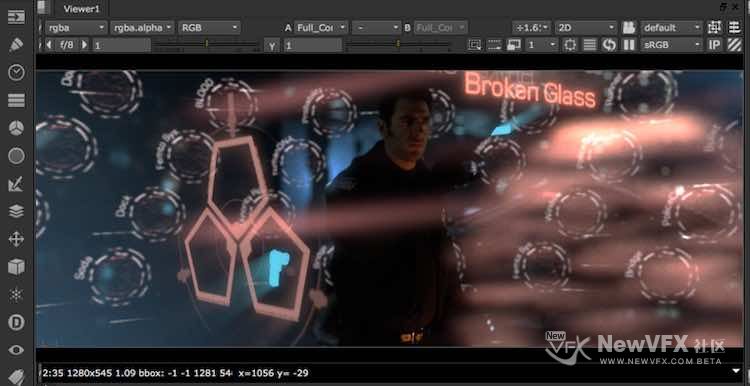
Viewer节点在显示器中显示连接节点的最终渲染输出结果,它本身不处理会对数据做任何处理。
在合成项目中上游设定节点参数的同时,可以在View中查看对视频所做的处理结果。
Nuke的View( 显示器)上标有边界框大小和格式。边界框是包含图像数据的区域,格式则是输入图像的分辨率。
默认情况下,这两个参数是相同的,因此输出与分辨率相同。
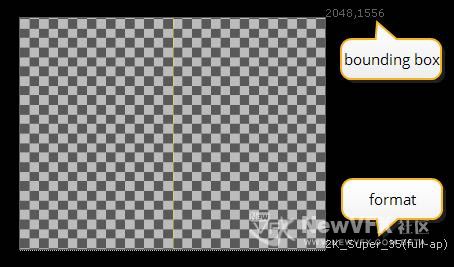
可以根据…[查看更多]
-
VFX小燕子 在版块 DaVinci Resolve达芬奇调色 中回复了话题 【调色理论】达芬奇点跟踪流程(图文实例) 7年, 4个月 前
首先:提示这个错误的原因是,你没有绘制/或者添加遮罩;其次,添加完遮罩以后你应该没有选择添加点/使用云追踪。 没有前两个步骤直接就点追踪,就会出现这个提示~~
问题解析:达芬奇的追踪数据的存储是存储在遮罩的数据层里的,也就是没有遮罩,就无法跟踪,
按照这里的操作流程,刚测试了一遍,绘制了一个遮罩区域,然后使用点追踪,云追踪都追踪得非常好~~(教程里的流程很规整的)
建议:单独建立一个节点,此节点仅仅用于追踪流程(这样流程就不会乱啦),还有想把追踪做得非常棒的花,建议仔细阅读下这篇教程。
-
蓝雨凌 在版块 Nuke合成影视制作 中回复了话题 【Nuke理论】添加删除关键帧动画、动态连接动画参数详解 7年, 4个月 前
去擦除有抖动视频的思路:1.先去除抖动,压制住抖动。2. 在稳定的画面里擦除。 3. 两个素材merge完了以后,将抖动数据再加上上去。最终结果:擦除也同步进入了抖动的画面里面~~一起抖动,也就是相对静止。
-
蓝雨凌 在版块 Nuke合成影视制作 中回复了话题 【Nuke理论】添加删除关键帧动画、动态连接动画参数详解 7年, 4个月 前
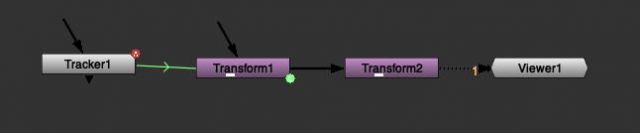
嗯 看明白了哈 很不错 加油~~~,你的流程的问题这样修正:1.把 Tranform1 连接到Tracker,而不是当前的Trasform2。 2. 然后移动Trasform2,就可以重新定位。就好啦~~ 为了方便截图,我把节点都横排连接的~~😄
-
使用分屏模式
分屏模式可以在显示器中同时比较多个图像,提供了多个镜头和多个版本的并排网格比较。例如:可以使用“分屏版本Version”模式显示应用于当前镜头的多个版本,时间轴中当前选定的剪辑会以灰色突出显示。
启用分屏模式(执行以下操作之一)
>单击顶部“显示器”工具栏上的“分屏”按钮,然后从右侧“显示器”工具栏中弹出菜单中选择分屏方法。
>从“视图”>“分屏”子菜单中选择一个选项。
>右键单击显示器,然后从中的“Split Scree 分屏”子菜单中选择一个选项
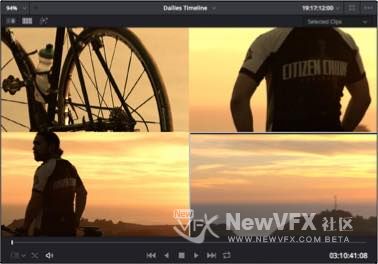
可用的分屏模式
可以从以下分屏模式中进行选择:
>版本:同时显示当前剪辑(最多16个版本)。
>版本和原始:显示当前剪辑的前15个版本,以及原始镜头(左上角)。双击Version(版本)可以更改激活的…[查看更多]
-
不同视频片段对比参考模式
虽然通常使用画廊来擦除参考静帧图像,但是通过更改参考模式,可以针对时间轴中的剪辑创建擦除,或者针对离线视频创建擦除(如果已将其分配给当前时间轴)。
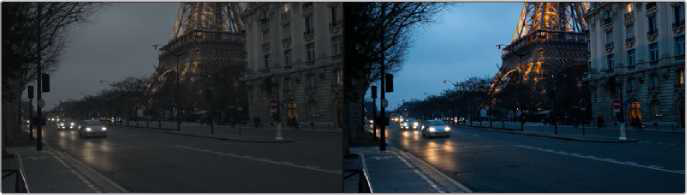
要更改显示器参考模式:(执行以下操作之一)
>从“视图”>“参考擦除模式”子菜单中选择一个选项。
>右键单击显示器,然后从“参考模式”子菜单中选择一个选项
>在DaVinci控制界面的T形面板上,按REF ON / OFF将参考模式立即切换到离线模式并再次返回,以便将当前剪辑与离线视频分开。
有三种参考模式:
>画廊:默认参考模式,可以在画廊静帧时擦除当前剪辑。
>时间轴:使用时间轴中另一个视频片段与当前片段划像擦除
>离线:可以把已分配…[查看更多]
-
使用画廊静帧与时间轴镜头划像对比
调色工作间上的“画廊”可以查看从时间轴镜头中保存的静帧图像。可以浏览预先保存的“外观”,以及从其他项目导入静帧图像,您可以直接在“颜色”页面的画廊中保存,组织和浏览静帧图像。
静帧图像以DPX文件格式保存。保存一个或多个静帧图像后,可以在Viewer(显示器)中设置分屏擦除,这些擦除可以镜像到外部显示器(使用多个显示器的时候,可以输出到别的显示器)。
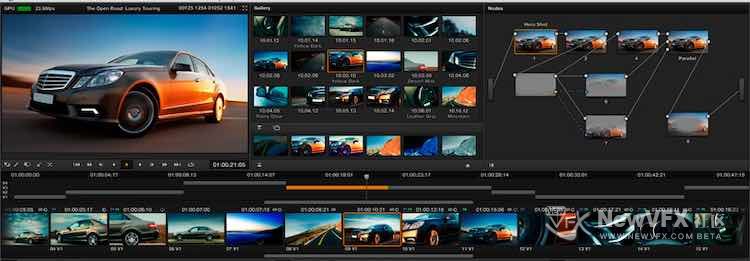
画廊中的剧照可以与当前镜…[查看更多] -
大家好,小燕子接下来分享对比调色的技巧,比较显示器中的一个或多个素材。在调色中经常会用到,将素材调色前的效果与调色后的效果进行对比,或者调色成多种风格,并挑选最适合影片主题的那个版本。将不同镜头进行比较是调色(颜色校正)过程中非常重要的部分。今天我们把对比的方法都列出来,大家可以选择一两个自己顺手的方式进行对比(大多数时候。分屏,或者画廊对比就足够啦~~)

DaVinci Resolve提供了三种不同的方法:
1. 可以使用Gally(画廊)对两个剪辑以进行划像比较。
2. 离线模式可直接查看时间轴剪辑或参考影片,作为分屏。
-
蓝雨凌 在版块 Nuke合成影视制作 中回复了话题 【Nuke理论】添加删除关键帧动画、动态连接动画参数详解 7年, 4个月 前
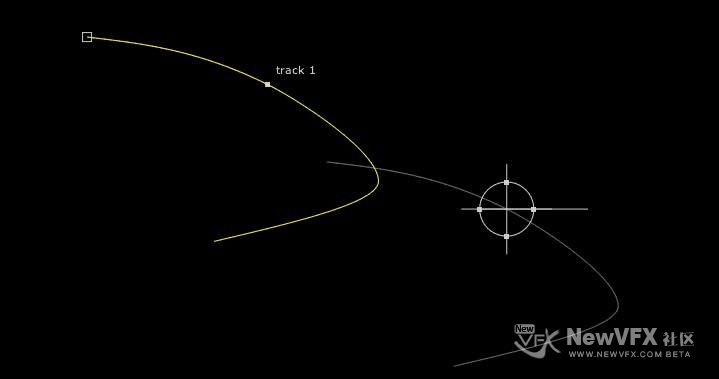
没特别看明白你的意思,但是如果与tracker,或者别的有动态数据的节点作为数据流节点传送到当前节点后,建议不要在两条有数据流传送的节点上加参数。可以这样处理:在接受信号的节点下方再加一个 transform节点或者其他可固定控制的节点来进行重新定位(使用第二个Transform对传送的X,Y坐标数据进行偏移):
- 查看更多
 京公网安备
京公网安备
 工信部备
工信部备