
NewVFX

-

暂时米有~~这个比视频教程海详细了 哈哈~~静下来跟着操作一遍,收获估计不小 哈哈~~等把基础都整理完后,再来做视频教程~~
-
自定义color调色间
可以根据需要调整“Color”调色间各个部分的大小,隐藏和重新排列,以适应不同的工作方式。这里介绍可用于调色间自定义的所有方法。
调整显示器,画廊和节点编辑器的大小:
>将指针移动到任意两个区域之间的垂直分隔线上。当出现调整大小图标时,向左或向右拖动分隔线以使一个区域变大,另一个区域变小。
还可以完全展开Gallery,Memories,Node Editor和Keyframe Editor,以完全替换相邻的何界面区域。
展开“关键帧编辑器”:
>单击要展开的任何界面区域左下角的展开按钮。展开后,再次单击“展开”按钮会将该界面区域折叠回其原始大小,从而显示隐藏的内容。
切换显示模式的几种方法:
>右键单击节点编辑器的空白区域,然后从菜单中选择切…[查看更多]
-
中心调色板
在1920×1080分辨率或更高分辨率下,第二组调色板在“Color”调色间的底部中心。

注意:在较低分辨率下,左侧和中央调色板将合并。
九个可用的中心调色板包括曲线、限定器、Power Window和跟踪调色板,模糊,键调色板,调整和立体3D调色板以及数据烧录调色板。
更多中心调色版的用法请点击 帖子上方调色理论,即可看到 Enjoy~~
-
(Node Editor)节点编辑器
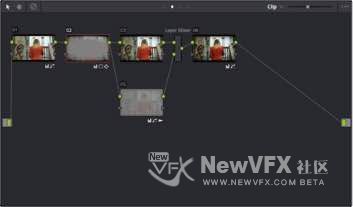
节点编辑器就是处理颜色分级信号流的地方啦,也是我们调色思路🉐️思维图。
节点编辑器可以将一个或多个节点(调色)组合成一个完整的多级(调色)(节点树)。这是一种非常简单高效的方法,可以通过重新排序不同类型的节点来进行任意的色彩创意,也可以更改Layer图层顺序(很多软件使用的是层调节)来创建不同的色彩组合。
-
视频显示器/检视器
显示器中显示时间轴上播放指针所在位置的帧。在显示器的顶部是一个标题,显示项目和时间轴名称,以及一个时间码(默认显示每个剪辑的源时间码)。
Time line(时间轴名称)是一个下拉菜单,可切换到项目中的其他时间轴。图像下方的滑动条可以拖动播放头播放,而下方的播放控制面板用于控制播放、停止。
显示器顶部的工具栏控制图像划像开启/关闭、分屏控制和突出显示的开关。通过开关,可以循环播放,打开/关闭Unmix模式,打开/关闭音频播放。
-
早上好,阳光☀️明媚的一天,燕子今天给大家来补一补基础:达芬奇调色工作间各个界面与功能模块。调色调了很久,或许对达芬奇界面还不是很了解,这里我们来做一个全面🉐️梳理。
“Color ”调色间分为七个主要区域,这些区域可以协同工作以快速进行色彩分级。

下面来认识这些工作区及操作方法。
-
自定义达芬奇示波器:
单击视频示波器左上角的展开按钮,可以打开浮动窗口,可以在浮动监视器显示一个或多个示波器。

另外要提一下:示波器不只是可以在达芬奇的调色间使用😯,可以在达芬奇的媒体间(素材)、剪辑间、Deliver渲染工作区都可以使用。
要从“媒体间”,“颜色”或“传送”页面打开视频示波器:>选择工作区>视频示波器>开/关(Command-Shift-W)。
选择工作区>用户界面布局>双屏幕以打开视频示波器,作为双屏幕布局的一部分。
自定义示波器样式
打开视频示波器后,可以自定义示波器的样式,并显示多种屏幕刻度信息,来帮助我们测量检查所需的内容。
>窗口的宽高比:单击窗口左上角的16:9或4:3按钮。
>窗口的大小:拖动右下角以将“示波器”窗口的大小调整为所需的…[查看更多]
-
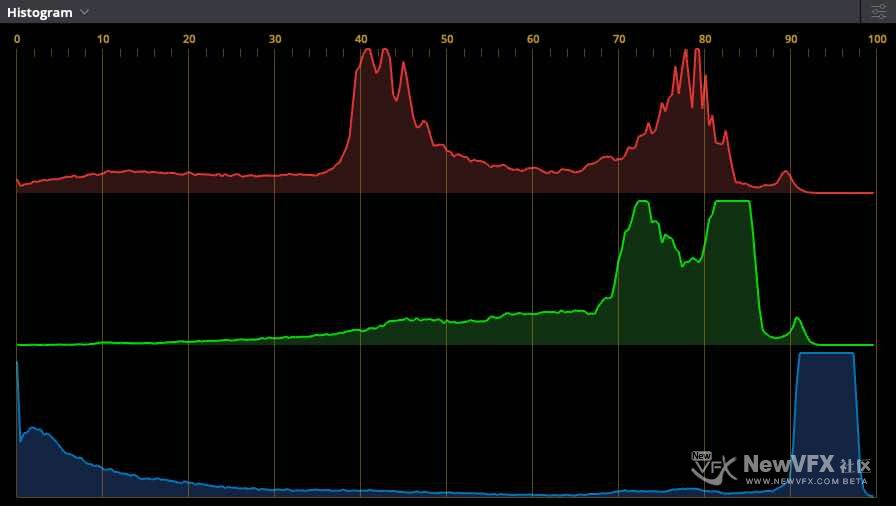
>直方图(RGB游行直方图):
显示每个颜色通道像素的百分比数量,横轴沿数字刻度从0%(黑色)到100%(白色)。通过比较R,G和B图形的左,中,右部分,可以评估图像的阴影,中间调和高光中的颜色平衡。三个图形的左边都表示图像的黑点,而右边是所有三个图形的左右宽度之间的差异表示图像的整体对比度。宽直方图表示宽对比度,而窄直方图表示窄对比度。
默认情况下,单击调色板按钮栏中的“视频示波器”按钮,在“Color (调色间)”的左下角可以看到示波器。
-
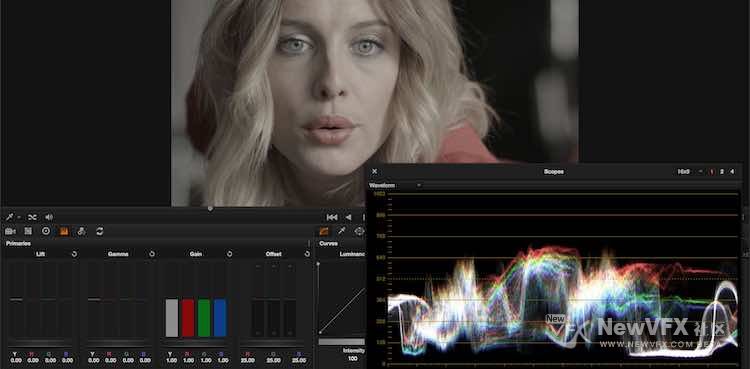
数字视频系统中的图像示波器包括:
>WaveForm(波形监视器):将红色,绿色和蓝色通道叠加在一起,方便我们查看三个通道对齐的情况。白色,是红色、绿色、蓝色图加在一起的结果,通过对齐白色部分可以手工校正白平衡。
-
大家好,写了一下午,就跟打了鸡血似的,依然忍不住想写😄,请为我布鞋努力🉐️小精神👏😳。小燕子接下来带大家学习示波器。调色时候的依据是什么? 高光曝了,爆了多少❓中间掉提升一点,提了多少❓白平衡是否准确??? 等等问题,可不是拼感觉的©️,嗯~~这🉑️是科学🔬,有着严格的数据标准的。
独白:若本来设备就不给力,再加上一台看啥都偏色的显示器,那可更是没救了。🈶️了示波器,这些问题可以得到很大的缓解(注:一块良好的监视器加示波器才是正确姿…
-
大家下午好,爱你们的小燕子,又来啦😄,社区里🉐️干货已经堆得满满当当,今天给大家带来:快速控制达芬奇色轮面板的小技巧,使用快捷键快速控制色轮,使用达芬奇调色台的小土豪们,请飘过😢~~
想必都是用过Final cut ,Premiere等视频系统的宝贝吧~~其实在任何应用程序中都有色彩校正工具,且大多数的Color Wheels调色板中看起来应该很相似,对的就是几个彩色的大轮子。
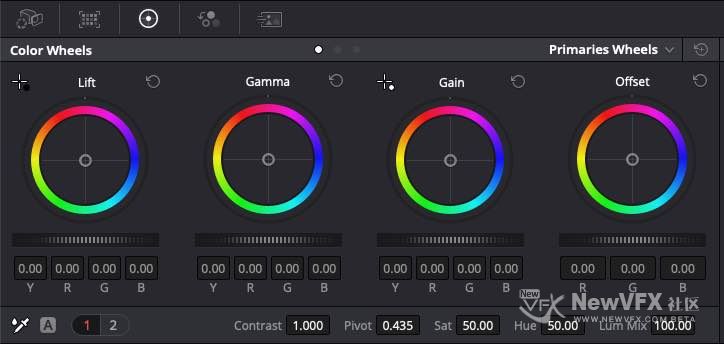
色轮校正:是DaVinci Resolve最基本的色彩校正功能,旨在让没有硬件调色台的用户可以用鼠标、平板电脑、触控板也能轻松调节色彩平衡和YRGB、对比度等操作。
-

使用曲线编辑器
曲线编辑器可以快速简洁的编辑曲线,而无需在Properties panel(属性面板)中输入参数。
显示动画曲线:
- 单击
 曲线的参数旁边的动画按钮。
 - 选择曲线编辑器。这时出现“曲线编辑器”面板,焦点在所选参数的曲线上。y轴表示参数值,x轴表示时间(以帧为单位)。
- 单击
-
Dope Sheet 关键帧清单
“Dope Sheet 关键帧清单”可以快速查看创建的所有关键帧,并可以简单快速的编辑关键帧。
Dope Sheet 关键帧清单界面
单击“Dope Sheet 关键帧清单”选项卡,即可看到关键帧的分布。
-
大家好,小雨上一篇文章中讲了如何使用Nuke属性面板🀄️🉐️动画控制器制作动画,其实Nuke有更加简便的动画方式:Dope Sheet关键帧表和Curve Editor曲线编辑器动画,非常简单的就可以快速做出精细的调节,下面我们来学习:
“ Dope Sheet 关键帧表”和“Curve Editor 曲线编辑器”中的动画参数
在向参数添加关键帧时,Nuke会自动为它们添加标记到Dope Sheet(关键帧表),并在“Curve Editor(曲线编辑器)”面板上绘制曲线。
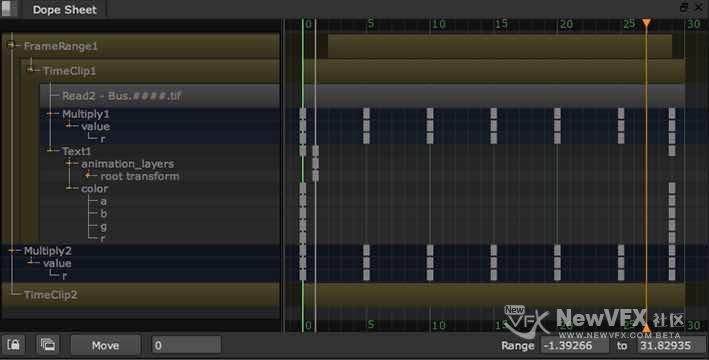
Dope Sheet 关键帧表”提供了编辑关键帧以及重新调整关键帧位置,修剪和滑动剪辑的简便方法。
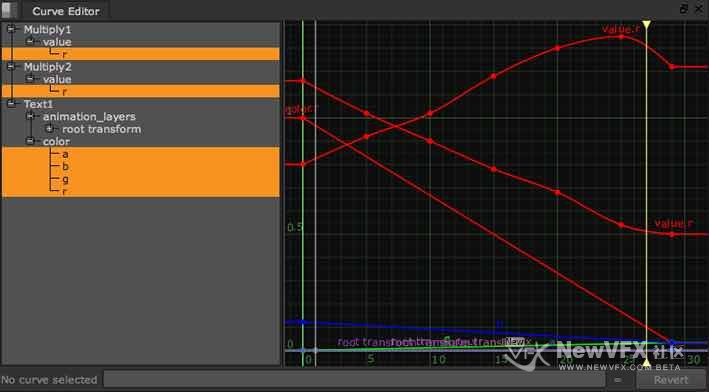
曲线编辑器可以调整关键帧和之间的插值。
虽然不需要“Dope Sheet 关键帧表[查看更多]
-
蓝雨凌 在版块 Nuke合成影视制作 中回复了话题 【Nuke理论】添加删除关键帧动画、动态连接动画参数详解 7年, 4个月 前
将动画参数与跟踪器链接
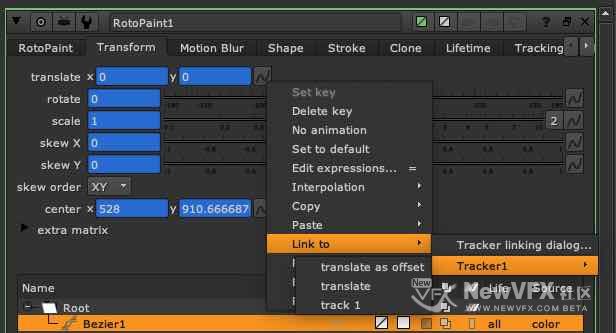
可以使用表达式将任何控制参数与其他控制参数链接,也可以使用“Animation 动画”菜单中的“Link To 链接到”选项快速与“Tracker 跟踪器”节点链接。
例如:将RotoPaint节点的translate控制参数与Tracker节点链接,
操作如下:
-
- 创建要链接到的Tracker节点。
- 在RotoPaint节点的控制面板的“Transform 变换”选项卡上,单击“transform animation”菜单。
-
-
蓝雨凌 在版块 Nuke合成影视制作 中回复了话题 【Nuke理论】添加删除关键帧动画、动态连接动画参数详解 7年, 4个月 前
删除关键帧
删除单个关键帧:
1. 使用Viewer视窗中的
 (下一个编辑/关键帧和上一个编辑/关键帧按钮)导航到要删除的关键帧。请注意,有关键帧的位置,时间线会显示蓝色。
2. 单击动画按钮
 。
。3. 从下拉菜单中选择Delete键,删除关键帧。
删除所有关键帧:
- 单击动画按钮。
- 从下拉菜单中选择No animation(无动画)。弹出确认对话框。
- 单击Yes,将会删除所有关键帧参数,并设置静态值以匹配当前帧的值。
- 单击动画按钮
-
蓝雨凌 在版块 Nuke合成影视制作 中回复了话题 【Nuke理论】添加删除关键帧动画、动态连接动画参数详解 7年, 4个月 前
设置关键帧
操作如下:
- 在播放视窗中找到到要设置关键帧的位置。
- 在要设置动画参数旁边,单击动画按钮。
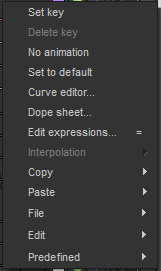
- 从下拉菜单中选择Set key。参数的输入字段变为蓝色,表示已插入关键帧。Nuke会切换到自动关键帧模式:当更改另一帧的参数值时,会自动插入关键帧。
- 拖动时间线到要放置关键帧的下一帧。
- 可以直接输入参数,也可以通过滑块或颜色滑块编辑参数。
- 根据需要继续添加关键帧。
- 在Viewer视窗中来回播放检查动画结果。
-
蓝雨凌 在版块 Nuke合成影视制作 中发起了话题 【Nuke理论】添加删除关键帧动画、动态连接动画参数详解 7年, 4个月 前
大家好,作为合成软件,最重要的功能之一:做动画。在小雨看来,这也是合成软件与Photoshop的最大不同之处,从图形合成与色彩匹配角度而言,所有🉐️软件都是一样的。好啦,那我们来学习Nuke中动画控制器:
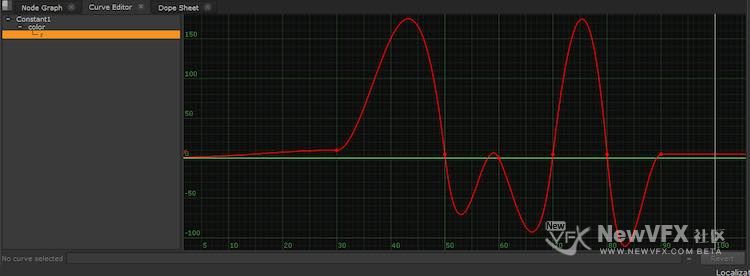
动画参数是指随时间变化改变参数值(视频中按帧)。设置关键帧(定义参数的帧),Nuke会在两个关键帧之间通过插值来实现中间帧的过渡(其实,所有动画软件都是如此)。通过这种方式大部分动画都可以使用参数来制作。
使用动画参数
使用“Animation 动画”菜单,可以在动画参数的曲线上设置,删除以及执行其他编辑关键帧的操作。
当然Nuke中还有更加高级的动画制作工具,可以一并学习:
…
-
蓝雨凌 在版块 Nuke合成影视制作 中回复了话题 【Nuke理论】颜色面板颜色采样器,颜色选择器,通道选择器详解 7年, 4个月 前
-
蓝雨凌 在版块 Nuke合成影视制作 中回复了话题 【Nuke理论】颜色面板颜色采样器,颜色选择器,通道选择器详解 7年, 4个月 前
通道选择器(Channle Selector)
默认情况下,Nuke中的参数会自动分组通道。例如:拖动ColorCorrect节点中的增益滑块,则会同时影响R,G和B通道
(如果正在处理RGB图层。)可使用通道选择器按钮
 显示和编辑各个通道值。
通道选择器按钮上显示的数字表示可用于编辑的通道数。
调整单个通道的值:
- 单击通道选择器按钮,会显示可编辑通道的数量。例如:当按增益通道按钮时,会出现四个通道值字段(R,G,B和A),。
- 在通道字段值中输入所需的值,再次单击通道选择器按钮,即可关闭并保存设置。
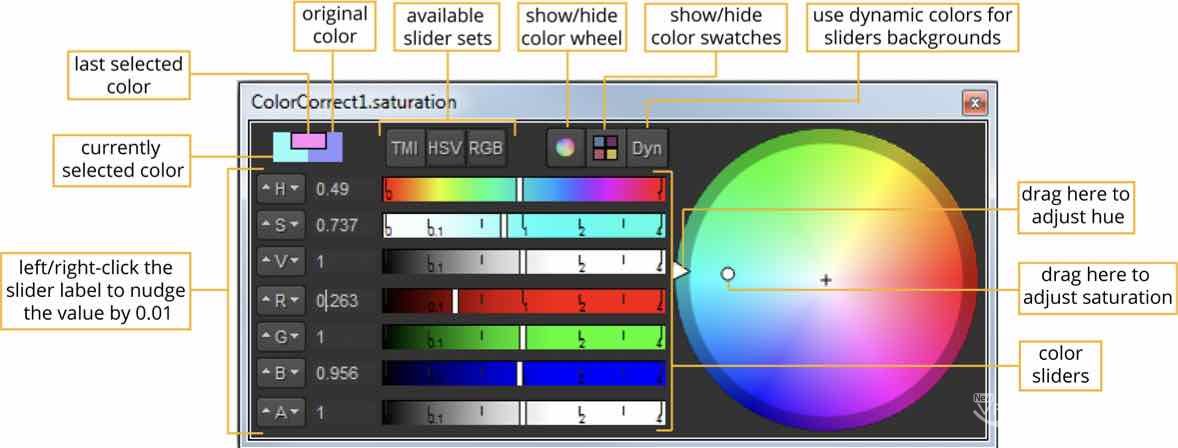
彩色滑块RGBB滑块功能
- 查看更多
 京公网安备
京公网安备
 工信部备
工信部备

