
NewVFX

-

蓝雨凌 在版块 Nuke合成影视制作 中回复了话题 【Nuke理论】颜色面板颜色采样器,颜色选择器,通道选择器详解 7年, 4个月 前
3
-
蓝雨凌 在版块 Nuke合成影视制作 中回复了话题 【Nuke理论】颜色面板颜色采样器,颜色选择器,通道选择器详解 7年, 4个月 前
2
-
蓝雨凌 在版块 Nuke合成影视制作 中发起了话题 【Nuke理论】颜色面板颜色采样器,颜色选择器,通道选择器详解 7年, 4个月 前
大家好,小雨今天带大家认识Nuke得颜色面板,Nuke是通道系统,通过对通道的色彩、亮度进行处理来得到高质量🉐️合成结果。So,颜色面板是Nuke中非常重要的一个操作方式,下面我们来学习:
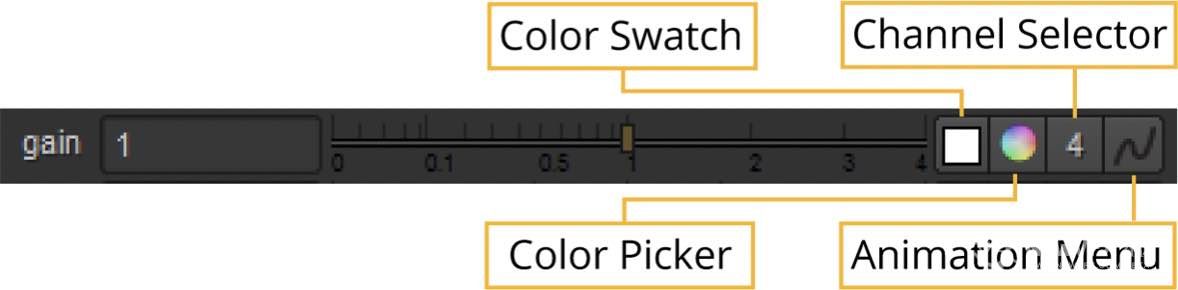
在节点的“Properties属性”面板中,一般都有四个控制按钮,包括颜色采样,颜色选择器,通道选择器和关键帧动画菜单。 前三个是颜色控制, 第四个用于关键帧动画控制。
Color Swatch(屏幕颜色采样):按下按钮激活滴管工具,按住Ctrl / Cmd 即可从视窗中直接采样颜色。 也可以把其他颜色拖放到要替换的颜色上来复制颜色。 -
蓝雨凌 在版块 Nuke合成影视制作 中回复了话题 【Nuke理论】节点连接,断开节点,自定义显示,创建工具架方法详解 7年, 4个月 前
1
-
蓝雨凌 在版块 Nuke合成影视制作 中回复了话题 【Nuke理论】节点连接,断开节点,自定义显示,创建工具架方法详解 7年, 5个月 前
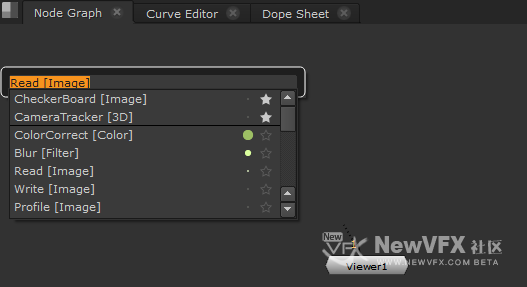
常用节点添加/删除收藏
收藏夹可以收藏常用的节点,收藏的节点会列在“Tab”菜单🉐️前面,非常便于选择。
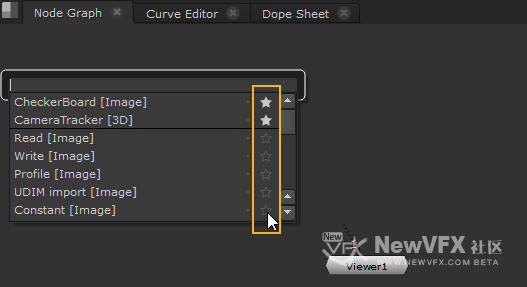
单击节点列表中其条目旁边的星号来添加和删除收藏夹。
在Preferences 面板 Behaviors > Nodes中,可以启用,禁用和清除收藏。权重顺序
权重是从“Tab”菜单中调用节点的频率。 经常添加的节点具有更高的权重,并在节点列表中更高的位置显示。
从Tab菜单添加节点的次数越多,节点名称旁边的绿点越大。注意:使用键盘快捷键添加节点(例如按B添加模糊节点)不会影响节点加权。
-
蓝雨凌 在版块 Nuke合成影视制作 中回复了话题 【Nuke理论】节点连接,断开节点,自定义显示,创建工具架方法详解 7年, 5个月 前
创建节点工具架
想批量创建同一组节点,可以在Nuke工具栏中创建具集。整就可以从ToolSets菜单快速轻松地创建节点图。默认工具集存储在.nuke文件夹。
创建工具集操作如下:
1、在节点图中,选择任意数量的节点(或仅选择一个节点),节点不一定是连接状态。2、单击工具栏上的
 (工具集),选择“创建”。也可右键单击“节点图”,然后选择“工具集”>“创建”,就回出现CreateToolSet对话框。
3、在ToolSets菜单下拉列表中,选择存储菜单,在弹出菜单中命名,然后单击“创建”。
例如:输入Roto / BasicRoto,就回在ToolSets菜单中创建一个名为Roto的子文件夹,里面回放置一个名为BasicRoto的新工具架。
例如:有一些创建粒子的工具集…[查看更多]
-
蓝雨凌 在版块 Nuke合成影视制作 中回复了话题 【Nuke理论】节点连接,断开节点,自定义显示,创建工具架方法详解 7年, 5个月 前
1
-
蓝雨凌 在版块 Nuke合成影视制作 中回复了话题 【Nuke理论】节点连接,断开节点,自定义显示,创建工具架方法详解 7年, 5个月 前
1
-
蓝雨凌 在版块 Nuke合成影视制作 中发起了话题 【Nuke理论】节点连接,断开节点,自定义显示,创建工具架方法详解 7年, 5个月 前
五一快乐🥢,和小伙儿👬看了两部电影🎬,逛了逛,人太多,雨凌和小伙伴又来整理Nuke教程,很多经常用🉐️东西,其实有很多方法可以更加简单,很可能一开始就用错误的方法很多年,最终才发现,原来基础很重要,可以用本来就很便捷的方法,节省很多时间⌚️。
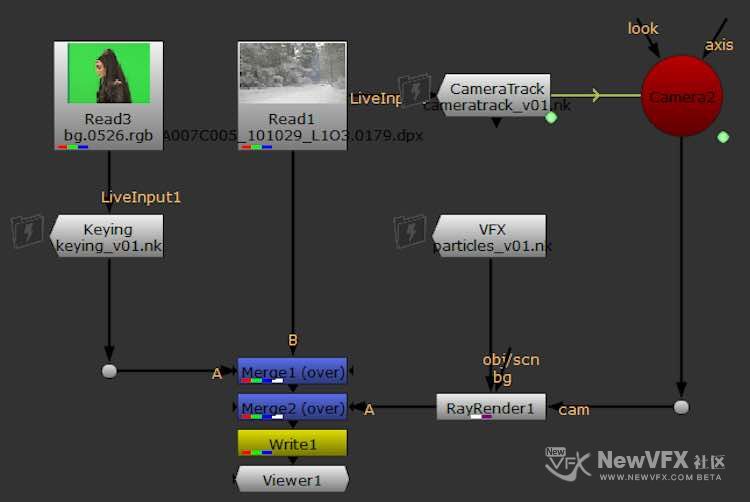
添加,删除,禁用,整理节点是每天一睁眼就要做的工作,就是因为用得多又简单,才更加重要😄
添加节点到节点图中时,Nuke自动将当前选定节点和新节点连接起来。在制作项目过程中,经常需要重新连接节点顺序,或在节点之间添加新的连接到别的节点流程,这些操作都可以通过拖动连接箭头的后端(没有箭头那端)来进行重新连接。
断开节点
将连接箭头的头部或尾部拖到工作区空白区域即可断开,也可在节点上使用快捷键(Ctrl / Cmd + D)断开节…[查看更多] -

Mocha追踪 在版块 PFtrack,3DEqualizer,Mocha追踪 中回复了话题 【Mocha 2019】Essentials界面、磁性/手工样条线、新工具架详解【视频】 7年, 5个月 前
新增样条线工具
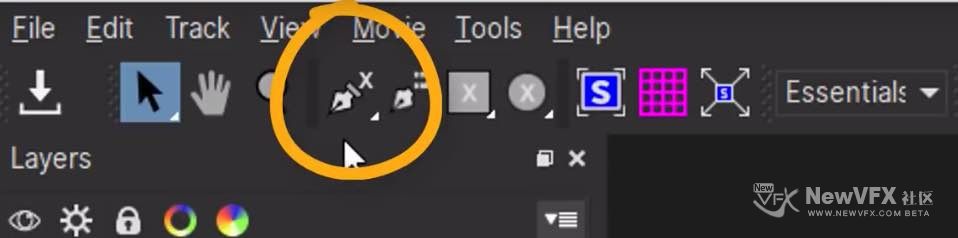
1. 磁性样条线工具。
这是一个自动的工具,选取工具后在画面中物体边缘划动鼠标,系统便能识别边缘并绘制样条线。(与PS的磁性套索一样)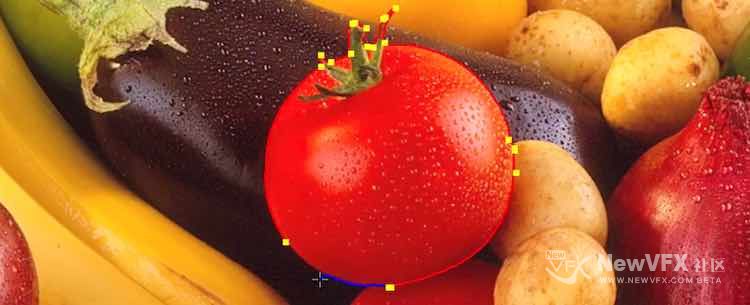
2. 手绘样条线
选择后在屏幕上像画画一样自由绘制即可,可以快速绘制前景,背景,和磁性样条线唯一的区别是,手工画不回自动识别物体边缘,自由度更大。(根据经验,用于擦除非常快)3. 方形、圆形工具
按住鼠标在屏幕上拖放,即可快速绘制圆形,方形,针对这两个工具也有增加样条遮罩的选项。
好啦,今天雪儿的更贴就到这里啦,如有疑问,可以跟帖留言,会尽快…[查看更多]
-
Mocha追踪 在版块 PFtrack,3DEqualizer,Mocha追踪 中回复了话题 【Mocha 2019】Essentials界面、磁性/手工样条线、新工具架详解【视频】 7年, 5个月 前
全新的绘制曲线/遮罩工具架

在Essentials模式下,仅显示这些工具的基本组,以简化界面。

Save Project: 保存工程

Select: 样条和点的选择工具。 按住按钮可在选框选择和套索选择之间进行选择。

Select Both: 选择内部点和边缘点。 按住此按钮可选择更多选项。

Select Inner: 仅选择线的内部点。

Select Edge: 只选择外部边缘点

Select Auto:在内点和边点之间自动选择
<…[查看更多]
-
Mocha追踪 在版块 PFtrack,3DEqualizer,Mocha追踪 中回复了话题 【Mocha 2019】Essentials界面、磁性/手工样条线、新工具架详解【视频】 7年, 5个月 前
全新的操作界面
Mocha布局是可修改的,可以隐藏或显示界面的部分功能。(像PS,PR,Davinci Resolve一样可依更改)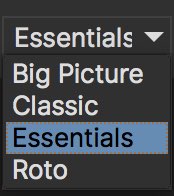
默认界面为Essentials(更加简洁)
提示:如果已经习惯了以前的界面,那么在界面切换栏选择“Classic”即可。
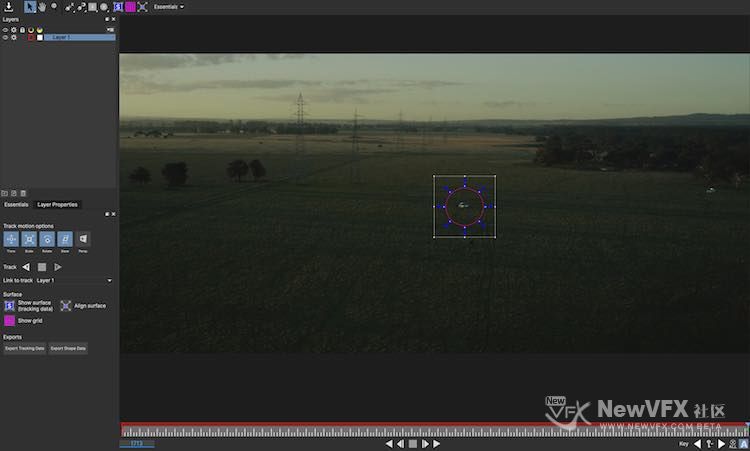
基本工具栏
提供了一组追踪中最常用到的工具,使界面看起来更加简洁,清爽。(不像以前那么凌乱)
窗口左侧的Essentials面板结合了基本追踪所需的所有工具,轻点即可启用或取消。
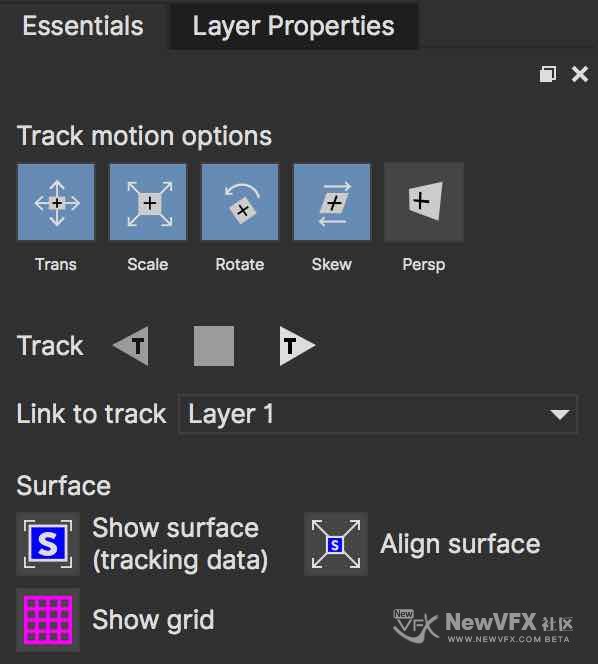
如果可以修改界面后保存为模版,下次直接选择工作间即可。
-
-
禁用和删除节点
在节点图中禁用,重新启用和删除节点。禁用节点
1.选择要禁用的节点。
2.选择“编辑”>“节点”>“禁用/启用”(或按D)。数据流直接通过节点,不会做任何处理。重新启用节点
1.选择要重新启用的节点。
2.选择“编辑”>“节点”>“禁用/启用”(或按D)。删除节点
1.选择要删除的节点。
2.选择“编辑”>“删除”(或按“删除”)。将会从节点图中删除节点。好啦,今天小雨的更贴就到这里啦,如有疑问,可以跟帖留言,会尽快回复你的。点击Nuke影视合成版块并订阅可以查看更多精彩教程哦。
如果喜欢NewVFX社区的帖子,请关注NewVFX社区公众号,并将本帖推荐给你的朋友哦~
本帖未经允许不得转载,转载请注明出处并保留在本站的完整链接,谢谢^_^
…
-
Clone 克隆节点
将节点直接克隆到节点图或复制克隆节点,粘贴到脚本中的其他位置。 克隆节点继承其父节点的值,但与复制节点不同,克隆节点会与父节点的数据保持动态链接。 如果更改已克隆的节点的值,则克隆会自动更改。
克隆节点有助于让多个素材保持一致的设置。 例如:使用克隆把相同的胶片颗粒设置应用于在同一镜头下拍摄的多个元素,如需要更改设置,所有元素都会保持同样的胶片颗粒。
注意:无法克隆Gzimo插件。 仅限于克隆Nuke默认工具栏中的节点和原生插件,例如:LightWrap节点,Grain节点和IBK节点。
克隆节点
1.选择要克隆的节点。
2.单击“编辑”>“克隆”。克…[查看更多] -
编辑节点
要在节点图中复制,粘贴和执行其他编辑功能,可以使用标准编辑键(例如,Ctrl / Cmd + C复制,Ctrl / Cmd + V粘贴)。可以将节点复制到别的位置或者存储为工程文件。
复制节点会继承其父节点的值,但与克隆节点中的值不同,不会主动动态链接数据(克隆节点数据会动态同步)。 复制的节点是完全独立的节点,可以重新设置参数。
小帖士:粘贴节点时,Nuke会自动将复制出来的节点连接到粘贴操作之前选择的节点。 若不想链接任何节点,单击工作区的空白区域再进行粘贴即可。
将节点复制到剪贴板
1. 选择要复制的节点。
2. 选择“编辑”>“复制”(或按Ctrl / Cmd + C)。 -
重命名节点的两种方法
有两种方法可以在Nuke中重命名节点。一、在属性面板重命名节点:
1.双击节点以打开其属性面板。
2.在“属性”面板顶部的标题字段中,可以看到节点的当前名称。在这个位置输入新名称即可。
二、直接在节点上命名:
1.单击节点图中的节点以选择它。
2.按N。
3.在节点上直接输入节点的新名称即可。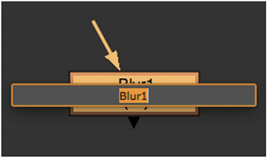
-
替换节点
要替换Nuke中的节点,只需按住Ctrl / Cmd并创建一个新节点。用另一个替换一个节点
1. 在“节点图”中,单击要选择要替换的节点。2. 按住Ctrl / Cmd并从工具栏选择新节点,或者右键单击菜单选择新节点,当然也可以使用快捷键Tab创建新节点。 要使用Tab菜单替换节点,先按Tab键,然后在选择新节点时按住Ctrl / Cmd,新节点将替换节点图中的选定节点。
注意:如果使用键盘快捷键(例如B为“模糊”节点)来创建新节点,则无法以此方式替换节点。
-
选择节点的多种技巧
Nuke提供了许多选择节点的选项。 选定的节点以“首选项参数”对话框中定义的颜色突出显示。(默认为黄色) -
添加节点
可使用工具栏,Tab快捷键选项卡菜单或右键单击菜单添加节点。添加节点时,Nuke会自动将其连接到当前选定的节点。一、使用工具栏
1. 通过单击选择您希望新节点遵循的现有节点。
2. 单击工具栏上的图标,然后从显示的菜单中选择一个节点。例如,如果你要添加模糊节点,请单击“Filter过滤器”图标并选择“ Blur模糊”。注意:可以使用鼠标中键点按菜单图标,将会自动添加此菜单最后一次添加过的节点。 例如,如果首先从“Filter过滤器”菜…
- 查看更多
 京公网安备
京公网安备
 工信部备
工信部备