
PFtrack影视追踪

@PFtrack影视追踪
1个月 前在线-

位于西雅图的Kamonegi的厨师和荞麦面工匠Mutsuko Soma(kamonegiseattle.com)分享了这些令人惊叹的荞麦面条背后的工艺。
Direction, cinematography & editing by Andrew Gooi.
Special thanks to: Mutsuko Soma & Tiffany Ran.
-

在不到3分钟的时间内穿过维也纳
Tiny Planet风格的奥地利首都用360°相机拍摄。用柯达Pixpro 4k拍摄。 使用Adobe Creative Production Suite进行后期制作。
音乐:JohannStrauß的蓝色多瑙河华尔兹(Blue Danube Waltz by Johann Strauß.)。

-
我,我真的晕了……
-
-
上面的主题就是基础的教程了,可能没有比这还详细,完整的3dequalizer的教程了,您可以仔细对照着操作 边练习边做。
-
复杂的场景,前期信息一点都没有,后期的工作量要增加几十倍而且不一定能有好的结果。
-
追光 在版块 PFTrack,Mocha,Nuke和3DEqualizer 做追踪哪个更好? 中回复了话题 回复于:PFTrack、Mocha、Nuke 和 3DEqualizer 做追踪哪个更好? 8年, 6个月 前
用哪个版本都没什么区别,只是非常顶级的那些功能有点点升级。社区里 3de到pftrack 初中高级的教程都有的。点开一个相关帖子后,可以点击帖子右侧的标签来调用相关的全部内容。
pftrack与3de的优点缺点这个帖子里有讨论过: -
下午一直在拍摄,回复慢了一些。
在拍摄前实际测量过的距离,严格的后期特效的前期拍摄是需要做场景测量的。
1,测量前期场景的实际距离
2,记录前期使用摄影机的镜头,焦段,感光器大小,实际感光器大小,镜头畸变的参数之类的
比如说 filmback 是后期解算中非常重要的一个参数
最终的目的是:使后期反求出来的场景大小和前期的实际宽度,精确到毫米。也就是将点云拿去建模出来的实际大小和前期的场景的宽高,都是一致的。才能使后期的模型完整的嵌套到前期拍摄的物体上进行场景替换,角色,面部的替换。 -
追光 在版块 Nuke合成影视制作 中回复了话题 Nuke中gzimo插件安装并定义插件分类的方法【图文教程】 8年, 7个月 前
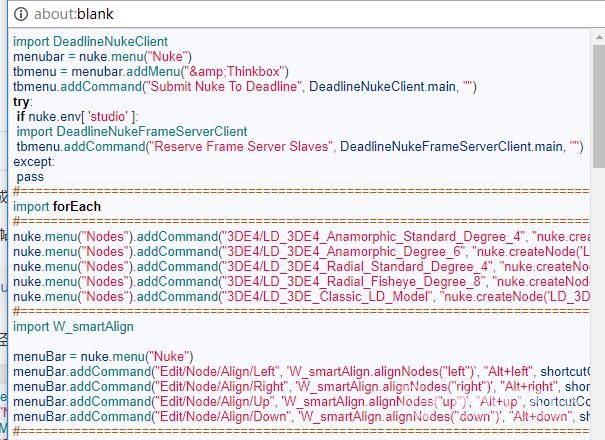
站点的内容有保护链存在,但是有代码的地方都是可以拷贝的,点击代码框胖点的小箭头弹出的纯文本编辑器里就可以复制代码部分啦
1 点击下方的小图标

2 弹出代码框
-
一、导入素材,跟踪背景上的标记点
关于手动跟踪画面中的标记点,追光在这个帖子里讲的很详细:
这里就直接放结果了~
二、按常规方法解算摄像机轨迹
在解算摄像机轨迹前,都是要校正镜头畸变的。这里为了简化流程,追光就不说过程了,社区里也有很多校正镜头畸变的帖子。
解算摄像机轨迹
下面我们切到 Lens 属性编辑器看一下,已经是校正过镜头畸变的了。所以我们先直接按 Alt+C,解算下摄像机轨迹。
——————
检查解算结果
我们滑动误差面板查看下,凡是误差大的地方,都是果冻效应最明显的地方。
这样的结果显然不准确,达不到使用标准。需要…[查看更多]
-
追光 在版块 Nuke合成影视制作 中回复了话题 【Nuke合成】数字绘景,打造逼真景深唯美云雾城堡(图文详解) 8年, 7个月 前
轴节点 看起来是 应该是这个,用来控制摄像机围绕某个点 圆周运动

-
在新版本的Nuke中 不灵了 那个脚本 我看下最新的版本的更新后的变化 再发上来
-
用颜色选区就可以的 点选面部皮肤部分
-
今天追光给大家分享的是高级干货:【3DEqualizer教程】如何解算画面中的果冻效应/卷帘快门?,这也是在影视制作后期解算的过程,经常涉及到的问题,我们今天以实例的方式来看下详细的解决方法:
一、导入素材,并跟踪所有标记点
关于手动跟踪画面中的标记点,追光在这个帖子里讲的很详细:
这里就直接放结果了~
二、使用常规方法解算摄像机轨迹
在解算摄像机轨迹前,都是要校正镜头畸变的。这里为了简化流程,追光就不说过程了,社区里也有很多校正镜头畸变的帖子。
解算摄像机轨迹
下面我们切到 Lens 属性编辑器看一下,已经是校正过镜头畸变的了。所以我们先直接按 Alt+C,…[查看更多]
-
看起来是按照教程操作得很好了,但色彩看起来有点不自然,可能由于显示器色彩不准
这个帖子中小叶子的流程很科学,但对画面色彩美感的把控并不太好,至于色彩风格可以参看回复中的 墨也 无耶 这两个回复的风格。
-
我一般是输出这个,你可以试试


渲染输出后播放的时候使用quicktime 播放器。
-
你的机子上应该是安装有edius,你输出的编码格式是edius的编码格式。
你可以这样试试:
1 输出现在的编码格式后导入到edius 查看下颜色是否“变异”,如未变化很大,就渲染输出2 达芬奇的编码格式中选择 applepress 422
3 播放器 你使用quicktime看一看
-
前行的列车,跑遍了珠三角,跑遍了长三角,也踏过天涯海角。追寻着前人的足迹,遥望着星河,凝视着内心,倾听着自己…。很多时候不在于过程有多完美,而在于方向对不对,准确的判断趋势是最重要的。很多管理得当,训练有素的团队,只会输给错误的方向…准确的前进目标,一旦确立,就该行动了!我是追光,为NewVFX社区能更好的服务于文化产业,视觉产业,在路上,在视觉产业发达的所有地区做实地研究,希望更好!
-

沿着光的方向奔去
纵然灯火阑珊难辨
信
真性情 真才干
我得改名为追雪 😄-
这趟车从夏天开往初冬
最后的列车,将开往冰雪国。
-
-
-
一、导入素材
首先,我们将素材导入 3DEqualizer,然后生成缓存,浏览素材,确定摄像机运动类型和画面跟踪难度。
二、跟踪画面中的标记点
在这次教程中,我们使用手动跟踪,对画面中的标记点进行跟踪。
跟踪第一个点
将跟踪模式改为 Marker,然后选择电脑右上角的标记点,进行跟踪。
——————
跟踪剩余的点
我们继续选择一些标记点进行跟踪,下面是一个跟踪好的示例。
三、解算 Zoom 曲线
接下来我们要计算摄像机在运动过程中 Zooming 的变化。
设置镜头参数
这里我们先调出曲线编辑器…[查看更多]
-
过完年了,因处理一些事情,今天才开始上路,从深圳去杭州的机票贵的够买几张高铁了,所以就买了高铁票。年前到年后社区的流量比之前上涨了10几倍,社区用户已经覆盖到所有省会城市。分享价值,价值自然在分享中产生,欢迎转发分享。做影视传媒公司的公有智库,我们一直在路上。下一站杭州
-

叶子也即将开始新的教程,2018大年初十,开工大吉。这个年过的很久,很长时间没有上来了,小叶子与社区同在。
-
罗雪这次有幸与追光在深圳帮追光处理事情,追光是一个很谦虚,很重感情的人,没感动了别人,却把我感动了!学习叶子的写作范儿!平面追踪,roto技法,罗雪将逐步给大家分享,社区有爱,爱在社区!
-
谢谢帮忙,实在感谢。号召更多的专业人士参与分享,分享的确是很难的一件事情,贫着一介异想天开的想法,没给一分钱,希望遇到更多志同道合的人,永远在路上……
-
-
-
你新建一个工程,导入素材调色 保存试试 是否正常?
如果有别的机子,你将工程拷贝过去,打开看一下能否打开,如果能打开就重新链接一下素材。其实在制作过程中,可能有大部分的时间是在处理类似的奇葩问题。
有系统原因,也有硬件配置的各种问题。
你测试下,把结果跟帖发上来,一起研究下 -
今天我们继续学习 3DEqualizer 图片建模的最后一部分——创建 3D 模型。在本教程中,我们将对跟踪好的特征点,分区建模,并优化模型,最终导出模型和贴图。
在 3DEqualizer 中,使用摄影图片建模分为三大部分:
- 拍摄完美参考帧
- 创建带纹理的 3D 模型

练习素材下载链接:
如…[查看更多]
- 查看更多
 京公网安备
京公网安备
 工信部备
工信部备