
Mocha追踪

-

韩十七 在版块 Nuke合成影视制作 中回复了话题 【Nuke抠像】使用Keylight抠像的方法和技巧 – 基础抠像 8年, 2个月 前
能帮到你就好哈哈哈,要继续关注NewVFX社区和十七哦,嘻嘻……
-

这一帖暂时不会出视频教程。素材的链接都是能打开的,你再试试^_^
-
关于达芬奇点跟踪的详细教程,大家可以参考这个帖子:
-
今天小叶子的教程就到这里啦,点击小叶子的头像可以查看更多精彩教程!
如有疑问,可以跟帖留言,小叶子会尽快回复噢。
如果本教程对您有所帮助,请关注NewVFX社区公众号,并将本帖推荐给你的朋友哦~
本帖未经允许不得转载,禁止二次转载,转载请注明出处并保留在本站的完整链接,谢谢^_^
-
运动跟踪ResolveFX和兼容的OFX插件
影片中一般都是有运动的,无论是镜头运动还是画面中的主体运动,所以我们添加一个定定的特效很多时候就不能满足制作需求了,这个时候就需要跟踪!
在跟踪面板的FX模式中使用点跟踪,可以对含有位置参数的ResolveFX进行运动跟踪,以跟随画面中的运动主体。这些ResolveFX包括Dent(凹痕)、Lens Flare(镜头光晕)、Lightray(射线,当选中“从某一位置”时)、Mirrors(镜像)、Mosaic Blur(马赛克模糊)、Prism Blur(棱镜模糊)、Radial Blur(半径模糊)、Ripples(涟漪)、Vortex(漩涡)和Zoom Blur(放大模糊)。
要使用FX跟踪器将运动 Resolve FX 匹配到特征点上…[查看更多] -
到这里小叶子就介绍完了达芬奇内置的所有ResolveFX滤镜,不过文字描述也只是个参考,真正地掌握还需要靠实际操作,有心学习的V友还是要勤奋起来,多多操作多多练习哦,到实际项目中才能游刃有余ლ(❛◡❛✿)ლ
-
Lightray:射线,一种“光射线”效果。“选择输出”可以预览应用射线效果后不同阶段的图像,包括“最终图像”“仅显示射线”和“源区域”三个选项。“射线来源”可以选择光线的发射器,包括“明亮区域”和“边缘”。“源阈值”滑块可以选择图像发射射线的区域的亮度界限。“位置”参数包括“射线方向”下拉菜单,可以选择“从某一位置”或“从某一角度”,前者可以一个X或Y位置来定义一个原点,该点定义光束的角度;后者可以为射线选择一个整体方向。“外观参数”包括“射线散布”(有“默认(柔化)”“保留源形状”“CCD高光溢出(强烈)”和“CCD高光溢出(柔化)”四个选项)、“长度”、“柔化”、“亮度”和“色彩”。
Mirrors:镜像,可以以任意方向反射图像的一部分。“镜面位置”可以选择不同类型的镜像效果,包括“…[查看更多] -
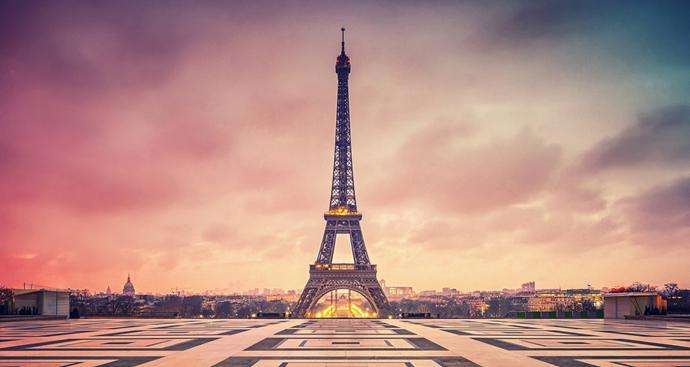
巴黎是法国最大的工商业城市。城市北部诸郊区主要为制造业区。最发达的制造业项目有汽车、电器、化工、医药、食品等。产品有贵重金属器具、皮革制品、瓷器、服装等。外围城区专事生产家具、鞋、精密工具、光学仪器等。印刷出版业集中在拉丁区和雷米街。大巴黎都会区电影生产量占法国电影生产总量的四分之三。巴黎还集中了法国多数大型集团公司和金融机构。
-
小叶子觉得很棒,细节、层次都在,落日余晖的感觉也很温馨。
-
个人觉得很不错哈哈哈,学习很用心,加油哦!
-
右键层混合节点,就会出现所有的合成模式,在里面找到柔光模式就好了。
-
Lens Flare:镜头光晕(仅 Studio 版本可用)。模拟光在镜头中的光学元件中反射和折射而产生的不同类型的镜头光晕。镜头光晕是由程序生成的,他们的分辨率将根据项目需要而自动设定。该滤镜有4组参数,为我们提供了许多自定义预设的方法,以便创建我们想要的效果:
- 我们可以从“镜头光晕预设”下拉菜单中选择一种类型的光晕。如果需要操控这些参数以创建自己的特效,可以将此选项切换为“自定义”。
- “选择输出”下拉菜单可以在“最终图像”(合成了光晕的当前画面)和“仅显示光晕元素”(只显示分离的光晕,使效果更容易调节)之间切换。“源遮罩”和“放大源遮罩”可以让我们看到使用“遮罩阈值”滑块创建光晕遮挡前景遮罩的结果。
-
<…
-
-

-
-

-
感谢!小叶子会认真考虑您的建议^_^
再好的素材也有它的局限性,我们只能根据素材去构思适合它的调色方案,小叶子提供的也只是一些调色思路,帮助大家拓展创意思维,为V友们提供一些学习和工作上的帮助。
好的素材来之不易,如果您有合适的素材或案例,欢迎您分享给V友哦~感谢您对NewVFX社区和小叶子的关注,期待您的参与哦!
-
JPEG Damage:JPEG 损坏。模拟 JPEG 压缩时次要或主要的伪影…[查看更多]
-
Glow:发光。一种简单的柔光效果。“选择发光”可以预览“闪亮区域”“仅显示发光”和“发光画面”三种不同的发光效果。“闪亮阈值”定义图像上发光的亮度级数,即图像上超过这个亮度级数的像素就会发光。“散布”定义闪亮触发点能向外扩散多远。“水平/垂直比率”可以调节水平与垂直的比例,让我们创建“延伸”状的闪光,这种闪光在某一个特定的维度会扩散得更远。“相对散布红色/绿色/蓝色”可以调节每个颜色通道的散布量。“亮度”调节发光效果的浓度。“着色”可以调节发光的色调。“发光画幅”可以选择当发光碰到画面边缘时会被“暗角”调节还是“在摄像机内反射”。“合成类型”可以选择一种合成模式将发光效果混合到画面中。“透明度”可以调节特效的透明度。
- 查看更多

 京公网安备
京公网安备
 工信部备
工信部备