
Mocha追踪

-

Emboss:浮雕。一种浮雕效果,可以创建几种不同的轮廓和浮雕效果。“浮雕类型”下拉菜单可以选择凹雕、凸雕、索贝尔和拉普拉斯四种浮雕类型,“强度”可以调节浮雕效果的明显程度,“角度”可以选择浮雕效果呈现的角度,三个通道复选框让我们可以使用红、绿、蓝三个通道来创建浮雕效果。
Film Grain:胶片颗粒(仅 Studio 版本可用)。此滤镜会将一个用程序生成的模拟胶片颗粒的层合成到画面上。“胶片颗粒预设”下拉菜单可以让我们快速8mm、16mm、35mm等不同的胶片颗粒效果。“仅颗粒”复选框可以让我们只观察创建的颗粒层,以便我们评估颗粒质量,然后将颗粒合成到画面上。“颗粒参数”组可以调节模拟颗粒层的“纹理”、“颗粒大小”和“颗粒强度”,“柔化”可以模糊颗粒层,“饱和度”可以使颗粒色彩更鲜艳或更…[查看更多] -
Directional Blur:方向性模糊。限定在单一角度上的模糊。参数包括“模糊强度”和“模糊角度”。“边框类型”可以选择应用的模糊对图像边缘造成的影响,有“黑场”“复制”“反射”和“封装”四个选项。
Edge Detect:边缘检测。一种边缘检测特效,可以自定义由边缘创建的轮廓。“模式”参数可以选择RGB边缘和灰度边缘。“边缘颜色”(仅在灰度模式下可用)可以对生成的边缘轮廓着色。“阈值”决定用于创建的边缘的亮度,“平滑”可以柔滑边缘,“亮度”可以调节边缘浓度。“降噪类型”可以选择柔化或锐化边缘,通过“降噪强度”滑块对图像进行预处理,可以进一步自定义哪些边缘生成轮廓。“边缘覆盖”复选框可以通过乘法运算,将该滤镜创建的边缘叠加在RGB图像上。
-
Box…[查看更多]
-
色调没问题,不过要注意下细节,亮部和暗部的细节都丢失了。
-

感谢提醒,现在已经恢复正常,可以正常下载了,最近升级了大量新功能,已经恢复正常了,带来的不便敬请谅解。
-

谢谢老师分享非常棒的调色技巧!
-

恬的卫士 在版块 DaVinci Resolve达芬奇调色 中回复了话题 问题:达芬奇关于alpha图层调色 8年, 2个月 前
本来就已经是分离的 为什么要合成后 再分离呢?
分离的素材A+B一旦合成,就无法再分离,alpha通道同时也已经被A+B了。
可以把 A B 两个层分别导入达芬奇,在达芬奇里面分别对 A B合成,调色,在达芬奇里直接导出C。
同时也可以在达芬奇里分别导出A,B,到别的合成软件去合成。达芬奇的合成功能非常强大,丝毫不逊色于AE。
十分不解的是,为什么不在达芬奇了合成?毕竟只是叠加的合成。 -
谢谢老师提供详细的调色教程!
-

不错,加油⛽️,大胆尝试,大胆创意,举一反三 很不错哟~~~
-
谢谢老师分享!慢慢学习吧!
-
VFX小叶子 在版块 DaVinci Resolve达芬奇调色 中回复了话题 请教,达芬奇色彩空间的设置问题 8年, 3个月 前
1. 输入的色彩空间的确是为了更好的后期调色,但不一定是还原到“线性”,709、P3等等都可能的;输出的色彩空间除了适应播放平台,还有很多其他用途的,比如素材需要做3D特效,那三维软件出来的素材一般都是线性的,如果匹配3D素材就需要输出线性素材。
2. 根据用途和你的制作流程来确认你的这个方案合理不合理,没有具体的项目,我无法确定这种做法是否科学。
3. 色彩空间都是709,只是gamma不同,gamma对画面的中间调影响比较大,对高光和阴影也有影响,一般来说gamma越大,画面越鲜艳。
-
VFX小叶子 在版块 DaVinci Resolve达芬奇调色 中回复了话题 请教,达芬奇色彩空间的设置问题 8年, 3个月 前
我觉得这几种素材混在一起的话,不能使用整体色彩空间,需要对每种素材添加不同的色彩空间,才能准确还原画面色彩。
-
VFX小叶子 在版块 DaVinci Resolve达芬奇调色 中回复了话题 请教,达芬奇色彩空间的设置问题 8年, 3个月 前
补充一下,影片的输出色彩空间是根据用途选择的,但是为了使导入的素材色彩显示正常,输入的色彩空间是根据素材本身需要的色彩空间来选择的。
-
VFX小叶子 在版块 DaVinci Resolve达芬奇调色 中回复了话题 请教,达芬奇色彩空间的设置问题 8年, 3个月 前
一般是根据用途选择的,这个标准并不会卡死,根据影片最终呈现的播放终端或者与其他制作软件的协同工作的不同,需要选择不同色彩空间解决方案,这是一个非常大的问题,系统地回答你这个问题需要很长的时间,如果你遇到了具体的问题,可以提出来我们具体解决。
在这个回复贴里面,我给出了Rec709和DCI-P3的一些区别,你也可以参考一下⬇️⬇️⬇️
-
ResolveFX滤镜
接下来是本帖的重中之重啦——达芬奇自带的ResolveFX特效滤镜!达芬奇自带一系列ResolveFX滤镜,这组滤镜针对高效播放进行过优化。这些滤镜在OpenFX浏览器中有自己的分类,并且可以像其他OpenFX插件一样工作。ResolveFX有两种类型,一种是基于CPU运算的,另一种是基于GPU的,这取决于这种特效在哪种处理器下更快。每个特效滤镜前的小图标会高速我们它是哪种类型。
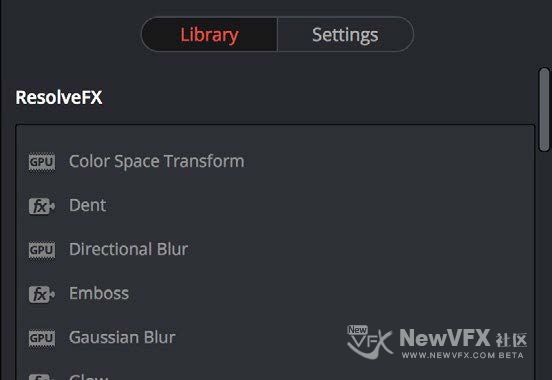
除了每个滤镜内置的不同参数外,每种ResolveFX滤镜都有一个混合参数,用来混合滤镜效果和原始图像。混合参数在每个滤镜设置的底部。
达芬奇内置的ResolveFX滤镜包括 Box Blur(四方形模糊)、Color Generator(彩底发生器)、Colorspace Tran…[查看更多]
-
使用OpenFX
接下来小叶子讲讲在调色页面如何使用OpenFX插件。
使用OpenFX的方法
- 添加OpenFX插件到一个节点上:从OpenFX库中拖拽一个插件到节点上。如果这个节点上已经有一个插件,那么之前的插件会被当前添加的插件覆盖。
- 从一个节点上移除OpenFX插件:右键节点,然后从弹出菜单中选择“移除OFX插件”。
- 编辑OpenFX插件的参数:选择带OpenFX插件的节点,打开OpenFX面板,显示设置列表。点击“素材库”按钮可以切换到插件库。
- 在OpenFX插件中采样颜色参数:有些OFX插件有取色参数,这类参数都有一个滴管按钮,点击滴管按钮激活取色功能,然后在检视器中采样想要的内容即可。…
-
OpenFX屏幕控制
如果我们使用的OpenFX插件有屏幕控制,那么当我们选中这个节点时,检视器模式下拉菜单会自动变为OpenFX叠加模式,检视器中会出现可用的空间。不同的插件有不同的自定义控制,以控制特效或操纵图像。
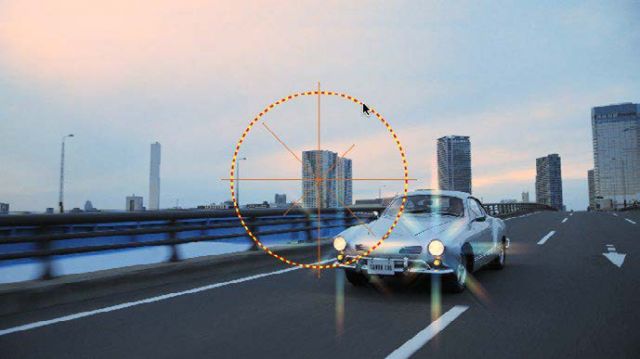
如果我们因为其他原因(如显示图像划像控制)切换到其他屏幕控制模式了,也可以从检视器下方的屏幕控制下拉菜单中选择OpenFX叠加模式,回到OpenFX控制模式。
-
OpenFX设置
当我们选中应用了OpenFX插件的节点后,OpenFX面板会切换到“设置”界面,我们会看到插件的每个参数,并且自定义它们。
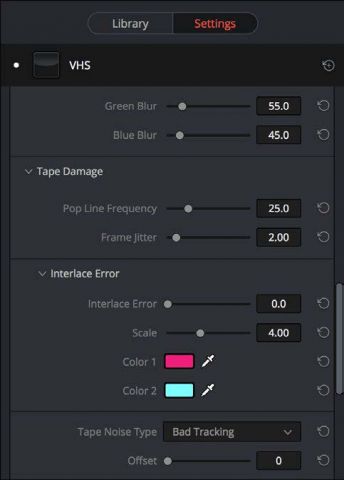
调节任意标准控件都可以控制图像上的插件效果。
-
应用OpenFX插件
当我们在OpenFX插件库中找到我们想用的插件后,只需要将它拖拽到一个新的节点上,这个插件效果就应用到我们的调色上了。应用了OpenFX插件的节点右下角会出现一个FX图标。
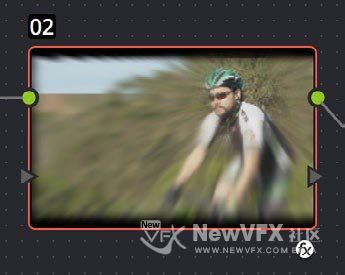
我们一次只能添加一个OpenFX插件到一个节点上,不过我们可以根据需要,使用多个节点添加多个OpenFX插件到画面上。
OpenFX插件需要强大的处理器
OpenFX插件可以创建各种各样的效果,有些OpenFX插件需要非常强大的处理器,如果我们在一个调色上添加多个插件,对处理器的要求就更高。有些特效非常耗费资源和时间,如果因此达芬奇的播放性能下降了,我们可以使用智能缓存自动将带有OpenFX插件的节点缓存起来。缓存完成后,我们就可以实时播放媒体片段,直到我们再次改变该片段的调色。
- 查看更多
 京公网安备
京公网安备
 工信部备
工信部备