
Mocha追踪

-

拍摄的很棒,对称构图,老旧色系的感觉,对比度在拉大一些,让花蕊的色彩更佳紧奏一些估计会很棒~~~已经很赞了,Come on~~Go go go~~~
-
很赞!至少已经掌握了相对复杂的色彩流程,教程中的精华肯定是吸收到了,色彩感觉上也很不错~~,关于风格与美感方面的训练,建议多看短片部分,都是精选的全球最顶级的色彩艺术家,导演的作品,边看边学习他们的镜头,色彩,也可以写些评论,对美感的提升由很大的帮助。
-

NewVFX 在版块 NewVFX官方发布 ✅ 中发起了话题 NewVFX社区可视化编辑器快捷键 Win/Mac 7年, 7个月 前
操作系统有快捷键,NewVFX社区的编辑器也同样有键盘快捷键,熟悉这些几个快捷键在你编辑文章时起到事半功倍的作用,下面是些常用的快捷键:
在Mac系统下 均使用 Command 来代替 Win系统中的Alt+SHIFT
Win系统的快捷键:
加粗: Alt+SHIFT+b
引用: Alt+SHIFT+q
斜体: Alt+SHIFT+i
链接: Alt+SHIFT+a
代码: Alt+SHIFT+c
文章分页: Alt+SHIFT+t
无序列表 (ul): Alt+SHIFT+u
有序列表 (ol): Alt+SHIFT+o
列表项目 (li): Alt+SHIFT+l
发布文章: Alt+SHIFT+p
加删除线: Alt+SHIFT+d
-
是的,尤其是专用的摄影机,比如 RED one,BMCC,arri一系列的相机都有自己专用的Lut,一种是用于色彩还原,有些是模仿一些特定胶片的效果的,都有比较严格的用法。在电影领域,对Lut的用法比较严格,在常规的视频中自由度就大很多了。
-

有点曝光,可以再找回一些高光细节。
-

曲线的用法和达芬奇是基本一致的,不管是色轮还是曲线控制的都是这几个参数的协同,只是操作方法不一罢了,用色轮或者曲线都是可以达到同样目的的。:
关于调节色彩的主要目的和原理:
-
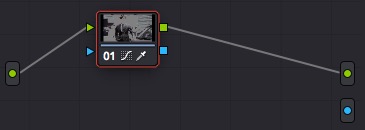
建议新建一个工程,重新导入素材,再做操作,这个状态肯定是有选中选区了。在选区的时候需要将下面的控制面板切换到限定器。另外通过你的节点看一下你使用了什么工具,会显示在缩略图上的。
-
非常感谢持续关注社区,O(∩_∩)O~~,达芬奇的部分调色部分的理论基础都基本全乎了,更多的是案例这方面,很多制作过的工程都有保密协议,还不能释放出去,如果有好的原始素材可以分享上来,一起调色,创意,估计会有更多精彩~~~
-
-
-
还有一件事情最快,就是将别人搜集的Copy过来使用,并且仔细去体会,重新形成自己的风格方式,(*^__^*),看调色理论详解请点我的头像O(∩_∩)O~~ 音乐方面也在搜集中,到时候分享给大家。
-
的确,草的颜色有点紫海的赶脚,哈哈,莫非是有意 O(∩_∩)O~~ 除了草的部分还是做得很到位,加油 Come On~~~
-

韩十七 在版块 Nuke合成影视制作 中回复了话题 【Nuke合成】CameraTracker节点参数及用途详解(图文) 7年, 8个月 前
-
六、分配3D测量点
我们可以将创建的User Track指定为已知的3D测量点,告诉Camera Tracker节点2D素材中的哪些点和3D模型上的点相对应,从而将解算的摄像机位置与已知3D点匹配,获得更…[查看更多]
-
五、链接静帧参考帧
在静帧跟踪期间,参考帧之间的链接可能会失败。造成这种情况的原因有很多,比如静帧之间没有重叠。我们可以在自动跟踪前,在静帧的公共特征点上添加User Track来帮助CameraTracker计算。
1. 在尽可能多的参考帧中创建至少四个User Track。
如下图所示,柱子顶部和建筑的角点都可以放置User Track。
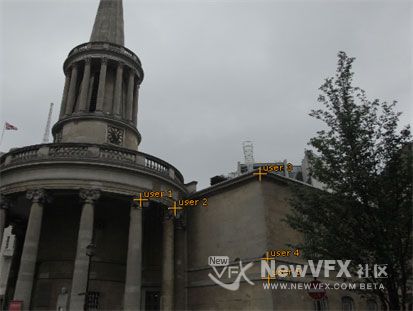
参考帧A
[查看更多] -
四、手动跟踪场景
有时候有些场景很难被自动跟踪,比如静帧集中图像之间的基线非常宽,再比如我们可能已经从之前的工作流中获得了2D数据,在这样的情况下,我们设置User Track并将其用作跟踪数据。
要记住,每帧通常需要至少8~16个User Trackcan 能得到可靠的解算结果。
1. 创建足够数目的手动跟踪点。
2. 解算摄像机位置。
-
三、跟踪辅助
通过添加User Track可以改善自动跟踪数据,因为CameraTracker会假定手动放置的跟踪点优于自动跟踪。添加User Track重新跟踪会强制CameraTracker使用更准确的数据重新计算自动跟踪。
1. 跟踪序列或静帧。具体方法可以参考如下帖子:
跟踪序列 https://www.newvfx.com/topic/54335#post-54359
跟踪静帧 https://www.newvfx.com/topic/54399
2. 跟踪一个或两个User Track。跟踪方法上文有提到:https://www.newvfx.com/topic/54864#post-54872
小提示:添加跟踪点非常耗时,但添加的User Track越多,得到的结果就…
-
二、User Track 跟踪方法
User Track可以自动跟踪也可以手动跟踪,可以从自动跟踪数据中提取,也可以从Tracker节点中导入。
——————
自动跟踪User Track
使用User Track最简单的方法是使用Autotrack功能,不过我们可以创建完全独立于自动跟踪的跟踪点。当我们在序列中放置好需要的跟踪点后,需要做如下操作:
1. 点击属性面板的UserTracks[查看更多]
-
一、添加并定位 User Track
我们可以根据需要完成的任务,添加任意数量的User Track。比如说,自动跟踪辅助可能只需要一两个User Track,而手动跟踪则需要至少8个User Track。
1. 启用视窗顶部的快速添加按钮
 ,然后在视窗中单击以添加User Track,或者点击属性面板中UserTracks选项卡的Add Track按钮。
注意:点击Add Track会放置一个新跟踪点在当前视窗的中心。
小提示:我们可以按住Ctrl/Cmd+Alt在视窗中单击,快速添加User Track。
在视窗左上角会显示跟踪放大窗口。
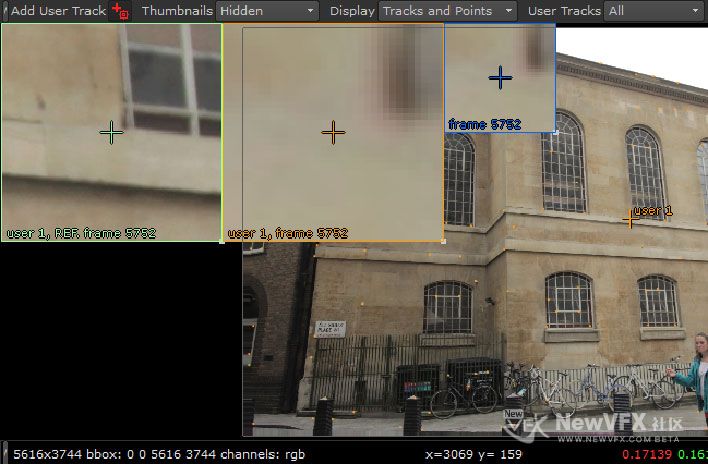
最初有三个放大窗口:
- 参考帧(绿色) – 跟踪的第一帧,这个画面是恒定不变的,可以帮助我们在后续帧中更准确地定位特征点。
- 查看更多


 京公网安备
京公网安备
 工信部备
工信部备