
Mocha追踪

-

建议仔细看看贴子中的流程,照着填写参数出来的流程估计都会不错。1,这个画面色彩没有还原。2. 人物没有突出出来(人物,背景没有分离)。3.色彩方面矢量波形指示器显示的状况来说是不符合出片标准的噢(色彩处理完事需要提交给DT数字质量管理来检测的)。
还是建议按照帖子里的标准流程先走一遍~~~😄。 加油~~
-

刚下载了一遍能正常下载。帖子内有下载链接~~~⛽️
-
VFX小布丁 在版块 DaVinci Resolve达芬奇调色 中回复了话题 【调色理论】达芬奇点跟踪流程(图文实例) 7年, 6个月 前
这个问题比较不好回复,追踪的话,画好选区,点击追踪键就可以追踪了。等抽空找素材再做一个瘦脸的教程🦶
-

操作的用户时间线这些都是存储在达芬奇数据库里的,把工程存入数据库的命令是保存。如果之前没有保存过,那么估计是找不回来了~~。在制作过程中,基本上随时随地点保存,哈哈·· 你看下新生成的文件夹里有啥文件? 有没有.db结尾的文件,如果有就很可能是临时保存的副本。
-
已经非常棒了,渲染出来发布到网上质量会有所下降。绿色稍微用力过猛了一点点,自己能发现,很赞⛽️ 给你☎️
-
大型项目管理:使用文件夹/分组工程文件
如果遇到比较大的项目,需要新建很多工程,对工程进行管理也是很痛苦的一件事情。达芬奇基于网络数据库的管理方式可以轻松面对这一状况。可以创建文件夹以将其放入。当然也可以使用分组工程功能进行管理,也可以两种方式交叉使用。
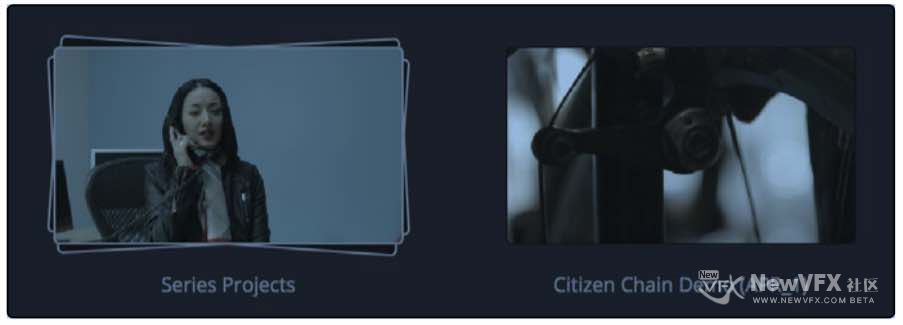
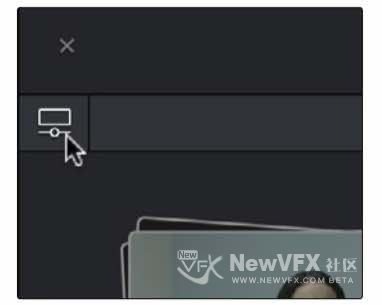
如果已安装Resolve多用户版本,左上角的“组项目”按钮将打开“组项目”浏览器。 此浏览器允许将其他用户的项目导入到项目管理器中,以供当前登录的用户使用。
-
项目视图
右上角的四个按钮可让您控制项目管理器中项目的查看方式。
选择图标或列表视图
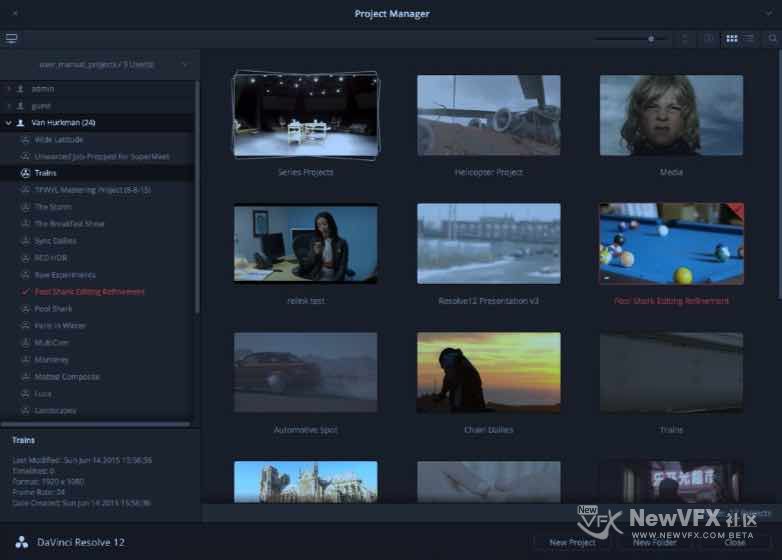
>项目排序顺序弹出窗口:(仅显示在图标视图中)允许在图标视图中选择项目的排序顺序。
>信息:(仅显示在“图标视图”中)可以显示或隐藏每个缩略图下方显示的其他项目信息,包括框架大小,内部时间轴数以及上次修改项目的时间。
>图标视图:每个项目都由一个大图像表示,可以悬停擦洗以显示该项目的五个代表性图像。
当鼠标悬停在“项目”图标上,就可以看到详细信息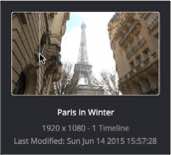
>列表视图:每个项目在列表中显示为具有七列的项目:名称,上次修改时间,时间轴,格式,帧速率,创建日期和注释。可以单击任何列标题,按该条件对项目管理器的内容进行排序;第二次单击标题可在升序和降序排序之间切换该列。

-
Importing导入 / Exporting导出项目
由于所有项目都由Resolve数据库管理,因此这是导出和导入单个项目的唯一推荐方法,即使对于基于文件的项目也是如此。
>导出项目:如果需要将项目导出到其他位置(例如将项目复制到u盘/移动银盘),可以右键单击项目图标或项目,然后选择 “Export 导出”( 仅导出项目)或导出静止图像和LUT(导出项目,包括图库中的静止帧和等级中使用的LUT),然后在“保存”对话框中选择存储位置,输入名称,然后单击“save保存”。 当然了也可以通过Resolve主界面中的File菜单—Save Project完成。
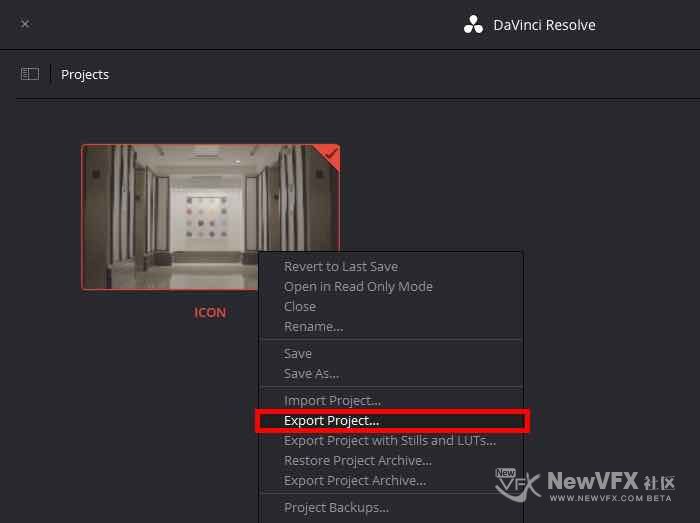
>导入项目:右键单击“项目管理器”的任何空白区域,选择“导入”,然后使用“导入项目文件”对话框选择要导入的项目文件,并单击“打开”。
-
达芬奇工程管理功能详解
Project Manager提供了一个应用程序内界面,用于创建,重命名和删除当前用户帐户中保存的项目。 当您右键单击项目管理器的背景时出现的上下文菜单中存在许多这些命令。
项目管理方法:
>创建新项目:双击“默认项目”,或单击 “New Project 新建项目” 按钮。将创建一个新项目,Resolve将打开“媒体”页面。项目打开后,您可以通过单击齿轮图标来更改其项目设置。
>加载以前保存的项目:如果您在列表视图中,请双击任何项目图标或项目。或者,选择一个项目,然后单击右下角的 “Open 打开”按钮。
>以只读模式加载项目:右键单击项目图标或项目,然后选择以只读模式加载。这使您可以打开项目而无需更改项目。如果进行更改,…[查看更多]
-
项目管理器菜单的调用
1. 在刚刚打开达芬奇的时候会弹出工程管理器界面;
2. 如果已经打开了项目,则可以通过单击Resolve窗口右下角的Home按钮随时重新打开Project Manager。

如果需要返回刚登录时候的管理器界面,可以单击右上角的“用户名”弹出菜单(小提示:单用户环境下的Davinci Resolve,不会有名称选项),这样可以在同一位置打开数据库管理器或退出当前用户。
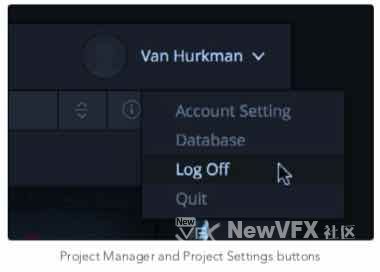
-
大家好,小燕子最近在制作中遇到需要将做好的工程迁移到别的工作站的需求,虽然做调色了很久,但也是一头雾水。达芬奇的工程文件管理方式和其他的软件都不一样,几乎所有的软件(AE,PR,FCP等等)建立工程后都有自己的工程文件,然并卵😄,做了若干工程,还真从未见过达芬奇工程文件长啥样,今天我们来扒一扒达芬奇工程文件的真面目😁。
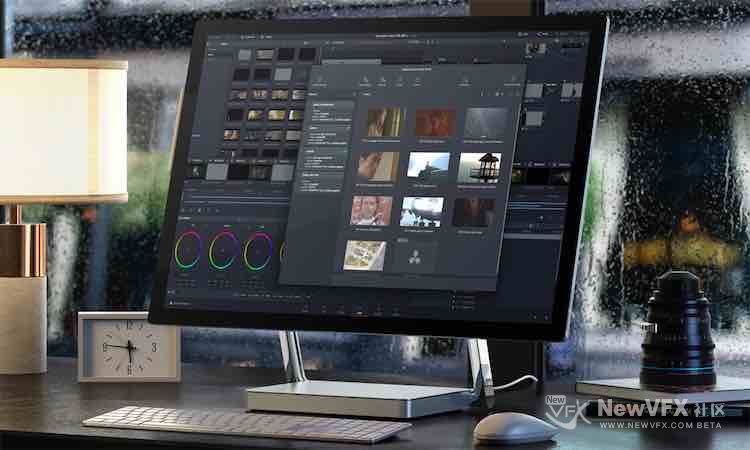
达芬奇是为巨型项目而生的系统,与其他软件不同,达芬奇使用自己的数据库(可运行在网络上)来进行工程存储,管理。默认情况下所有操作均存储在数据库中。
项目管理器是达芬奇调色系统集中管理所有项目的工具。如果安装DaVinci Resolve的时候是单用户安装,项目管理器是打开达芬奇看到的第一个窗口。 如果使用多用户安…[查看更多]
-

非常好,整体感觉都出来了,一看就是很用心思考过来的,加油 ⛽️
-
【Lift、Gamma、Gain】和【阴影、中间调、高光】不是同一组参数,它们有不同的意义的。
【Lift、gamma、Gain】三个参数都是会影响全局的,只是对不同亮度范围的影响大小不同而已;
但是【阴影、中间调、高光】三个参数是分别影响不同亮度范围的。
具体可以参考以下两个帖子:
-
不错,希望你也能贡献点教程哈哈哈哈!
-
这个很棒了诶!冷暖对比,画面平衡都做得很好!加油!
-
关于引入外部图片,协助调色的具体连接方法,请参看这里:
-
VFX小布丁 在 NewVFX 的 Nuke合成练习素材|大气云雾城堡数字绘景工程文件 中发了评论 7年, 6个月 前
要注意休息 ♨️ 半夜还在社区里的人 真多呀 ⛽️
-
产生的结果都差不多,看主要的用途。加入Gray作为蒙版的话,如果是roto抠像出来的蒙版,就可以分别对画面中的不同区域的色彩进行调节,可以做更加精细的色彩创意。这里用这个方法也是引入了蒙版调色的方法。没有哪个更好~~~
-
调色其实很难用对错去评判,重点在于自己想要什么,或者客户想要什么效果。
按不按照参数来调色,也不重要,小叶子写教程的初衷也只是为大家提供一种思路,希望能给VFXer的创作以启发。
这个画面大方向是没有问题的,但是有些过饱和,曝光和欠曝都没有得到太好的处理,还可以再改进一下。
要加油哦,我们一起学习!衷心地希望你能够创作出更好地作品!
-
一般来说,照着帖子步骤操作,很难达到100%没有偏差,即便参数值都调到一样,有时候也会有细微偏差。
但其实我们做教程的初衷也只是为大家提供一些思路,能让大家有所启发就好。
这里非常感谢您的提问指正,小叶子希望能和您进一步探讨,解决所遇到的问题!
- 查看更多
 京公网安备
京公网安备
 工信部备
工信部备