
Activity
表里如一,知行合一,能量因此觉醒

-

悉尼(Sydney),澳大利亚第一大城市及澳大利亚新南威尔士州首府,位于澳大利亚的东南沿岸,是澳大利亚的经济、文化、政治与旅游中心,世界著名的国际大都市。
悉尼是澳大利亚最大的城市,也是南半球社会最富裕,经济最发达的城市,坐落在新南威尔士州的东海岸地区,亦超越新加坡成为世界第七大城市。悉尼拥有傲视全球的风景线,被誉为“全球最美丽的城市”之一,由于这里拥有宜人的气候、洁净的环境、香甜的空气、高品质的生活,悉尼多次被联合国 […]

-

好啦,这次小燕子的帖子就到这里啦,点击小燕子的头像可以查看更多精彩帖子哦~
如有疑问,可以跟帖留言,小燕子会尽快回复噢。
如果本教程对您有所帮助,请关注NewVFX社区公众号,并将本帖推荐给你的朋友哦~
本帖未经允许不得转载,禁止二次转载,转载请注明出处并保留在本站的完整链接,谢谢^_^
-
7. 使用向前跟踪,继续跟踪特征物,直至片段结尾。当然,我们也可以从片段末尾开始反向跟踪,如果这样操作更简单的话。
现在我们已经可以将缺口确定在一个可靠的数据范围中,这个时候我们就可以设置插值了。
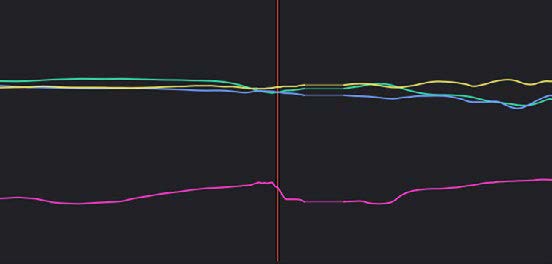
8. 在跟踪器图形中的曲线上画框,选中需要插值的部分。
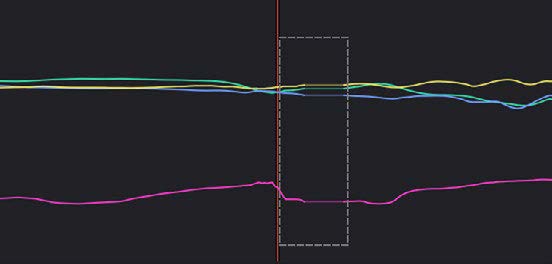
9. 点击跟踪器面板的选项下拉菜单,然后选择清除所选关键帧。
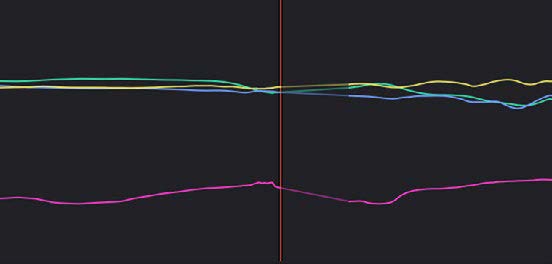
我们选中的曲线部分会被删除,取而代之的是线形插值,所以跟踪数据或窗口运动不会有缺口,而是平滑地从上段跟踪数据的末尾移动到下段跟踪数据的开始。
-
4. 打开跟踪器面板。
5. 点击帧按钮,将跟踪器切换到逐帧调整模式。这一步非常重要!
6. 将模仿头移动到特征物重新出现的那一帧,然后将窗口重新覆盖在特征物上。
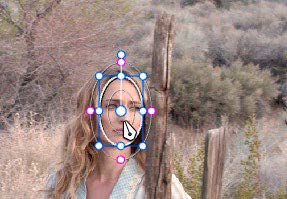
-
在两组跟踪数据间插值,以跟踪遮挡物:
1. 将模仿头移动到运动特征物可跟踪的第一帧,然后创建一个 Power Window。
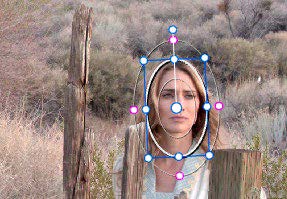
2. 使用向前跟踪对特征物进行跟踪,直到它被遮挡物挡住之前。
3. 当 Power Window 停止跟踪特征物时,停止跟踪。
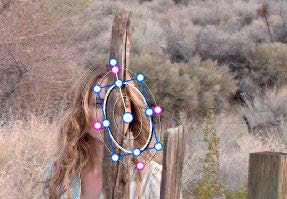
-
接下来小燕子说说如何解决跟踪中的遮挡问题。
有时候我们需要解决有用的跟踪数据中的缺口。例如,有物体从跟踪特征物前面经过,造成了跟踪信息的缺口。
在跟踪对象完全被画面中的其他物体遮挡时,有一种简单的插值方法可以掩盖可用跟踪数据中的缺口。在下面的例子中,女孩从栅栏后走过,在跟踪过程中,窗口会完全脱离原先的跟踪点,得到错误的跟踪信息。但是插值有助于拯救这个镜头。

上图是原始片段。
-
同时,在交互物体跟踪模式下,我们还可以选择一个一个添加跟踪点。这个操作需要用到调色台。
添加单个跟踪点的步骤:
1. 打开跟踪器面板。
2. 启用交互模式复选框。
3. 使用调色台,按中央面板四个轨迹球上的 CURSOR 按钮,然后将屏幕光标移动到要添加跟踪点的地方。
4. 点击跟踪器面板交互模式中的设置跟踪点按钮。
在我们点击的地方就会相应的添加一个跟踪点,我们就可以开始跟踪啦~
-
4. 点击删除按钮排除所有跟踪点。
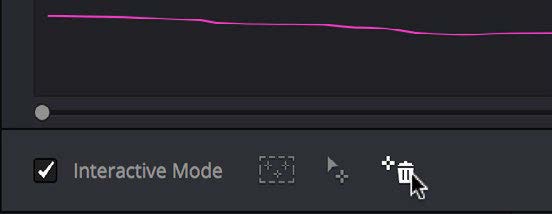
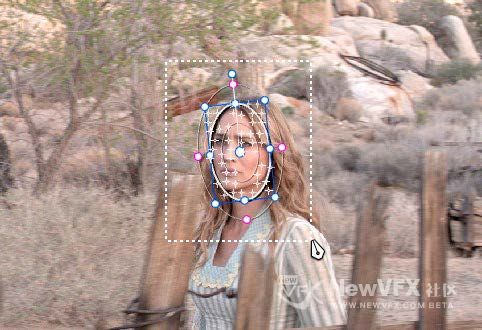
5. 在想要添加新的跟踪点的区域画框,在下面这个例子中,我们只想跟踪脸的上半部份,因为下半部分会被栅栏挡住。
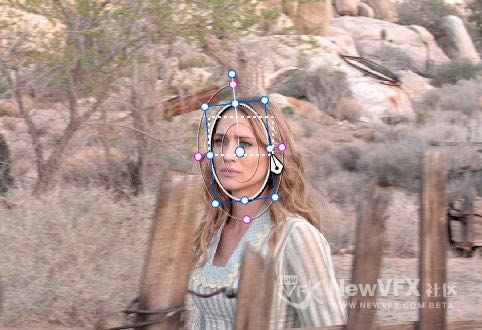
6. 现在点击插入跟踪点按钮。
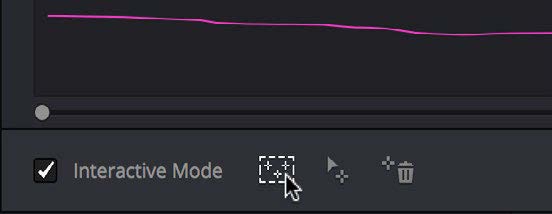
新的跟踪点就会自动添加到框内的特征点上。

注意:如果没有找到合适的跟踪特征点,将不会添加任何点。
-
在有些交互跟踪的例子中,我们可能想要排除所有自动置入的跟踪点,重新在图像的特定区域置入自己的跟踪点。
那如何排除自动跟踪点,添加自己的跟踪点呢?
1. 打开跟踪器面板。
2. 启用交互模式复选框。
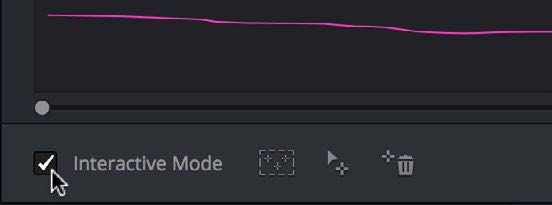
3. 在检视器上,在窗口内的所有跟踪点上框选,然后点击删除按钮。图像上所有的跟踪点就会被删除。
-
4. 点击删除按钮。
选区内的点会被删除。
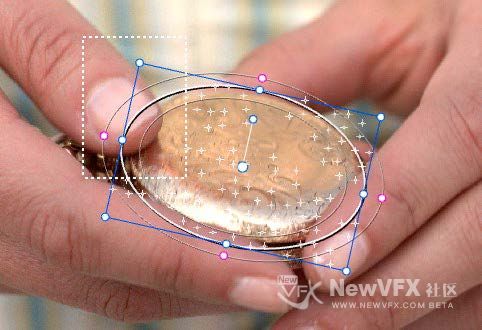
5. 如果交互模式仍然开启,点击向前跟踪或反向跟踪,使用剩下的跟踪点继续跟踪主体。
6. 完成跟踪后,点击退出交互按钮。
注意:如果我们删除跟踪点之后,没有执行先执行新的跟踪就禁用了交互模式,达芬奇将返回使用自动置入的跟踪点。
-
下面是从跟踪中排除指定的不想要的跟踪点步骤:
1. 打开跟踪器面板。
2. 启用交互模式复选框。
3. 在检视器上,在想要排除的跟踪点上框选,然后点击删除按钮。选区内的点就会被删除。

-
Hi~AV8D晚上好呀*★,°*:.☆( ̄▽ ̄)/$:*.°★* 在上一篇【调色理论】贴子中,小燕子介绍了达芬奇跟踪面板参数。今天呢小燕子要举实例,手把手教大家使用云跟踪来跟踪物体。
在很多情况下,跟踪主体前会有物体经过,就是“遮挡”,遮挡会造成跟踪不稳定。而达芬奇的跟踪器是高度抗遮挡的,下面小燕子给大家介绍一些处理遮挡的技巧。
使用交互模式手动选择跟踪特征物
交互模式可以手动移除或添加跟踪点,在自动跟踪得不到满意跟踪结果的情况下,改善跟踪性能。
例如,我们可以删除窗口内遮挡物上的跟踪点,假设我们正在跟踪一辆汽车,汽车驶过一个路标,路标遮挡了汽车的一部分。在不人工干预的情况下,当汽车向前行驶,然后远离路标的过程中,分离汽车的曲线窗口就会错误变形。
使用交互模式,…[查看更多]
-
作者的话:
Manousos 离开大城市已经20多年了,他现在居住在克里特岛的一个偏远的乡村,依山傍海。他在乡村生活和工作,激发了我们创作“匠人精神”的第四部短片。
我们认为这是一个探索音乐、数学和艺术的好机会,我们希望你们像我们一样喜欢这部影片。
感谢 Manousos 和其他所有对影片有帮助的人!

-
短片严选 在 NewVFX发布了匠心之作 | 陶艺几何体, 8年, 6个月 前
作者的话:
Manousos 离开大城市已经20多年了,他现在居住在克里特岛的一个偏远的乡村,依山傍海。他在乡村生活和工作,激发了我们创作“匠人精神”的第四部短片。
我们认为这是一个探索音乐、数学和艺术的好机会,我们希望你们像我们一样喜欢这部影片。
感谢 Manousos 和其他所有对影片有帮助的人!

-
VFX小燕子 在版块 🎞️DaVinci Resolve达芬奇调色 中回复了话题 【调色理论】达芬奇跟踪面板参数详解 8年, 6个月 前
好啦,这次小燕子的帖子就到这里啦,点击小燕子的头像可以查看更多精彩帖子哦~
如有疑问,可以跟帖留言,小燕子会尽快回复噢。
如果本教程对您有所帮助,请关注NewVFX社区公众号,并将本帖推荐给你的朋友哦~
本帖未经允许不得转载,禁止二次转载,转载请注明出处并保留在本站的完整链接,谢谢^_^
-
VFX小燕子 在版块 🎞️DaVinci Resolve达芬奇调色 中回复了话题 【调色理论】达芬奇跟踪面板参数详解 8年, 6个月 前
跟踪器面板选项菜单中的其他命令
最后小燕子说说跟踪器面板选项菜单中的一些命令。
清除跟踪数据:删除当前片段的跟踪数据。当我们点击清除跟踪数据后,会出现一个清除跟踪窗口,有四个复选框,让我们可以选择当前片段的哪个窗口,以清除跟踪数据。默认情况下,每个复选框都是开启的。
清除所选关键帧:当我们在跟踪器图形中一条或多条曲线上绘制边界框之后,此命令可以删除框中的部分。这对消除低质量跟踪数据很有用。使用这种方法清除的曲线部分会自动应用线性插值,就像使用关键帧插值一样。
清除所有跟踪点:清除我们所在画面上的 Power Window 中的跟踪点。
显示跟踪路径:开启此复选框会显示跟踪产生的运动路径。
复制跟踪数据:从当前所选窗口复制跟踪数据。当跟踪器窗口打开时,可以直…[查看更多]
-
VFX小燕子 在版块 🎞️DaVinci Resolve达芬奇调色 中回复了话题 【调色理论】达芬奇跟踪面板参数详解 8年, 6个月 前
点跟踪参数
如果我们使用了点跟踪,那么交互模式会消失,取而代之的是点跟踪的两个参数。
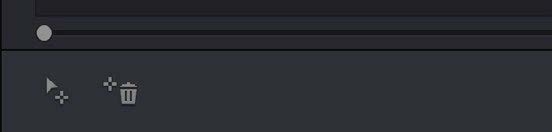
添加跟踪点:点击创建一个新的跟踪点,这个跟踪点会自动定位到画面的中心。我们可以使用鼠标拖拽它对齐到要跟踪的特征物上。我们可以创建多个跟踪点,这些跟踪点会同时一起跟踪。
删除跟踪点:选择任一跟踪点(选中的跟踪点是红的,未选中的是蓝色的),然后点击此按钮删除它。
-
VFX小燕子 在版块 🎞️DaVinci Resolve达芬奇调色 中回复了话题 【调色理论】达芬奇跟踪面板参数详解 8年, 6个月 前
交互模式
交互模式参数在跟踪器面板的左下角,可以让我们手动更改通过云跟踪自动生成的跟踪点云,所以我们可以尝试不同的方式,在具有挑战性的情况下获得更好的跟踪结果。
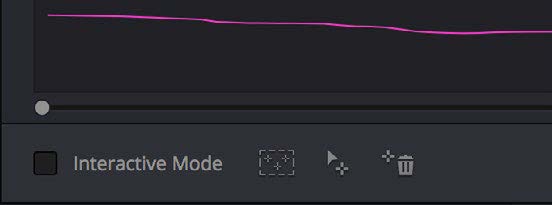
交互模式复选框:开启或关闭交互跟踪模式。当我们进入交互模式后,我们可以手动更改达芬奇创建的点云,然后在交互模式下创建自己的跟踪。
插入:添加跟踪点,到任意可跟踪的特征物上(首先我们要在检视器中绘制包含特征物的边框)。插入跟踪点是根据图像中可跟踪的像素自动放置的。
设定跟踪点:允许我们使用光标(要使用调色台)手动置入单个跟踪点,逐个置入,跟踪特征物。如果在我们放置光标的地方没有️跟踪的像素组,达芬奇会在最近的可跟踪像素组上放置一个跟踪点。
跟踪旋转的至少要在不同的像素组上放置两个跟踪…[查看更多]
-
VFX小燕子 在版块 🎞️DaVinci Resolve达芬奇调色 中回复了话题 【调色理论】达芬奇跟踪面板参数详解 8年, 6个月 前
跟踪器图形
跟踪器图形提供了一个跟踪数据的可视化显示。每个可跟踪的变换参数都有一条单独的曲线,我们可以通过这些曲线评估每个跟踪参数,每条曲线的颜色和对应的变换复选框颜色是一样的。
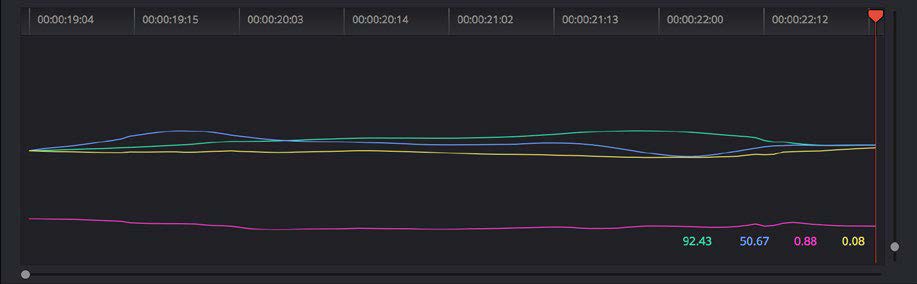
跟踪器图形的右边有一个垂直滑块,可以缩放曲线数据的高度,以便在图中更容易看到它。在跟踪器图形的上方,有一个时间线标尺,上面的播放头和检视器以及关键帧编辑器中的播放头是锁定的。
我们可以在跟踪器图形上绘制边界框,选择一条或多条曲线的一部分,然后使用面板选项菜单中的清除所选关键帧,删除低质量的跟踪数据。要消除当前跟踪器图形中的边界框,可以单击图形上的任意地方。
-
VFX小燕子 在版块 🎞️DaVinci Resolve达芬奇调色 中回复了话题 【调色理论】达芬奇跟踪面板参数详解 8年, 6个月 前
片段/帧
这两个按钮可以设置手动调节窗口位置对全局跟踪的影响。

片段:默认模式,在这种模式下,我们对窗口位置的更改会应用到整个跟踪上。例如,我们跟踪了一个特征物,然后移动了窗口,那么这个窗口将会始终沿着与原始跟踪轨迹偏移的一条路径运动。如果我们对跟踪很满意,只是想改变窗口的整体形状和相对于跟踪路径的位置,那么请选择此模式。
帧:在这个模式下,我们对窗口位置或形状的更改将会创建关键帧,创建多个关键帧会插入动画,我们可以手动变换窗口以解决各种问题。有经验的小伙伴都知道,有些主体通过自动跟踪是很难跟踪精准的,使用帧模式就可以手动定位窗口的形状和位置,精确匹配主体。帧模式对校正单帧跟踪出错也很有用,还可以对出画的窗口进行手动校正,或者手动逐帧调节窗口位置以覆盖不可跟踪的部分。
- 查看更多
 京公网安备
京公网安备
 工信部备
工信部备