
从“脸部”创建高保真全身照片 Qwen Image Edit + F2P LoRA 使用流程
标签: AI, Ai创作, Draw things


- 作者帖子
- 2026-04-29 - 12:37 #131658

追光参与者这套方法的精髓在于利用 Qwen Image Edit 的局部编辑能力,配合 F2P (Face to Portrait) LoRA,实现从单一“脸部照片”到“全身/多风格肖像”的高保真转换。
一、 环境与资源准备
1. 基础模型:选择 Qwen Image Edit(基于通义千问的图像编辑模型)。
2. LoRA:加载 F2P LoRA(由 ModelScope 社区 Dent Studio 提供,基于一万多张高质量人像训练,兼顾特征一致性与人体审美)。
3. 软件工具:推荐使用 Draw Things 进行本地部署与操作。
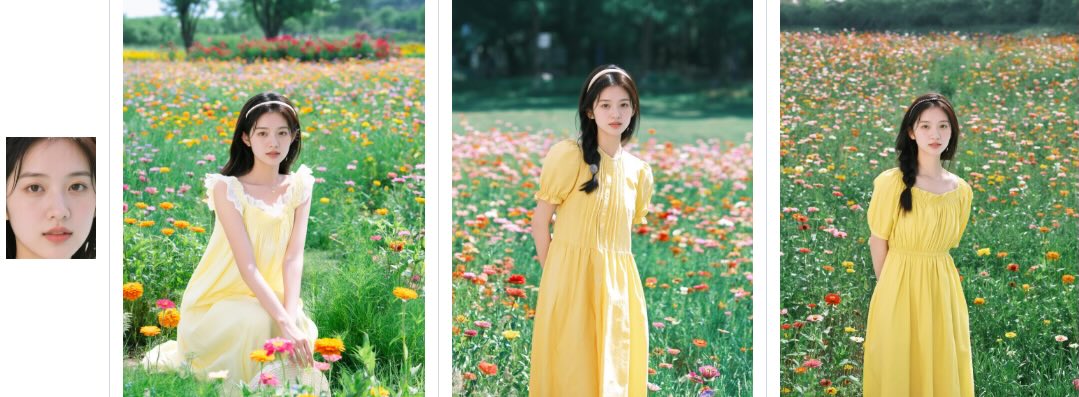
二、 基础操作流程
1. 准备输入图:在网上截取一张人脸(甚至可以只有五官,排除发型干扰),放到 控制的创意板中作为参考。
2. 设置状态:确保主画布(Main Canvas)为 空(白色或透明),仅将人脸图作为逻辑输入的参考,而非直接在原图上叠加。
3. 提示词编写:
直接描述目标场景:像写普通文生图提示词一样描述你想要的结果。例如:“一位短发女生站在夕阳下的城市街道回眸”。(不要写逻辑词:避免使用“把图 A 变成图 B”之类的描述)
技巧:建议配合 GPT 等 AI 工具进行提示词增强,以获得更细腻的皮肤质感和光影表现。
三、 两大核心进阶技巧
1. LoRA 权重的灵魂调校
权重 100% (1.0):模型会强制“复刻”原图脸部。虽然还原度极高,但由于模型无法根据新场景调整光影,画面会显得非常不自然(像贴上去的假脸)。尤其是当原图是正脸,而提示词要求侧脸回眸时,容易产生崩坏。
推荐权重 (0.3 – 0.7):这是最完美的区间。适当降低权重能让脸部特征与新场景的提示词(如光影、侧面角度、表情)进行深度融合,让肖像看起来像是在该环境下真实拍摄的。
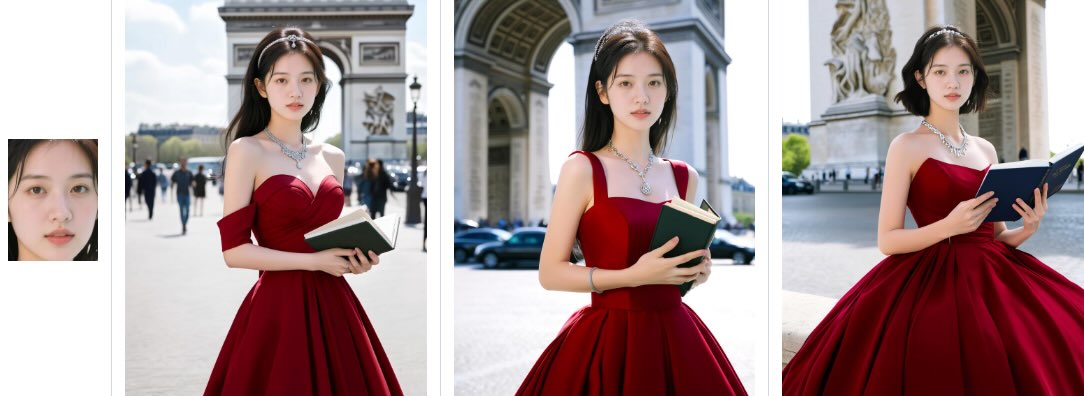
Screenshot
2. 解决全身照“脸崩”问题
当生成全景或全身肖像时,人脸在画幅中占比极小,采样不足会导致五官扭曲。
解决步骤:
1. 初稿生成:先根据提示词生成一张满意的全身构图。2. 局部放大:在画布上将崩坏的脸部区域放大。
3. 局部重绘 (Inpaint):使用笔刷将脸部涂抹(通常设为绿色掩码),提示词明确描述将该区域替换为目标人脸,进行二次高清重绘。
4. 最终产出:这样既能保留完美的全身构图,又能获得高保真的面部细节。
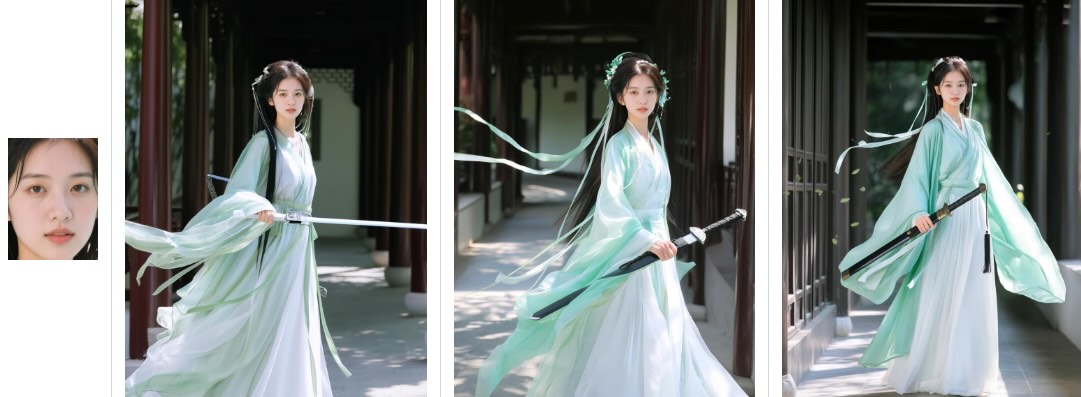
Screenshot
F2P LoRA 极大地拓展了 Qwen 图像编辑模型的能力。使用时请记住:少即是多,只提供清晰的脸部即可,剩下的背景、服装和氛围全交给提示词和 LoRA 权重去自由发挥。
- 作者帖子

- 在下方一键注册,登录后就可以回复啦。
 京公网安备
京公网安备  工信部备
工信部备