
NewVFX

-

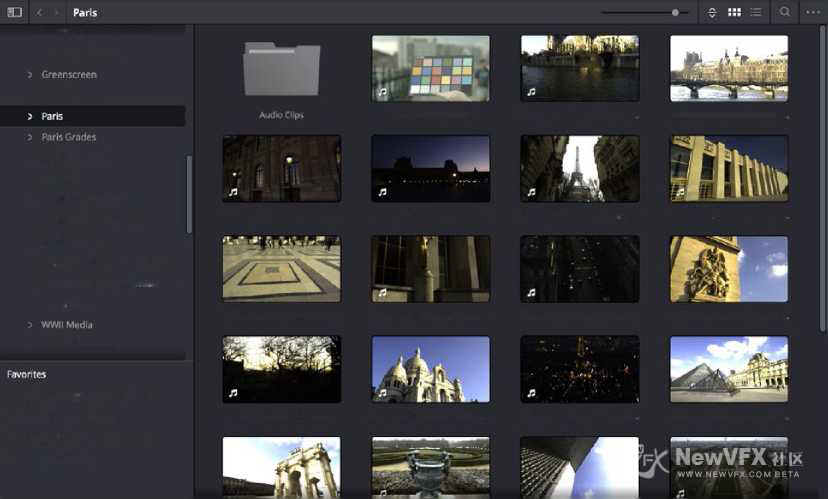
媒体存储浏览器的磁盘文件列表
在媒体存储浏览器的左侧是所有可供DaVinci工作站使用的磁盘文件列表,用于选择要导入的媒体。
系统磁盘:由磁盘图标指示,这是当前工作站可用的所有固定、可移动和网络卷的列表。当“自动显示附加本地 “网络存储位置”复选框在系统首选项的媒体存储面板中打开,附加到工作站的新卷应自动出现在此列表中。
这是一个分层列表结构;单击磁盘左侧的三角形可以打开该卷的子目录列表,每个子目录旁边都有可展开折叠的三角形,可以快速打开任意子目录。
-
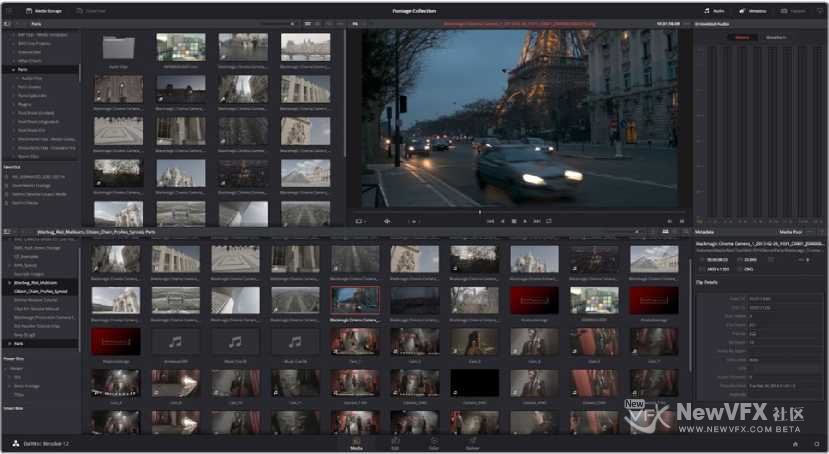
在Media(媒体工作间)的最顶端有一个工具栏,可以显示和隐藏用户界面的不同部分。这些按钮从左到右如下:

界面工具栏
媒体存储(缩略图/列表按钮)。
媒体存储:隐藏或显示媒体存储浏览器。克隆工具:显示或隐藏克隆工具,用于从相机卡或硬盘中拷贝硬盘素材。
音频面板:显示音频面板。
元数据:隐藏或显示元数据编辑器。
捕捉:切换到捕获模式,可从磁带批量录制。
音频面板/元数据编辑器完全/半高按钮:如需显示更全面,可以设置音频面板或元数据编辑器来调整显示模式。媒体存储浏览器
可以查看连接到工作站的所有硬盘,并查看里面的影片,选择导入方式将媒体导入到DaVinci解析项目中。
-
Hi~V友们上午好,周末愉快呀!我是小燕子,其实很多V友已经是有经验的调色师了,各种调色工具基本都使得666。但是在很多大的项目中文件夹组织管理会耗费很多时间,所以最近把达芬奇关于文件夹收藏管理,文件组织的内容详细的记录了一遍。
今天小燕子就和大家一起来学习下,媒体管理 O(∩_∩)O
默认情况下,“媒体”页面被分为五个不同的区域,旨在使您的项目中的媒体更容易找到、选择和使用。
在媒体存储浏览器或媒体池中右键单击剪辑时,大部分功能和大多数命令都在上下文菜单中找到。
界面操作工具栏
-

魔灯Magic Lan…[查看更多]
-
最后附上 raw视频安装教程,下载链接,与后期将raw视频转换为dng序列的软件
达芬奇中处理Raw视频的参数设置教程:
将raw视频导出CF卡后的处理流程:
单反magic latten 菜单中文对照详解
-
RAW视频
RAW的原意就是“原始的”。可以理解为:RAW图像就是CMOS或者CCD图像感应器将捕捉到的光源信号转化为数字信号的原始数据。RAW文件是一种记录了数码相机传感器的原始信息,同时记录了由相机拍摄所产生的一些原数据(Metadata,如ISO的设置、快门速度、光圈值、白平衡等)的文件。RAW是未经处理、也未经压缩的格式,可以把RAW概念化为“原始图像编码数据”或更形象的称为“数字底片”。
RAW视频的每一帧都是一张“原始数字底片”,保留了传感器捕获的所有数据,相比于压缩编码而言,RAW视频可以提供完全的色彩信息和更好的动态范围表现,很多摄影机拍摄的RAW素材都可达到12或14档动态范围。最新的RED DREGON 6K传感器则达到了惊人的16.5档动态范围。
-
Focus:
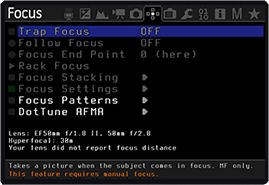 1. Trap Focus 陷阱对焦,MF档,半按快门对焦完成即拍照
2. Focus Patterns 集中对焦
3. Follow Focus 按键跟焦
4. Focus StepSize 焦点选择
5. Focus StepDelay 对焦延迟
6. Focus End Point 对焦后自动结束
7. Rack focus 虚焦,LV模式下MF档调焦距
8. Stack focus 对焦堆积,SET调节,PLAY运行,LV模式下 -
Shoot:
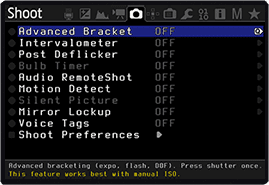 1. HDR Bracketing HDR档次,Q关闭/SET快门数/PLAY键设置EV值。
2. Take a pic ever 设定间隔拍摄时间
3. Intervalometer 间隔拍摄启动,PLAY或MENU件停止
4. Bulb Ramping 曝光斜坡图
5. Bulb Timer 自定义慢速快门
6. LCD Remote Shot 使用LCD感应器拍照
7. Audio RemoteShot 使用话筒感知声音拍照
8. Motion Detect 运动、移位侦测拍照
9. Silent/slit pic 无声图片/分割图片,文件扩展名422
10. Mirror Lockup 反光板锁定,LV模式按第二次快门反光板即可复位 -
Movie:
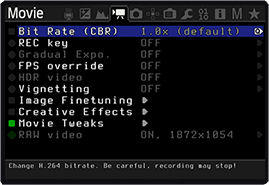 1. Bit Rate(CBR) 自定视频码率
2. BuffWarnLevel 缓冲区报警设置
3. Time Indicator 时间指示器
4. Bitrate Info 比特率信息
5. Movie Logging 生成短片文件日志
6. Movie Restart 录像中断时(29分29秒)重新录像
7. MovieModeRemap 视频模式映射
8. REC/STBY notif 录制备用通知
9. Movie REC key 录制热键设置
10. Force LiveView 强制保持实时显示模式
11. Force HDMI-VGA 强制同步输出HDIM或VGA信号 -
Expo:
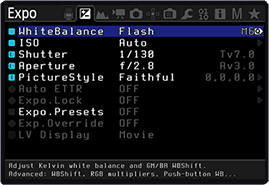 1. ISO 自定感光率
2. WhiteBalance 自定色温,LV模式下按Q可以检测
3. WBShift G/M 自定白平衡偏移
4. WBShift B/A 自定白平衡偏移
5. Shutter 自定快门速度,LV模式下按Q检测
6. Aperture 自定光圈
7. Light Adjust 光线调节,高光色调优先/ALO浓度
8. PictureStyle 照片风格
9. REC PicStyle 录像的画面风格
10. Contrast 对比度,LV模式下可实时查看
11. Saturation 饱和度,LV模式下可实时查看
12. Sharpness 清晰度
13. Flash AEcomp 照片曝光补偿 -
LiveView
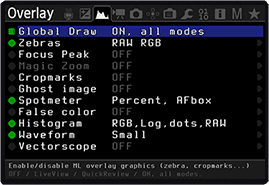 1. Global Draw 全局信息显示
2. Zebras 斑马纹曝光不足区域显示
3. Focus Peak 对焦峰值
4. Magic Zoom MW对焦同步放大器
5. Cropmks(0/7) 剪裁比例
6. Ghost Image 鬼影显示,要选定一张照片按LV键
7. Live Defish
8. Spotmeter 点测光
9. False Color 伪色图,SET为开关,Q键选种类
10. Histo/Wavefm 录像时显示直方图
11. ClearScreen 清屏,半按快门时/待机时 -
Audio:
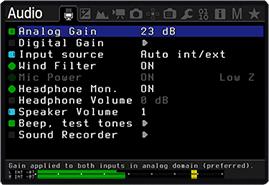 1. Audio Meters 音频测量器
2. Analog Gain 声音插值模拟增益
3. L-DigitalGain 左声道增益
4. R-DigitalGain 右声道增益
5. AGC ACG自动增益
6. Input Source 声音输入源
7. Mic Power 麦克风供电
8. Output volume 输出音量
9. Monitoring-USB USB端口监听 -
Magic Lantern 菜单 单反控制快捷键
佳能单反raw视频菜单随着升级与一些新的模块的开发,功能菜单会发生变化,但这种变化是很微小的,以下菜单以目前最主流的菜单为基础,几乎涵盖了常规应用中的方方面面,如果您使用的相机版本出现不一样的菜单与标记,也可以发上来给我们测试。
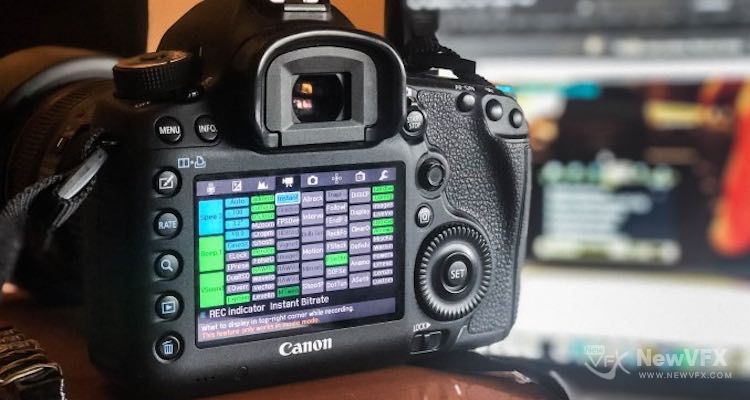
以下是主要应用模块的菜单翻译:Movie(视频控制)与Raw Video,音频(Audio)控制,实时预览(LiveView),曝光控制(Expo),[查看更多]
-
-
今天小叶子的教程就到这里啦,如有疑问,可以跟帖留言,小叶子会尽快回复噢。
点击小叶子的头像可以查看更多精彩教程哦~
如果本教程对您有所帮助,请关注NewVFX社区公众号,并将本帖推荐给你的朋友哦~
本帖未经允许不得转载,禁止二次转载,转载请注明出处并保留在本站的完整链接,谢谢^_^
-
动态关键帧和静态关键帧的混合和转换
通常,如果我们要在一个片段中创建多个动画更改,我们会全部使用动态关键帧。同样的,如果我们要创建一系列突变,我们会全部使用静态关键帧。其实我们可以将动态关键帧和静态关键帧混合使用,但是要牢记如下规则:
如果我们在静态关键帧右边添加了动态关键帧:从静态关键帧到动态关键帧之间将不会有插值。但是,如果我们在动态关键帧右边添加了静态关键帧,就会有插值。
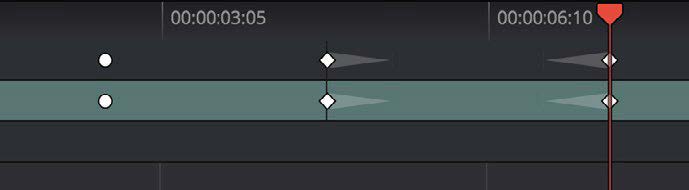
如果我们不小心创建了错误❌的关键帧类型,也很容易将它切换成我们需要的类型。
要将一种关键帧更改为另一种:
1. 点击我们想要转换的关键帧。
2. 右键选中的关键帧,选择 更改为动态关键帧 或 更改为静态关键帧。
尝试在单独的节点中创建关键帧更改
有一点要记住,如果我…
-
静态关键帧(Marks)
静态关键帧或标记,是用来创建突变的关键帧,突变就是某一帧突然从一个状态变到另一个状态,没有过渡。他们通常用于标记编辑点,当多个镜头出现在一个片段中时,可以将一个镜头从其他镜头中分离出来。不过,静态关键帧在有些情况也很有用,比如我们需要从一个设置到另一个设置的突变,比如说闪电⚡️特效。
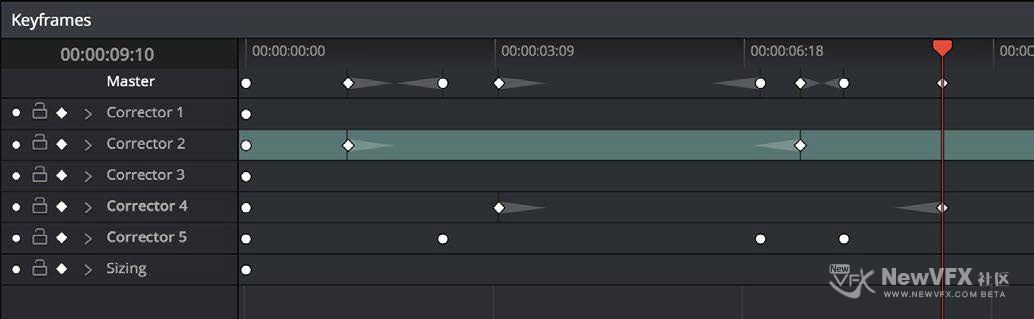
使用静态关键帧对节点做动画:
1. 找到我们想制造突变的那一帧,然后放置一个关键帧,操作如下:
- 选择 标记 > 添加静态关键帧(Command-])。
静态关键帧是圆形⭕️的。
2. 将播放头移动到关键帧之前的任意一帧,使该关键帧之前的片段状态都发生改变;或将播放头移到关键帧之后的任意一帧,使之后的片段状态都发生改变。播放都不需要在关键帧…[查看更多]
-
Hello~大家好,我是小叶子 ლ(❛◡❛✿)ლ 最近天气冷,V友们都要注意保暖哦。今天小叶子给大家讲讲达芬奇中的…[查看更多]
-
今天小燕子的教程就到这里啦,如有疑问,可以跟帖留言,小燕子会尽快回复噢。
点击小燕子的头像可以查看更多精彩教程哦~
如果本教程对您有所帮助,请关注NewVFX社区公众号,并将本帖推荐给你的朋友哦~
本帖未经允许不得转载,禁止二次转载,转载请注明出处并保留在本站的完整链接,谢谢^_^
-
最后说下 CinemaDNG 文件和 BMD Film。
Blackmagic Design 的对数编码 BMD Film gamma 设置,生成低对比度、宽色域的图像数据,保留了宽范围的图像细节用于后期调节。BMD Film gamma 是一种 Log-C 标准修改后的版本,这种修改是专为突出 Blackmagic Design 摄像机使用的感光器的优点而设计的。同使用 ARRI ALEXA 的 Log-C gamma 或索尼专有的 S-Log/S-Log2 格式的流程一样,我们需要使用 BMD Film 或手动调节来对图像进行归一化处理,调节图像的色彩和对比度(也可以使用 LUT)。
- 查看更多
 …
…

 京公网安备
京公网安备
 工信部备
工信部备