
Mocha追踪

-

使用键输出增益(Key Output Gain)调节层节点强度
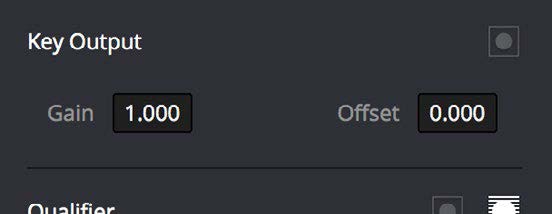
无论使用合成模式是合并叠加校正,还是混合不同的调色,我们都会遇到想要降低调色浓度的情况。这时候我们可以调节键面板中的键输出增益(Key Output > Gain)参数。
 e
e键输出增益默认值是1.00,降低该值可以减少当前节点对层混合器的影响强度。还是上面的例子,选择节点4(用于…[查看更多]
-
使用层混合器的合成模式
关于合成模式,小叶子相信大家都不陌生,用过后期软件的V友应该都有所了解。不过达芬奇中,一个层混合器只能使用一种合成模式,如果每个层都需要不同的合成模式(比如第一层需要柔光,第二个需要滤色……),就需要创建多个层混合器。合成模式的好处就是我们可以将多个不同的叠加图像用不同的方式混合在一起,以实现创造性效果或有效修正。
举一个简单的例子,下面是两个校正器连到一个层混合器节点上,使用了“相加”模式。节点3没有做任何调节;节点5应用了极端高对比度曲线调节,同时进行了模糊调节,有效分离出图像的高光并进行了羽化。
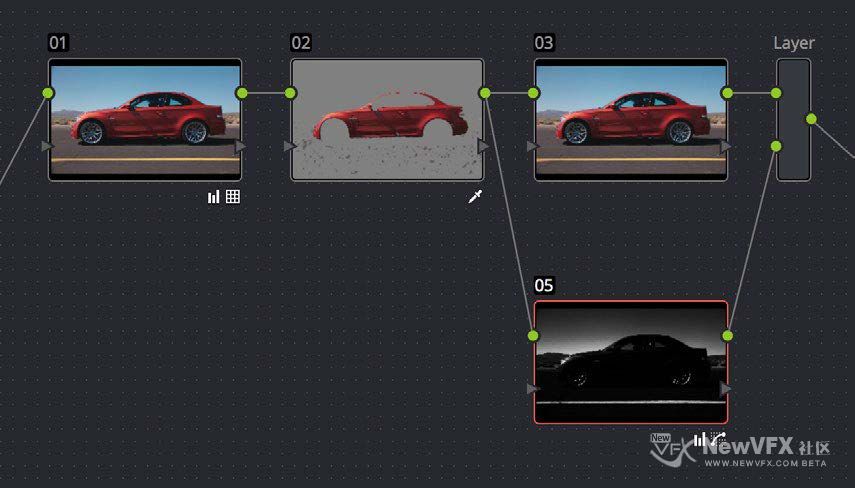
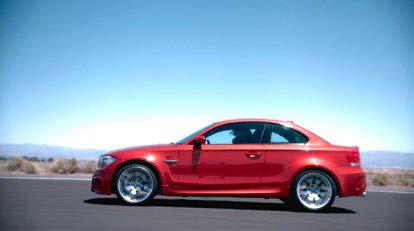
将两者加在一起,就会创建一个辉光,将图像的高光挑出来。使用不同的合成模式可以创造许多许多其他意想不到的效果。
关于混合模式的使用…[查看更多]
-
三、层混合器节点结构
层混合器在结构上和并行混合器结构非常相似,但是他们有两个关键的区别。第一,层混合器节点在合并多个调色时,会将优先权给连接了最低的输入端的那个节点。第二,我们可以使用不同的合成模式来合并连接在上面的校正器节点,创建各种各样的视觉效果。
当然,由于两者的相似性,在层混合结构和并行混合结构的创建和用法的许多方面都是一样的。
下面小叶子主要讲讲层混合器的优先级,这是很多V友都困惑的问题。
层混合器的优先级
还是之前的例子,这个结构和上面的并行混合器示例结构是一样的,只是并行混合器变成了层混合器。其中蓝色连接了层混合器最低的输入端,绿色连接中间的输出端,而橙色连接了最高的输入端。
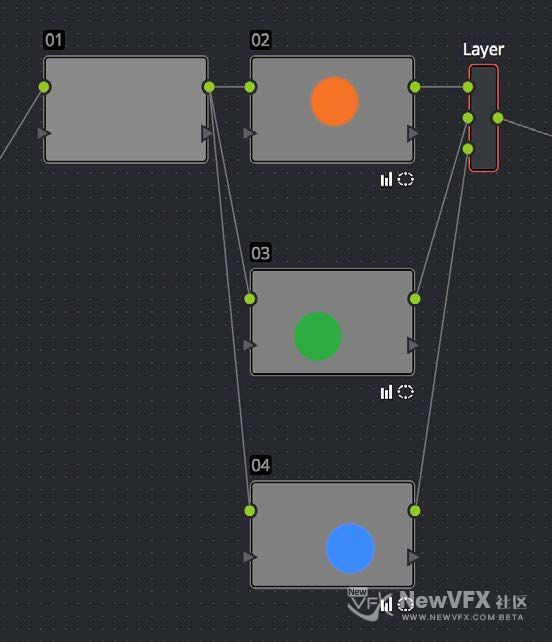
可以看到,三个窗口的重叠部分,不再是三种颜色的光学混合,…[查看更多]
-
二、并行节点结构
第二种组织校正器的方法是使用并行节点结构,并行节点可以在一个阶段应用两个或以上的叠加调色。如果我们想将一组二级校正器一次性全部应用,就可以使用并行节点结构。我们还可以使用并行结构进行图像混合。
并行混和器节点有多个RGB输入和1个RGB输出,因此并行混合器可以将多个校正器节点混合到一起,然后输出一个结果图像。
当我们为一个已存在的节点添加并行节点时,达芬奇会在当前节点下方自动添加一个校正器节点,并添加一个并行混合器节点到它的输出上。(下面这个黑色小矩形就是并行混合器节点)
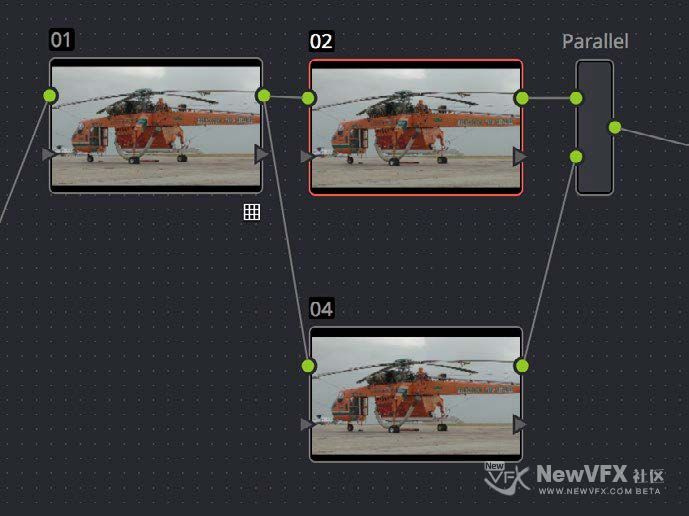
小提示:如果我们想在当前选中的节点输出后创建一组并行节点,请,先创建一个串行节点,然后在该节点上创建并行节点。
如果我们想手动将其他节点连接到并行混合器上,需要先为它添加一个输入。
在并行混合…[查看更多]
-
中午好呀V友们*★,°*:.☆( ̄▽ ̄)/$:*.°★*之前有不少小伙伴跟贝贝反应,教程里面有些节点结构看上去好复杂,操作有困难,今天贝贝和大家仔仔细细地聊一聊达芬奇中的节点结构,同时也会涉及一些LUT的使用和HDR媒体方面的知识。
达芬奇中有三种节点结构:并行节点、串行节点和层节点。小叶子先分别为大家介绍一些。
串行节点结构
串行节点是最简单、最常用的节点结构,就是下面这样一个接一个地手牵手连着的结构啦~
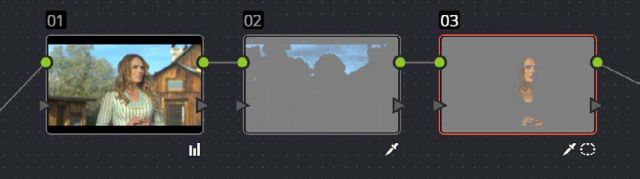
在大多数情况下,这种节点结构就完全满足我们的调色需求了,这种结构简单直观,原理和其他调色/合成软件中的一层堆一层的方式相同。
控制提供给节点的RGB输入的信息
当我们使用串行排列节点进行调色时,每个节点的输出都会用作下一个节点的输入,所以节点的…[查看更多]
-

正要写帖讲讲节点图结构的哈哈哈~φ(≥ω≤*)♪
-

有模型的话不就可以用模型跟踪了,不需要 Scence Solver?
-

素材分析:这组新鲜红苹果的RAW格式摄影素材,在前期拍摄的曝光、对比度、色彩等各方面都没得说,展现了极高的拍摄水准。RAW格式赋予了画面极大的后期宽容度,原片非常真实地还原了物体本身的质感与表皮光泽,可以说即使不经过后期处理就已经很不错了。
不过,仔细观察会发现原片的白平衡稍有色偏,整体色调略微偏离了苹果最自然的红黄色相,这为我们提供了非常完美的调色与色彩还原练习空间。
调色思路:在后期软件中,首先利用RAW节 […]

-
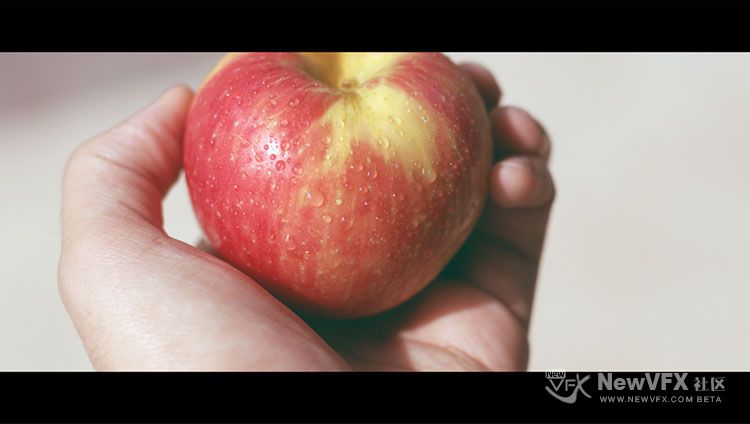
2018年的第一个工作日,小叶子祝大家都有一个好开始。今天带给大家一个简单的调色教程。之前一直教欧美系浓重的调色风格,这次换种日系风格,低对比度,色彩简洁单一的清新画面。
调色前:
调色后:
-
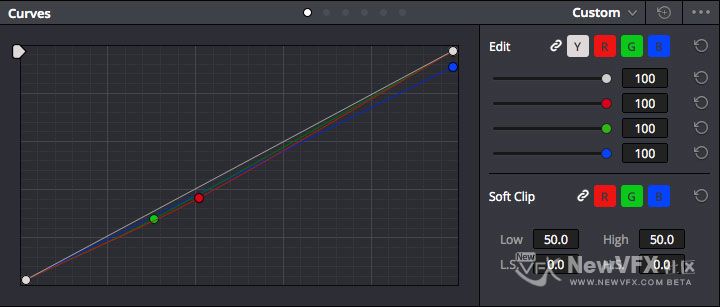
第五步,创建串行节点,调节曲线,为画面添加色彩风格。


-
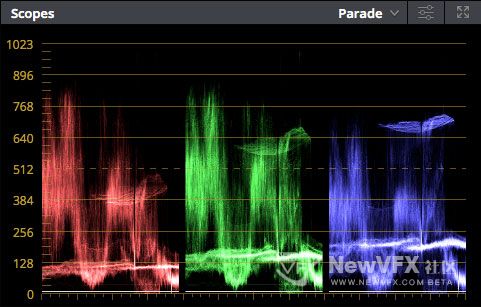
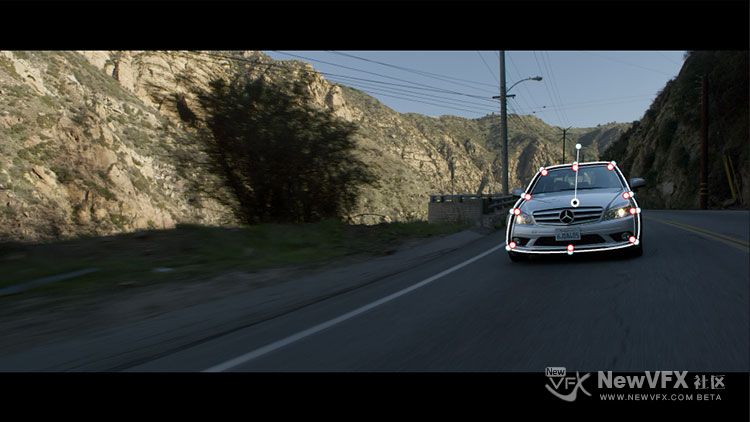
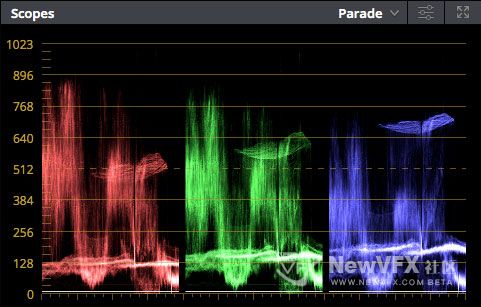
第四步,创建串行节点,单独选出汽车,调节gamma和对比度,增加汽车的亮度和对比度。

因为是运动镜头,这里需要使用跟踪。小叶子高速大家一个小技巧,先使用圆形大致圈出汽车,然后将跟踪好的圆形转换为贝塞尔曲线,对曲线进行修改,精确圈出汽车外形。
关于窗口和跟踪器的知识,大家可以查看下面的文档:
https://docs.newvfx.com/docs/category/davinci-resolve/secondary-grading


-
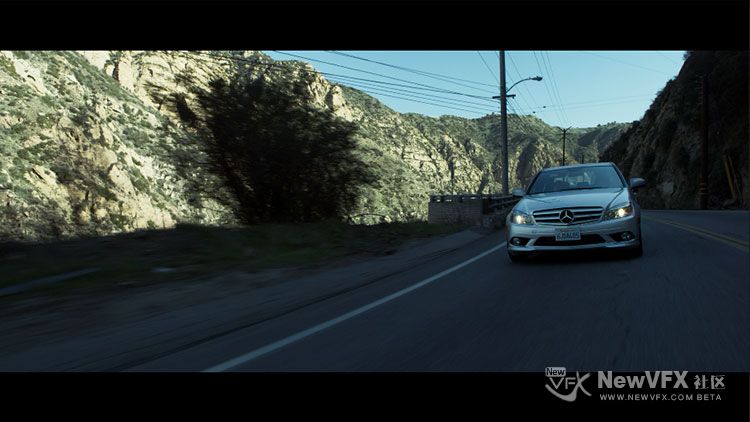
核心调色工作流:将影片恢复成log灰片 -> 重新增强对比度 -> 对汽车单独进行提亮处理 -> 为画面添加淡蓝色风格 -> 进行局部精确调整。
本套素材采用RED摄影机拍摄,原始素材保留了极高的动态范围。在后期调色时,我们首先需要将影片恢复成log灰片状态,以便在最大的色彩和亮度空间内进行无 […]
-

好漂亮的小姐姐,我发现我又恋爱了!哈哈 谢谢分享
-
哇 俩年多前的老用户又摸上来了呀~~欢迎,记得分享给朋友啦~~
-
哈哈,最初我从不会到现在开始接项目,一直都在关注你,如果能在现实中遇到你,一定拜你为师哪怕做个端茶倒水的都行!现在知道思路了,就是调色效率有些慢!你们没有一直运营的公共号吗?或者你自己的公共号,微信群什么的?我想加进去多学习下!哈哈不知道是否可以!
-
有社区的公众号,目前没有建立微信群,你可以完善下个人资料,留上练习方式,如果以后有活动计划的时候告诉您~~
-
-
那我能留下我的微信号或者qq号吗哈哈
-
我能不能加你微信啊或者扣扣也行,想像你学习下,提升下自己的能力!
-
-
-
-
Hi~V友们下午好,时间过得真快,2017年最后一个周六啦,希望小叶子的帖子可以带给大家一些收获。这次是一段盘山公路上的奔驰素材,教程非常简单,所以本帖请放心看,不!仅!不!花!钱!而且有赚到的既视感哦!
调色前:
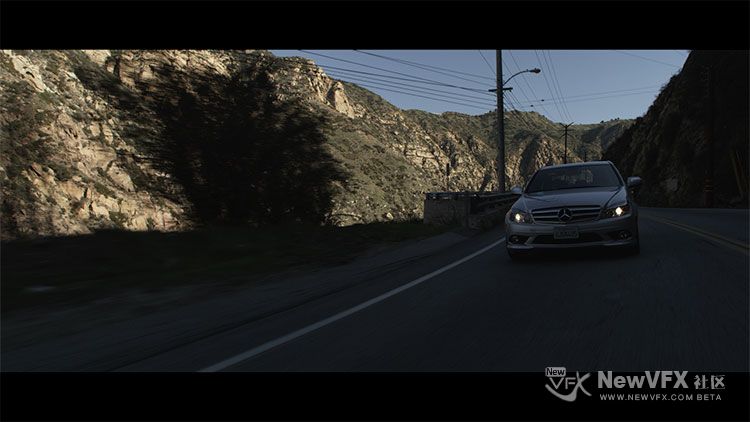
调色后:
-
使用 cookie-cutter(布尔切割)创建移动遮罩
curves 列表的 cookie-cutter 主要设计目的是通过在闭合的布尔切割形状间自动创建移动遮罩(traveling mask),将两个图像的变形(可能不含 alpha 通道)叠加到一个图像序列上。
比如上面讲到的猴🐒-狮🦁️变形,就可以合成到一个图像序列上,随着时间的变化,狮子的脸就逐渐变为猴子的脸。
注意:cookie-cutter 只作用于 curves 列表中的闭合形状。
下面十七讲讲操作步骤。
1. 单击曲线列表中的 cookie-cutter 图标,将一对闭合形状指定为 cookie-cutter 对。
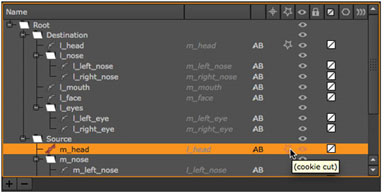
此例中,将猴头 m_head 和狮头 l_head…[查看更多]
-
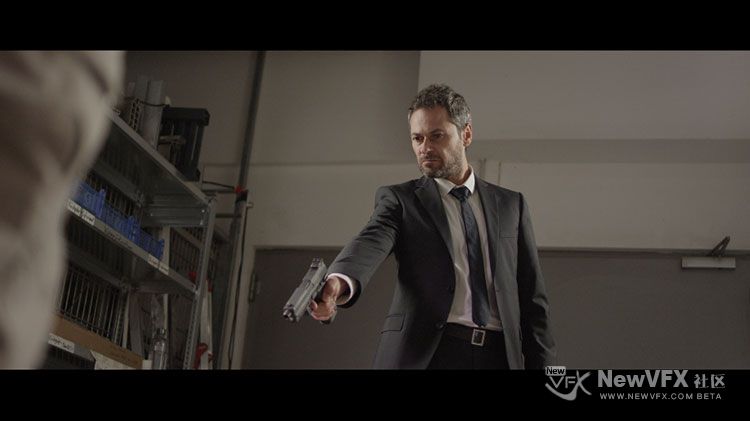
关于达芬奇抠像的一些技巧,可以查看这些文章,里面的讲解都非常详细。
https://docs.newvfx.com/docs/category/davinci-resolve/secondary-grading
小叶子在本帖里面用到的主要是HSL限定器和PowerWindow,可以查看下面的三个帖子。
https://docs.newvfx.com/docs/21280.html
https://docs.newvfx.com/docs/21287.html
https://docs.newvfx.com/docs/21293.html
希望能够帮到你!
-
-
专为DaVinci Res […]
-

谢谢分享~
-
谢谢分享
-

感谢分享了
-
-
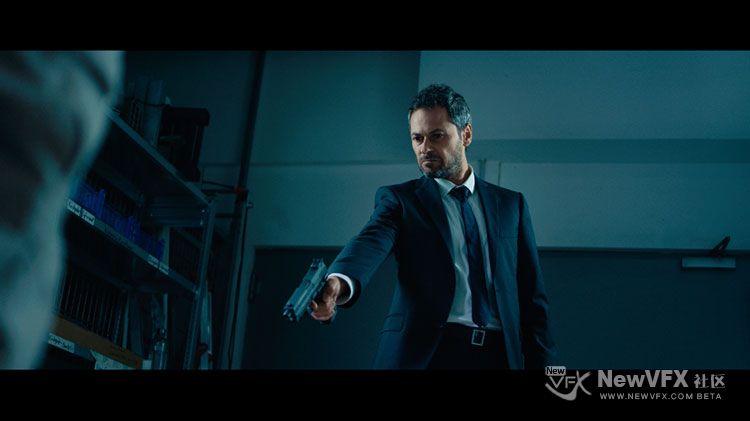
V友们中午好,小叶子又和你们见面啦ლ(❛◡❛✿)ლ今天还是教大家青蓝vs橙黄对比的色彩风格,这种风格大家都很熟悉,除了调色思路,小叶子还有些小技巧和大家分享,所以还请V友们看仔细哦~
调色前:
调色后:
-

在监视器窗口左下角,点选限定器,实际就是颜色范围选择工具。
-
汽车广告,是很高端的业务,这个操作流程含金量也挺高的,值得详细学习,至于各种色调风格对汽车色调的延伸可以参考更多站内的帖子。
- 查看更多
 京公网安备
京公网安备
 工信部备
工信部备