
Mocha追踪

-

VFX小布丁 在版块 DaVinci Resolve达芬奇调色 中回复了话题 【达芬奇调色】如何调出青蓝色小清新画面(图文教程) 7年 前
Good job~~ 哈哈~~,思路不错,教程主要强调的是流程,你可以按照这个流程全做下来,然后修改局部的节点~~进行二次创意~~节点是可以复用的,比较灵活。赞一个,创意不错~~
-

-
VFX小布丁 在版块 DaVinci Resolve达芬奇调色 中回复了话题 【达芬奇调色】如何调出青蓝色小清新画面(图文教程) 7年 前
整体色彩做得很到位,对色彩美感也有比较好的把握~~整体非常棒了~~建议再多练习几组~~要基本掌握人物、风景、夜景这几种常见的场景,加油~~
-
-

全面升级并重新完善了下载页面,再也不用为找不到密码,注册后需要重新找下载链接而烦恼啦~~更加简单直接,社区因此消减了三个广告位。为了更好的体验~~有问题的可以给我们反馈哦~~😄
-
 的确非常方便啦,连复制密码都是全自动化了~~
 -
 非常棒,全自动啦,看了许多留言都是下载页面经常找不到密码,现在这个很方便,密码都是自动的了~~
-
-

-
社区一直还在~~😄~~内容逐步覆盖到各个环节的衔接上了~~
-
-

VFX小叶子 在版块 DaVinci Resolve达芬奇调色 中回复了话题 【达芬奇调色】伦敦夜景,调出城市迷人夜色(图文教程) 7年 前
刚开始上手,能找到方法,做出风格,肯定是经过一番思考与尝试的,做得挺好…,在尝试的过程中会有许多新的发现…也是一种进步啦,很棒…加油(ง •̀_•́)ง….
-
-
色系控制得非常好,细节比较到位,暖色的反差范围再增强一点点会更好一点~~暗部的亮度提升一点或者对比度适当减淡一点点,更多丰富的细节~~哈哈,已经做得很棒了,加油~~给你打Call☎️
-
Apple Press 422 或者 444 都可以将原始数据保持得比较好,一般后续还需要渲染得情况下,建议使用Apple Press。
-
做得很棒~~这一篇教程,看起来比较不起眼,事实上非常的锻炼,从流程都细节都比较细致~~学到东西了~~给你打Call。
-
-
欢迎加入NewVFX社区~~时代终会犒赏那些会学习的人~~😄
-
 有第一次☝️,就有第二次,常来的都成高手了 哈哈~~加油 共同进步~~
-
谢谢
-
谢谢
-
-
-
对比度太强了一些,把暗部比如人脸的细节再凸显出来一点点,因为画面主体是人物的情绪,把他的表情适当能让人看到一点,会给人更加紧张的情绪。画面情绪感已经有了~~就是小细节再完善下就更棒啦,非常赞👍
-

-
VFX小燕子 在版块 DaVinci Resolve达芬奇调色 中回复了话题 【调色理论】达芬奇点跟踪流程(图文实例) 7年, 1个月 前
可以上b站,或者优酷上面去找找~~~,我们学习的时候是都是英文的文字,这些都是根据流程经验写下来的~~😄
视频教程,建议上网去找找,应该有的~~
-
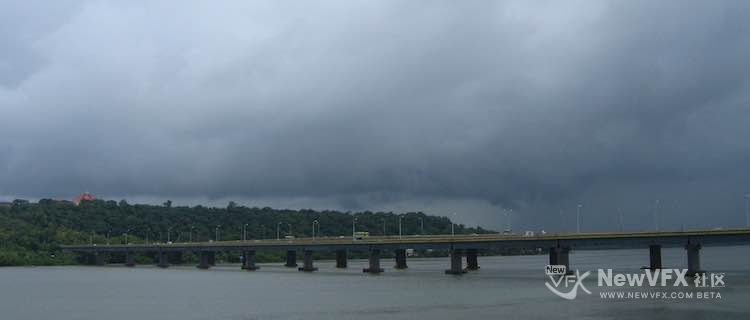
总体色调已经出来了~~云的部分色调适当减淡一点,云层内的高光可以降低一些~~细节就出来了~~
-

Rainmaker […]
-
必须手工滴,哈哈😄~~,手工与LUT相当于一个是人脑操作,一个是电脑自动化,这个案例中您也看到了,自动化在85%的情况下产生的效果是没法用的,许多时候还不如直接手工来得快,来得划算 😄~~非常不错,色彩做的很大气有质感。
最重要的是具有在固定流程无法走通的情况下,使用新的流程做出来很棒的结果~~~,弯道超车的思维本身就是创意~~棒棒哒 打Call☎️
- 查看更多


 京公网安备
京公网安备
 工信部备
工信部备