
Mocha追踪

-

第五步、从图库添加第3步做好的静帧到所有素材,对匹配不完善的地方进行校正。(叶子🍃提示,添加静帧时,尽量选择添加为节点的方式哦😁)
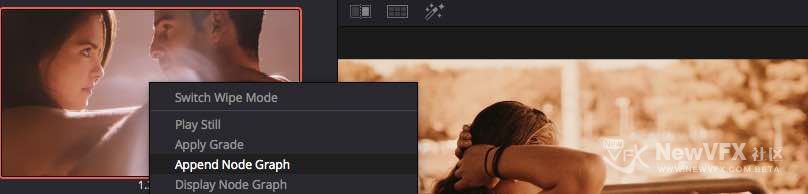
其实操作到这步,许多人心里嘀咕了,为啥色彩差异这么大? 😄,别担心,在刚才添加的节点组之前添加节点,进行减淡曝光,增强对比度即可。妥妥的,启用分屏功能,检查看下,色彩已经匹配好啦~~
-
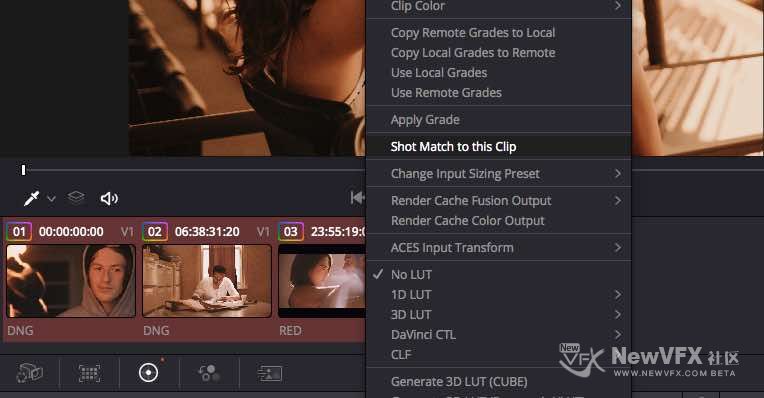
第四步、对镜头进行匹配。这里我们将 Red.R3D 这段素材作为主要风格,其他素材都以此镜头为基准,进行匹配。在Color调色间Clip片段中,按住 Command+鼠标左键(LM)选中所有素材,并在Red.R3D素材上方右键,选择—>> Shot Match This Clip (匹配色彩到此镜头)。
这时可以看到,所有镜头的色彩都以当前镜头为标准,色彩有了较大的变变化,尤其Red与BMCC的素材,达到了惊人的一致性。
-
第三步、创建调色风格。(因调色不是这篇教程的重点,就不过多赘述啦,😄)
这里我们使用Red摄影机的素材(Red.R3D)作为主要参考素材,按照正常调色流程,对素材进行调色即可。调色完成后在屏幕上右键—>>Grap Still(抓取静帧),将节点流程都存储到图库中,之后删掉全部的调色节点即可。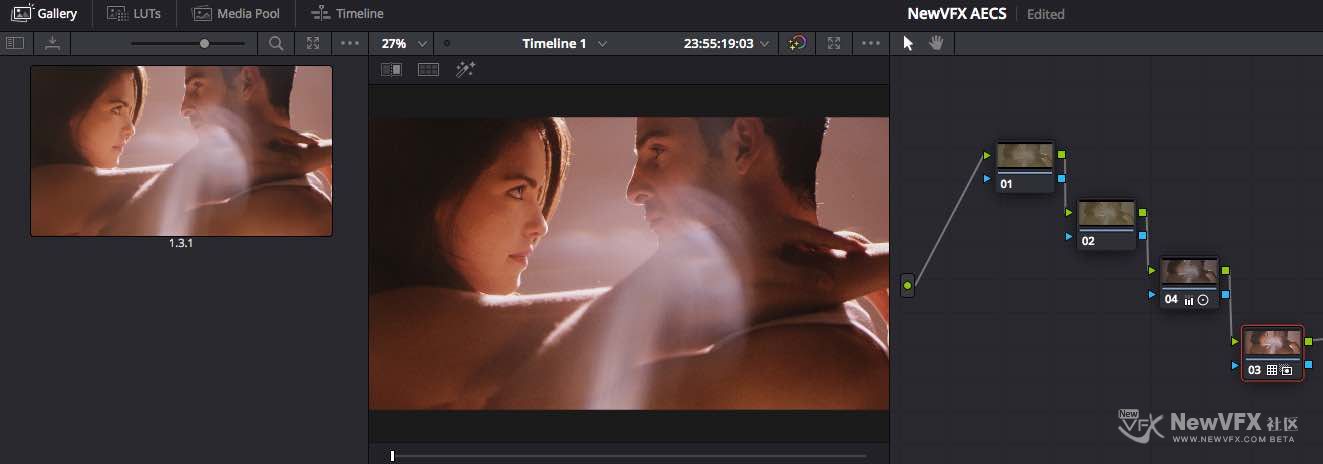
-
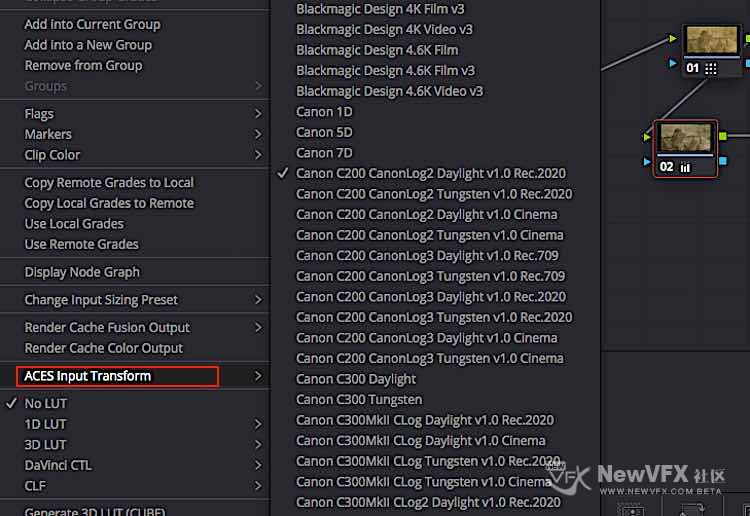
第二步、统一素材的ACES输入端口,在本实例中针对佳能C200素材,可以在Media工作间、或者Color工作间,单击选中素材右键—–ACES Input Transform 弹出菜单中选择对应的摄影机型号作为输入端口。若指定端口不正确,那么素材无法正确编码,色彩会出现较大的问题😯。
叶子🍃特别提示:Red、BMCC,Raw素材系统均能自动识别素材内的元数据并自动设置AECS输入端口,不能识别的素材需要手工指定AECS输入端口类型。
-
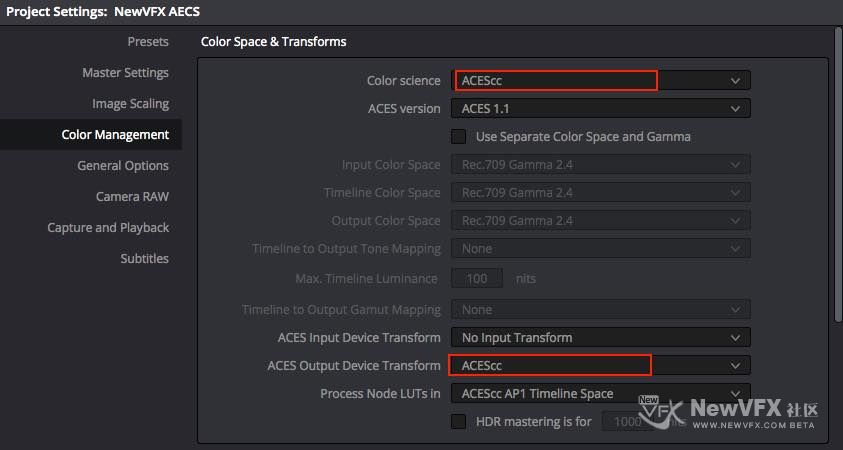
第一步、导入素材,并放置到时间线上,更改工程:Color Managerment(色彩管理)–>>Color Science–>> ACEScc,并为工程指定输出接口为ACEScc。
-
素材分析:素材并非是在同一场景、同一曝光下进行拍摄,让后期制作人更加棘手的是,使用不同摄影机拍摄,每个摄影机色温、色调都不一样,且有的素材是Log模式下的Mov,有一段是Red摄影机拍摄的R3D,也有BMCC拍摄的Dng序列。从色彩上、相差非常大、从曝光与影调上也没有可以参照的统一,这些素材比大多数制作在制作中遇到的问题要多,许多时候我们只是匹配两个不同型号的摄影机。
色彩匹配思路:
1、在达芬奇中将所有素材重新编码为AECScc,使色彩编码统一。2、设置系统不能识别的素材的输入设备为对应的摄影机,确保系统能够正确的转换为AECS编码。
3、对选定为参照素材的画面进行调色,调色后抓取静帧存储到画廊中,并删掉所有调色节点。
3、…[查看更多] -
又见面啦V友们上午好吖♪(^∇^*)目前国内影视发展越来越快,各种题材的影视作品都如雨后春笋般暴涨,对于作品也有了越来越高的要求,多机位也经常出现在拍摄现场,在影视制作中,很多时候在某个环节加了一个设备并不是只加了那个设备的银子,而是从前期到后期整个流水线都要更改。比如不同机型拍摄的色彩肯定是不一致的,而到了色彩这个环节,匹配色彩又称了一个绝世大难题。甚至许多时候,根本就无法匹配,有没有什么办法能加速这个流程呢???
有!今天小叶子这次就以Red、BMCC、5DMarkII,Cannon C200四种机型在不同环境下的色彩匹配。(极端案例🐸😄)
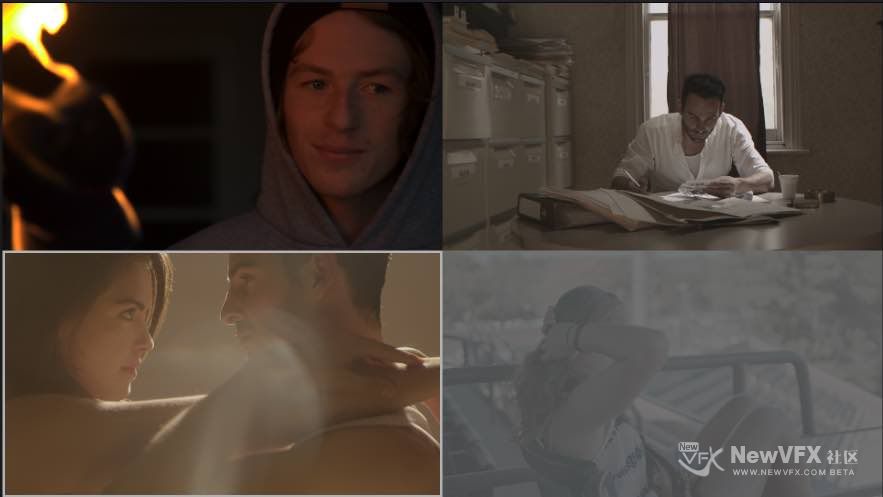
调色前:
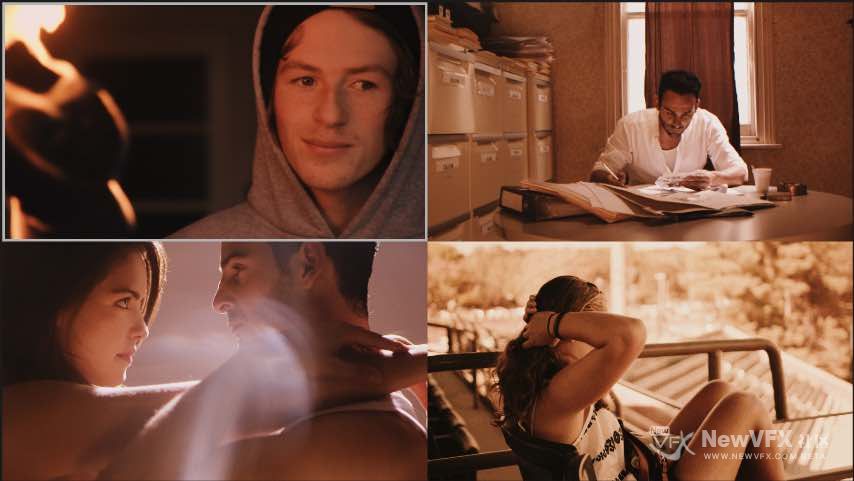
调色后:(本节注重匹配流程,故用了比较浓郁的色彩,方便观察色彩一致性)
-
使用ACES色彩空间项目进行渲染的提示:
在“交付”页面中选择输出格式时,请记住以下几点:
>如果要为广播提供分级媒体,请将ACES输出设备变换设置为Rec.709,然后可以输出任何适合您工作流程的媒体格式。
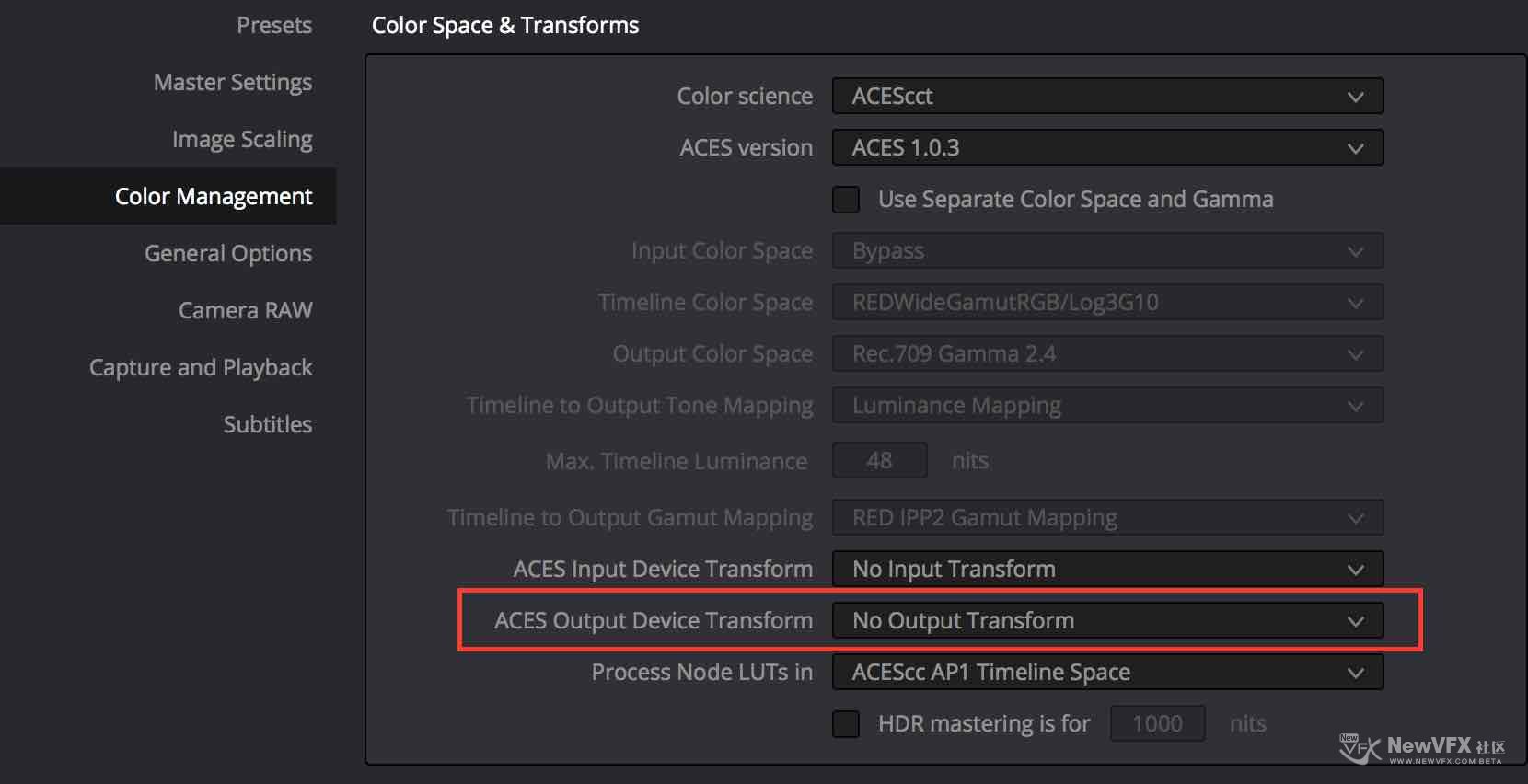
>当使用DCDM或ADX ODC将分级媒体文件传送到另一个支持ACES的设施时,应该在渲染设置中选择OpenEXR RGB半(未压缩)格式,并将ACES输出设备变换设置为“无输出设备” 转变。”
>当为长期存档媒体渲染时,应在渲染设置中选择 OpenEXR RGB半(未压缩)格式,并将ACES输出设备变换设置为“无输出设备变换”。
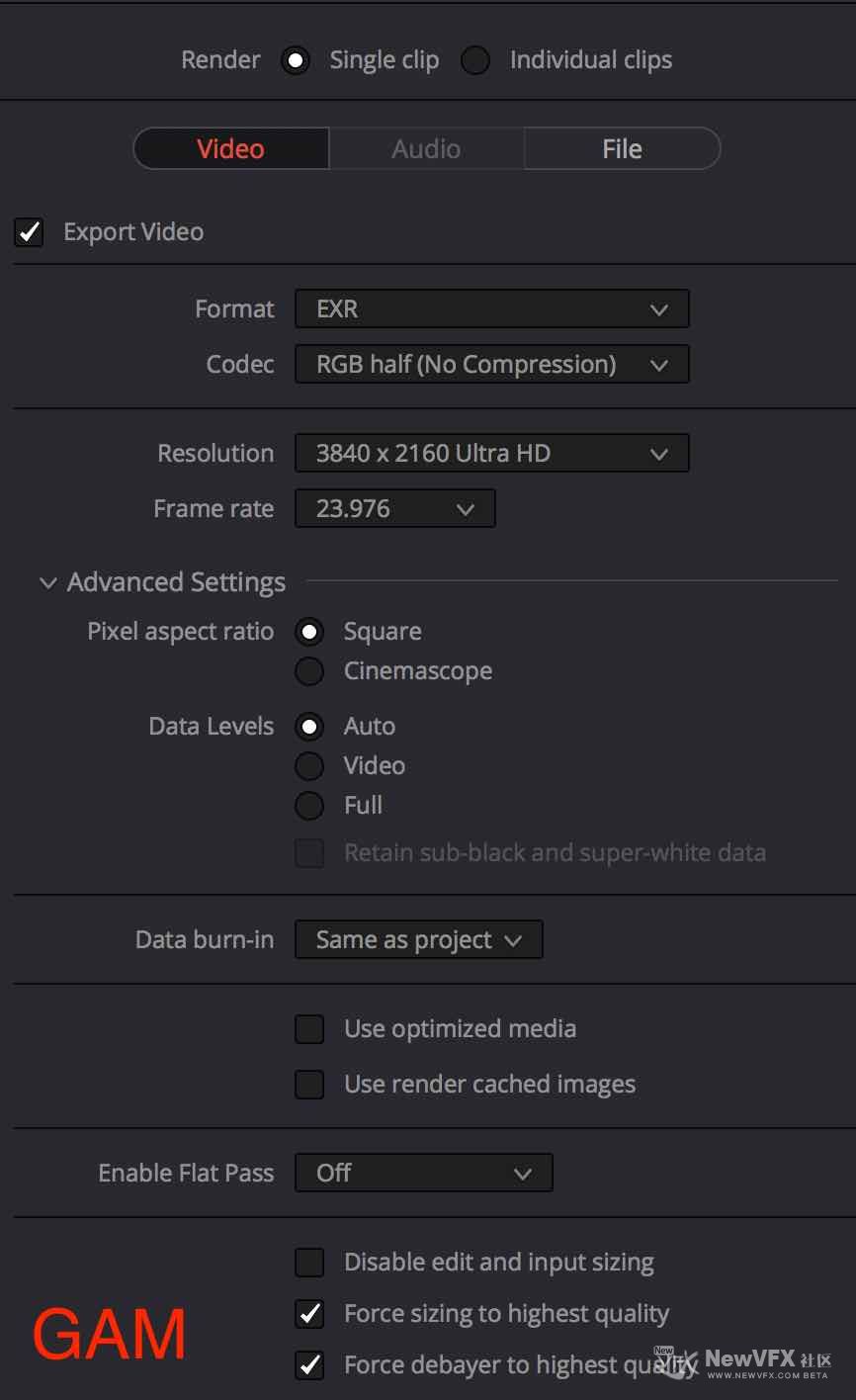
今天小叶子的教程就到这里啦,大家可以尝试一下,…[查看更多]
-
在“项目设置”窗口中设置ACES
有三个参数可用于设置DaVinci Resolve以使用ACES工作流程。
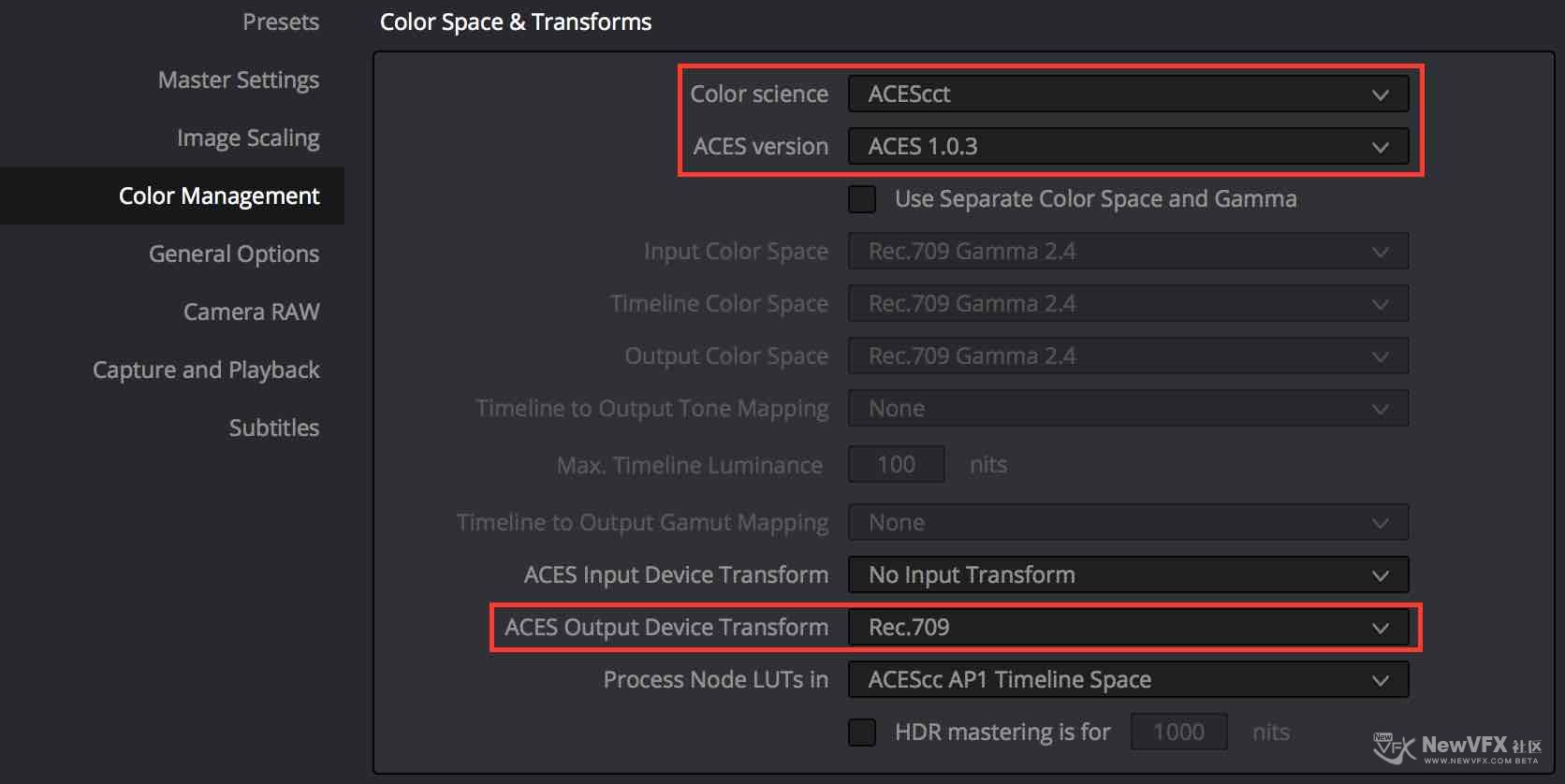
1、位于“项目设置”面板中:
>Color Science(颜色科学):可以使用此弹出菜单选择DaVinci ACES或DaVinci ACEScc颜色科学,它可以在整个DaVinci Resolve中进行ACES处理。
DaVinci ACEScc:DaVinci ACEScc在Resolve处理之前,将标准的Cineon式日志编码应用于ACES数据。这样可以使ASC CDL跨系统使用相同的ACEScc编码。在处理之后,应用反向编码以输出ACES线性数据。
DaVinci ACEScct:是 ACEScc…[查看更多]
-
ACES(Academy Color Encoding Specification | 学院色彩编码规范)色彩空间详解
1、ACES(Academy Color Encoding Specification)色彩空间能使视频调用的色彩管理快…[查看更多]
-
V友们开学吼🐒啊,我是爱❤️你们的小叶子🍃嘻嘻~关于达芬奇的色彩管理已经有好多V友问过啦,那么如何管理达芬奇中的色彩呢?
达芬奇中的色彩管理取决于「项目设置」中的“色彩科学”设置,该设置有四个选项:DaVinci YRGB,DaVinci YRGB Color Managed,ACEScc 和 DaVinci ACEScct。之前我们讲过第二个选项 Davinci YRGB Managed,今天小叶子要和大家讨论的是第三个设置——ACESCC。
-

制造和使用光效是Nuke臭名昭着的痛点。 有一些工具可以填补这个空白,就像Andrew Kramer的新型Nuke版本的Optical Flares工具一样。 但它真的很贵,而且这让工作室艺术家望而却步。 如果场景是在户外拍摄的,如果你的导演想要一个镜头光晕,那么你需要自己制作!这是多么痛苦的一件事情。
而FlareFacto […]

-
Nice 看它能否与AK的比一比
-

与AK的还是有很大差距的,主要在于UI界面上,另外最近社区内也刚刚发布一款速度效率更快的FlareStar,可以试试
-
-
提取码是什么啊
-

点击下载,在弹出框中下方就是提取码
-
没看懂怎么装呀
-
安装Nuke的Gzimo插件,可以点击页面中的安装教程,学习Gzimo的安装菜单写法,还是比较容易的。如果有更多的插件需要手工安装,会耗费许多时间,这种情况下,可以使用社区内的自动化安装插件安装。
-
-
-
-
-
调光做得非常到位,光照射的感觉已经非常好了。小细节方面可以提升一下:
1、灯光部分我看你做了选区后,应该是拉了曲线的暗部进行了降低,这个拉的有点点过啦,使亮光之间的融合不是那么自然。
2、人物的光线做得很棒,正题画面的亮度还可以加1/4到1/3档位左右,可以试试再提升一点点。或者是将Gamma增加一些,使画面更加亮堂一点。
其他方面已经做得非常棒了,加油,给你打Call~~
-
一套在国际上排名第一的Nuke工具,提供dslr原始读数,CC工具,HDR合并,刚体物理,基于ICC的颜色变换,支持读取RAW。
J_Ops包括:
J_3Way :符合ASC CDL标准的GPU加速3路色彩校正工具,具有直观的查看器控制系统。
J_GeoManager:一个3D故障排除工具,显示三维场景的信息,并提供剥离对象,属性,材料和变换的功能。
J_GotSomeI […]

-
请问有nuke10.5导入cr2的插件吗?
-
这个目前没有找到
-
-
-

关于尽可能保留细节的问题:可以使用log色轮来处理,也可以使用曲线 锁定某个亮度,再调整暗部,以锁定再进行局部亮度层次的方式可以做比直接拉色轮更多一点的灵活度。
另外,从专业处理角度来说,如果不是Red 或 Raw素材,本身可调整的幅度就不大。顶多简单调整下亮度、对比度 做些简单调色。
想要进行创作级的调色,能拍摄raw的机型是必备的,至少也是能拍摄Log的。毕竟常规的拍摄制作与专业级的分水岭是非常大的。只能尽可能进行一些调整,这个画面我在做的时候,也存在这些问题。
你做得很不错了,暗部还可以进一步提升一点,加油~~⛽️,找到更小范围控制,精度更高控制需求的时候,甚至素材和软件本身有矛盾的时候,是正在进步🉐️时候,哈…[查看更多]
-
正题色彩做得不错,在阴影及深色系的地方蛋蛋的一点蓝色,正题画面看起来很均衡了。本帖中更强调冷色与暖色的混合,可以在低光照的画面中增添些冷色系来加强画面的冲突感~~嘿嘿,加油,已经很棒啦~~
-
-

chachalanju 在版块 PFtrack,3DEqualizer,Mocha追踪 中回复了话题 【Mocha Pro】使用Stabilize Module(稳定模块)消除相机抖动 7年, 2个月 前
我打错词了不是渲染按钮,而是向前追踪和向后追踪的按钮都是灰色逐帧追踪按钮不见了,看别人的分享视频在调整追踪轨迹模块里面追踪按钮都正常使用,为啥到我这就用不了;原来以为渲染和追踪的按钮形状和用法都一样,现在知道是两个不同领域要分开应用
-
chachalanju 在版块 PFtrack,3DEqualizer,Mocha追踪 中回复了话题 【Mocha Pro】使用Stabilize Module(稳定模块)消除相机抖动 7年, 2个月 前
在调整轨迹模块里,设置完向前和向后的参考点,渲染的按钮还是灰色,现在每次修改完追踪都只能回到track,调整轨迹修改的数据在导出到AE或者PR的时候还会有效吗?我使用的mocha pro版本是6.1.1
-

开发完成纯自有化的数据分析管理系统,为更精准的提供服务指明确切的路线。原先使用阿里、百度的数据分析系统均存在,各种飘广告的行为,非常影响用户体验。精致的清爽,与高度的专业,NewVFX以前和将来都不会以飘弹窗广告的形式发展。从流量运作到数据运作之间的转换技术壁垒与门槛非常高,不管多高的门槛,就像VFX一样,终于迈出了重要的一步。学习、进步,我们所做的更多是发现自己的一无所知,并谦虚谨慎的做好自己。
-
 被各种安利后,思想、技术得到一些提升~~流量时代已经接近尾声~适应新形势下的新技术,新趋势 哈哈哈~~~加油⛽️~~
-
- 查看更多



 京公网安备
京公网安备
 工信部备
工信部备