
Mocha追踪

-

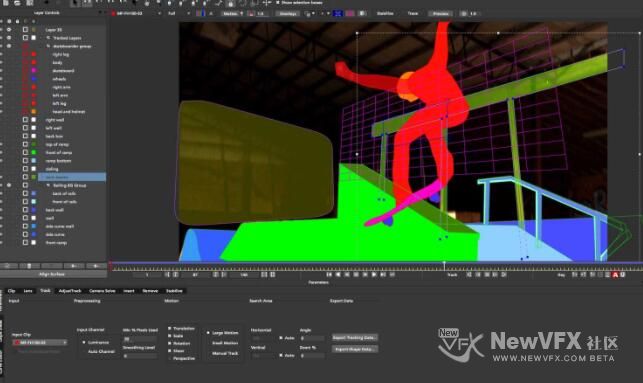
使用四个以上参考点调整跟踪
有时参考点被遮挡或出了画面。
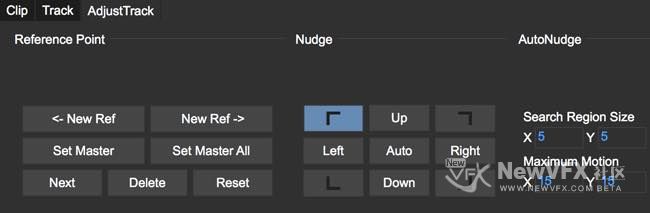
在AdjustTrack中,可以在每个四点面的角上创建多个参考点,
为处理这种情况,参考点可以放置在其他位置。
只需点击New Ref按钮为所选角落创建一个新的参考点。
除参考点除外,不能打任何关键帧在画好的四点面上。 在AdjustTrack中创建的原始轨迹和任何细化都会导致面发生移动。
-
参考点的质量(Reference Point Quality)
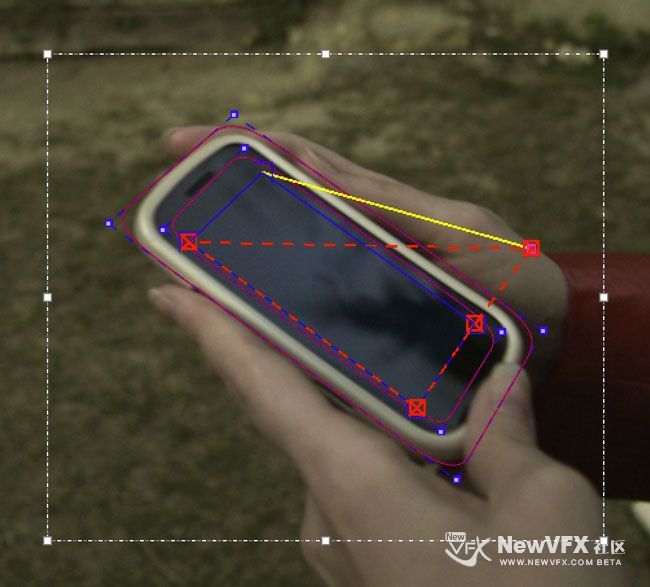
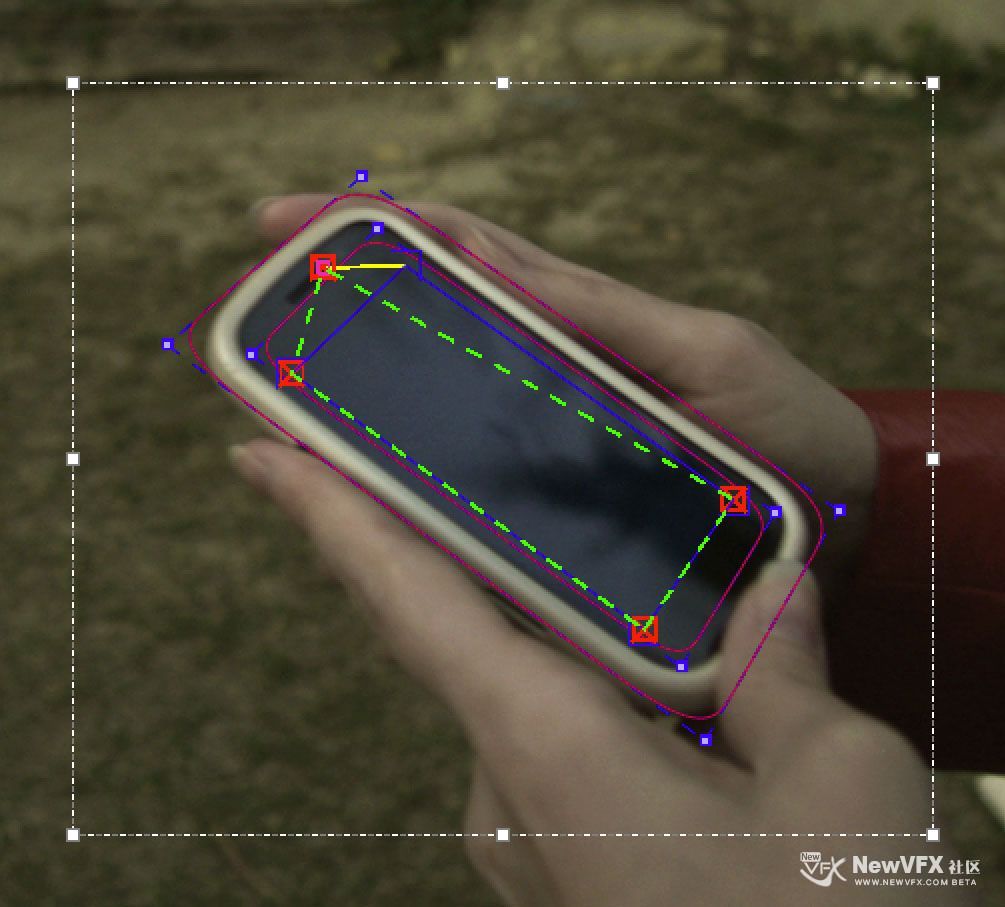
当开始移动新创建的参考点时,连接到参考点的虚线会发生色彩变化。
这些线的颜色变化表示参考点的定位质量。 为获得最佳效果,请保持参考点之间有些明显的距离,最好远一点。
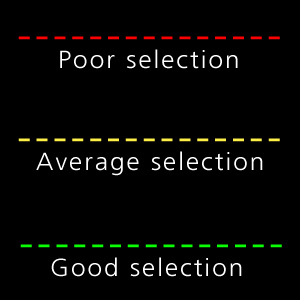
在调整追踪点时,使用至少是黄色质量的点,如果对精度要求非常高,要保证是绿色。
红线表明这个参考点位置是一个很不好的质量。
绿线表示这个参考点位置是一个不错的选择。
-
参考点 Reference Points
一旦选择“调整轨迹 AdjustTrack”选项卡,就会创建一个具有四个参考点的关键帧。
在选择AdjustTrack选项卡前,先定位到所需调整的关键帧。 然后将参考点定位在特征更加明显的点上,从而可以容易地看到并纠正轨道中的任何漂移。
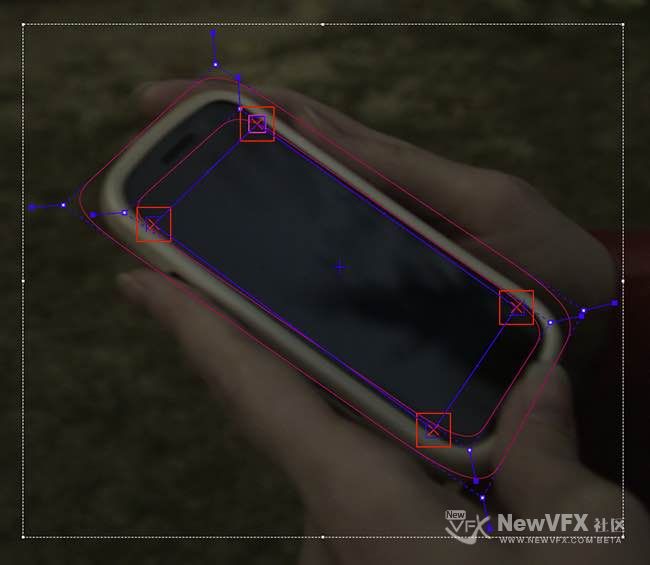
当播放素材的时候,可以手动调整每个点的位置。
-
罗雪今天分享追踪优化方法,在做追踪时候,经常会存在追踪点脱离实际追踪的画面,假设我们需要追踪的点是A,但是A这个点根本就没有办法追踪,而画面中存在一个点B 非常容易追踪,可惜B追踪点不是我们需要的,那么我们如何使用B进行追踪,然后将数据传递给A呢?
由于缺乏细节或有障碍物,追踪点会发生漂移。 发生这种情况时,可以使用AdjustTrack工具进行手动调整参考点进行优化。
AdjustTrack主要用于消除漂移,利用四点面来进行补偿。
开始跟踪调整
当四点面保持锁定状态并准备好细化追踪时,切换到AdjustTrack(调整轨迹)选项卡,进入AdjustTrack模块。
-
大家好,我是罗雪,很多人经常存在的疑问是,Mocha开始一个新项目,该遵循怎样的一种流程才是比较规范的呢?今天我们就讲讲,Mocha标准的操作流程。
Mocha工作流程是围绕项目结构设计的。 每个项目文件只处理一个镜头是最佳做法,以最大限度地减少图层管理并保持工作流畅。
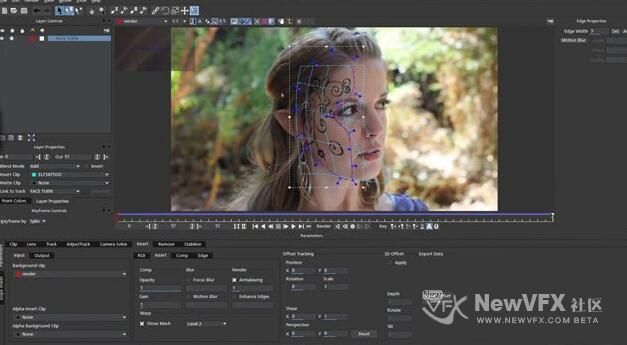
摩卡的基本跟踪工作流程是:
1. 导入素材
2. 在要跟踪的形状周围绘制一个样条线
3. 跟踪样条遮罩
4. 在需要插入图像的位置设置“四点平面”或打上角钉
5. 调整追踪精度
6. 导出完成的追踪数据到你的合成软件中完成下一个工作
-
Mocha追踪 在 NewVFX 的 绿幕猫咪抠像素材:毛发细节|动物毛发提取与去溢色训练 中发了评论 8年, 8个月 前
至少 打动我了 很有情感
-
-
缓存管理
mocha v5中,引入了手动缓存清除功能,允许在项目渲染或全局级别清除mocha缓存。
可以从(File → Clear Cache…)文件→清除缓存…下的文件菜单访问清除缓存选项
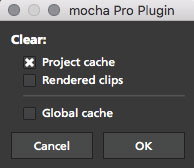
可以选择以下选项:
项目缓存:清除当前加载项目的缓存
渲染素材:清除项目的渲染剪辑
全局缓存:清除整个摩卡缓存中的所有内容。
确定不希望保留任何现有项目缓存,则只需要清除全局缓存。好啦,今天雪儿的更贴就到这里啦,如有疑问,可以跟帖留言,会尽快回复你的。点击追踪反求版块并订阅可以查看更多精彩教程哦。
如果喜欢NewVFX社区的帖子,请关注NewVFX社区公众号,并将本帖推荐给你的朋友哦~
本帖未经允许不得转载,转载请注明出处并保留在本站的完整链接,谢谢^_^
-
图层属性
“图层控制”面板下的部分包含每个图层的属性:

图层输入/输出帧:设置,用于更改图层在剪辑中打开和关闭的位置

混合模式:下拉菜单将样条曲线添加到当前图层或将其减去。 反转翻转这一点

插入素材:插入演示素材以预览您的追踪结果。 您可以使用默认值或导入您自己的素材,也可以选用棋盘格。 仅用于预览观察使用。

遮罩素材:用遮罩素材替换当前层样条。

链接到轨道:选择哪一层的轨道链接您的图层样条。 也可以设置为None。

链接到调整轨道:可选复选框将层样条连接到“链接到轨道”
-
-
立体模式实时观看
可以打开视图控件中的3D按钮来预览立体影片。 点击并按住3D按钮将为您提供一系列立体视图选项。
立体3D视图选项
隔行扫描:立体影像的每个视图显示在自己所在的场中。
活动:如果有一个主动快门监视器可用,可以在此模式下查看(注意:仅在Windows上测试过)
立体混合模式(Anaglyph):可能是观看立体声作品最常见的模式。 您可以选择红色/青色或绿色/洋红色
差异显示:显示彼此之间相互覆盖的差异。
-
-
大家好,我是罗雪,主要做Roto,平面跟踪,使用mocha做跟踪也有几年时间啦。现在把相关的经验整理出来分享给大家。很多时候我们上手就操作,导致即使会操作了,但对很多基础的功能却很少了解,导致形成惯性思维,很多软件本身自带的简单功能,我们却使用很复杂的方式去处理,所以在入门之初就打好基础是很重要的噢,至少你要熟悉她。
好啦,废话不多说,我今天给大家带来的是mocha上全局界面的工具图标-功能详解。
首先让我们一起来认识下Mocha pro界面上的工具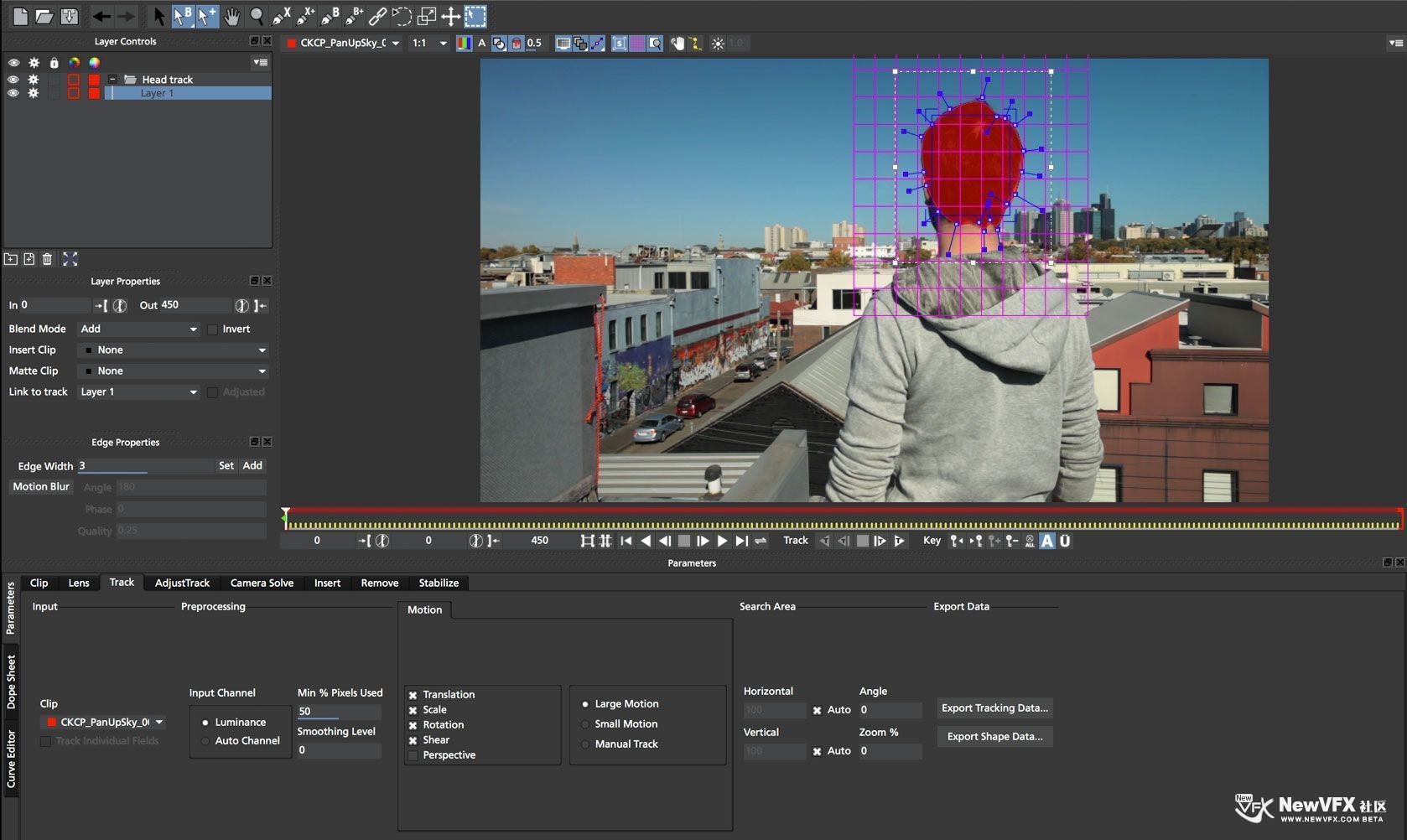
为了快速熟悉摩卡,在操作之前,请先了解一下界面及其控制。
Mocha Pro界面概述使用的界面介绍使…
-
如果只是跟踪平面,使用 Mocha 就足够了,而且 Mocha 可以直接在 AE 中打开,非常适合用 AE 的小伙伴。
如果合成软件是使用的 Nuke,那么你直接使用 Nuke 跟踪也不错,本身 Nuke 的跟踪功能也足够强大,尤其是 CameraTracker,是获过大奖的作品。
PFTrack 和 3DEqualizer 是专为跟踪反求而生的软件,功能和精度都相当强大,任选一个做好了都了不得。当然如果对精度有着极致的追求,建议使用 3DEqualizer。
上面是一些简单的比较,仅供大家参考。




 京公网安备
京公网安备
 工信部备
工信部备