
Mocha追踪

-

VFX小燕子 在版块 DaVinci Resolve达芬奇调色 中回复了话题 【调色理论】如何理解达芬奇中的自定义曲线? 9年 前
默认情况下,控制点影响与其相邻的两个控制点之间的曲线部分。
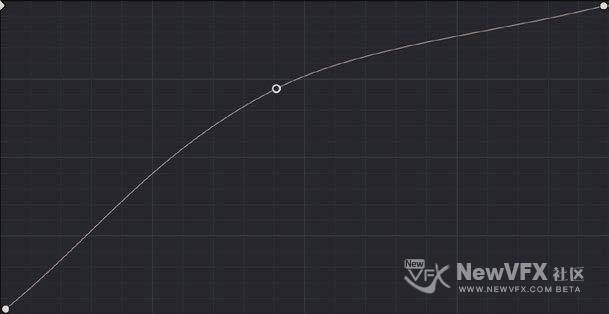
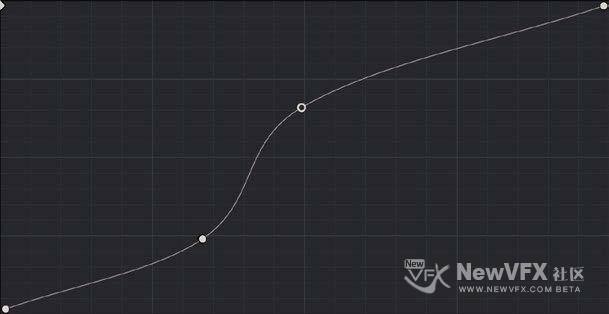
从左图中我们可以看到,中间的控制点几乎影响了整个曲线;而右图中,新添加的控制点限制了先前控制点的范围。通过准确添加控制点,我们可以使用自定义曲线对图像做非常针对化的调节。
注意:HSL 曲线也可以使用贝塞尔曲线进行调节。
-
VFX小燕子 在版块 DaVinci Resolve达芬奇调色 中回复了话题 【调色理论】如何理解达芬奇中的自定义曲线? 9年 前
使用鼠标调节曲线
达芬奇所有的曲线都可以用下面的方法进行调节:
- 添加控制点:单击曲线或曲线周围,则点击的地方会出现一个控制点,必要时候,曲线会被修改以匹配点的位置。
- 添加控制点但不改变曲线:按住 Shift + 单击曲线或曲线周围,点击位置的水平方向上会出现一个控制点,但是曲线不会被改变。
- 使控制点跳到对角线上:(仅对自定义曲线有效)按住 Option 键并拖拽曲线上的控制点,曲线上会出现一条对角线,控制点会吸附上去。释放 Option 键对角指示线会消失。
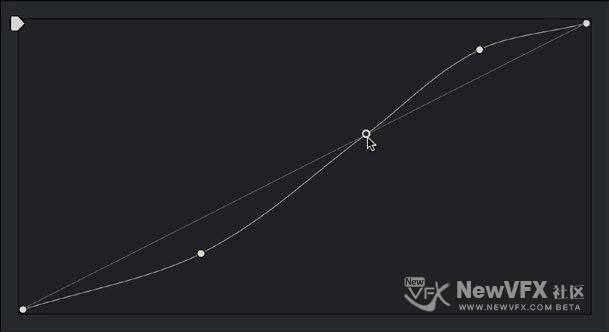
- 移除控制点:右键控制点即可移除。
- 重置单个颜色通道:点击颜色通道浓度滑杆右边的重置按钮。
- 重置所有颜色通道:点击曲线调色板右上角的重置按钮。
-
VFX小燕子 在版块 DaVinci Resolve达芬奇调色 中发起了话题 【调色理论】如何理解达芬奇中的自定义曲线? 9年 前
今天小燕子带大家深入了解下达芬奇的自定义曲线工具。本帖主要包括使用鼠标调节曲线的方法和自定义曲线的含义及用法。重点在第二部分。
首先小燕子给大家简单介绍下曲线面板。曲线面板为我们提供了六种曲线模式调节图像的色彩和对比度。每种曲线可以根据图像的调性(亮部或暗部)、色相(特定颜色)或饱和度(色彩的浓度)来调节图像的自定义区域。
小提示:达芬奇的所有曲线都可以作用于全局图像,也可以只作用于图像的指定部分,就像加了限定器、窗口或导入遮罩一样。
下面进入正题。
-

-

韩十七 在版块 Nuke合成影视制作 中回复了话题 【Nuke抠像】使用Keylight抠像的方法和技巧 | 屏幕处理 9年 前
Inside mask
如果屏幕遮罩发生改变是因为内部遮罩,那么 Inside Replace 和 Inside Replace Color 参数可以用来修正这些区域的颜色,就像上面描述的 Screen Replace 参数一样。
Edges
内置的裁切工具包括快速移除图像边缘的前景部分。这也可以用来整理因为蓝幕亮部改变而难以抠除的边缘遮罩。
将 X Method 和 Y Method 设置为 Color 和 Edge Color,颜色都设置为纯蓝(蓝幕的颜色),设置 Left 以裁切画面的左边。下图显示了使用裁切的 Combined Matte 的变化。
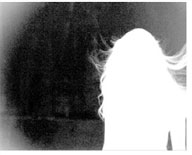
Left = 0
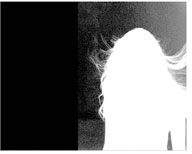
Left = 0.35
-
韩十七 在版块 Nuke合成影视制作 中发起了话题 【Nuke抠像】使用Keylight抠像的方法和技巧 | 屏幕处理 9年 前
今天带大家了解下Keylight抠像的屏幕处理,这也是本周抠像专题中关于Keylight的最后一个帖子。本帖主要内容包括:屏幕处理的几种效果、遮罩、内部遮罩和外部遮罩、源alpha和颜色替换。
首先,我们了解下屏幕处理的几种效果。
选取屏幕颜色得到屏幕遮罩后,我们可能需要用到 Screen Matte 参数组处理这个遮罩。使用裁切可以调节遮罩,遮罩也可以被收缩或扩大、除尘或柔化。下面我们一一介绍。
Two-stage keying(这里我叫它二阶抠像)
有时候我们会遇到这样的情况:使用Keylight取色后,得到的遮罩边缘非常好,但是前景被抠穿了。调整 Clip White 可以修复这个问题,但是这样也会破坏边缘。那么如何才能解决这个问题呢?这时候我们就要考虑到…[查看更多]
-
站点经过相应安全性,实名认证系统的重新开发,依照法律规程正式取得了公安备案。
之前已经进行过正式的工业信息部备案。现在三证已经齐全了。
用户信息与网站的合法性都进一步得到了认证。共同营造更加和谐的上网环境。
http://www.beian.gov.cn/portal/registerSystemInfo?recordcode=11010502034223 -

提供专为DaVinci Resolve […]
-

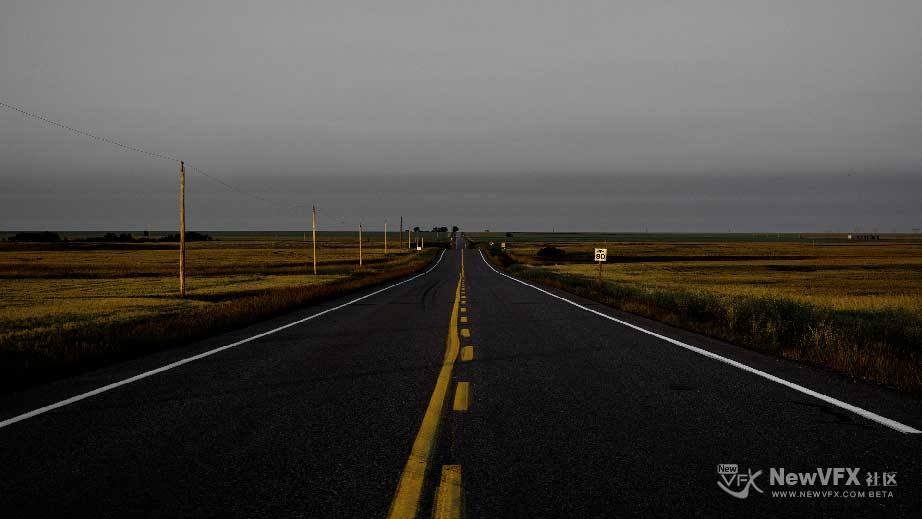
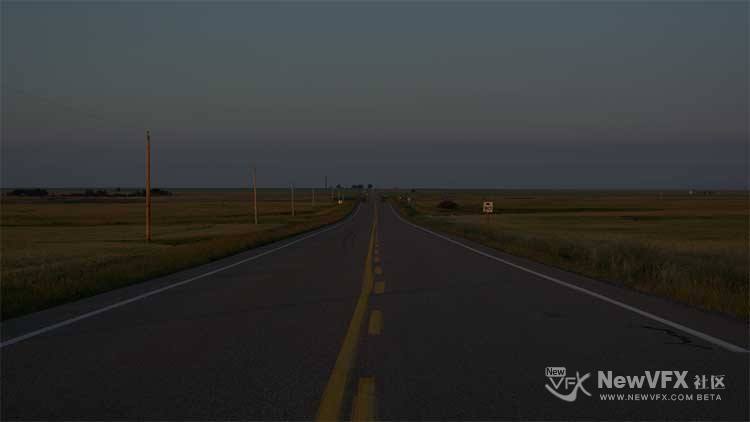
这次小叶子教大家调出风雨来临前阴天的公路,乌云沉沉的感觉。主要使用到色轮、曲线和模糊工具。
调色后:
调色前:
-
韩十七 在版块 Nuke合成影视制作 中回复了话题 【Nuke抠像】使用Keylight抠像的方法和技巧 – 高级抠像 9年 前
下面补充讲下 Status 视图。
Status 显示的是一个夸张的抠像效果,以便我们在微调抠像时作出更明智的选择。右图显示的是从左图取色后的 Status 视图。
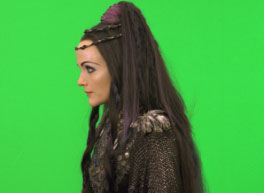
绿幕
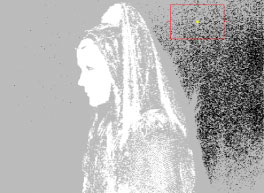
Status
屏幕上一般会有黑白灰三种颜色。
我们偶尔也会在 Status 视图下看到其他颜色,左边图像显示黑、白、灰和绿色像素。
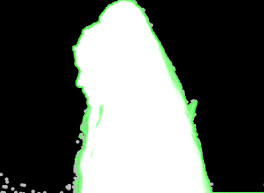
显示处理的 alpha 通道的 Status 视图
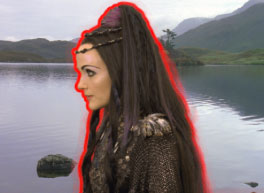
显示 Screen Replace Color 的合成
- 绿色像素是警告。它们显示了通过处理 alpha 通道(裁切、柔化或收边)导致 alpha 改变了的部分…
-
韩十七 在版块 Nuke合成影视制作 中发起了话题 【Nuke抠像】使用Keylight抠像的方法和技巧 – 高级抠像 9年 前
在上一个帖子 【Nuke抠像】使用Keylight抠像的方法和技巧 – 基础抠像 中和大家分享了Keylight抠像的基础抠像方法,今天我们要延续昨天的话题,来讲讲Keylight高级抠像的方法和技巧,详细了解Keylight的每一个参数含义和使用方法。
Keylight是一个色彩差异抠像器,这意味着如果要计算抠像,Keylight需要将画面中的每一个像素和一个单色(这个单色就是 ScreenColor)做比较。
-
VFX小燕子 在版块 DaVinci Resolve达芬奇调色 中回复了话题 【调色理论】如何理解达芬奇中的 RGB 混合器? 9年 前
好啦,今天小燕子的更贴就到这里啦,我们明晚9:30继续分享调色小秘密,不见不散哦~
看帖不评论不给赞,小燕子会不高兴的哦(开玩笑)
如果喜欢小燕子的帖子,请关注NewVFX社区公众号,并将本帖推荐给你的朋友哦~
本帖未经允许不得转载,转载请注明出处并保留在本站的完整链接,谢谢^_^
-
VFX小燕子 在版块 DaVinci Resolve达芬奇调色 中回复了话题 【调色理论】如何理解达芬奇中的 RGB 混合器? 9年 前
但是呢,传统的颜色混合可不是这么简单。摄影师有自己对生活色彩的理解啊,怎么能拍什么出来就是什么呢?比如摄影师就经常将滤光片和黑白胶片一起使用啊,又比如黄色/绿色滤片可以使肤色浅的人更好看(自己想想为什么)。再比如一个更古老的例子,就是感光度不同的黑白胶片的使用(旧的正色性胶片对红色波长不敏感,只记录蓝色和绿色来生成图像)。
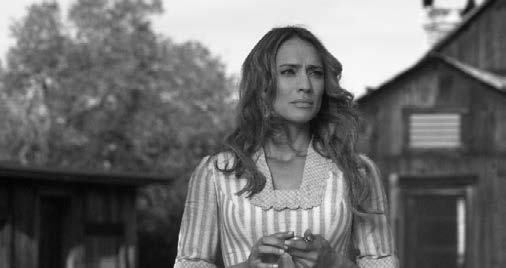
使用 RGB 混合器的“黑白图像”时,我们可以自己混合三个通道的颜色,进行图像创意。比如增加蓝色减少红色和绿色会使肤色更暗。下面截图显示了同一张图片不同通道混合的版本。


-
VFX小燕子 在版块 DaVinci Resolve达芬奇调色 中回复了话题 【调色理论】如何理解达芬奇中的 RGB 混合器? 9年 前
在单色图像模式下使用 RGB 混合器
当我们勾选 Monochrome(黑白图像)时,每个输出组都有两个滑块被禁用,只留下 红色 > 红色滑块,绿色 > 绿色滑块,蓝色 > 蓝色滑块 可调节。
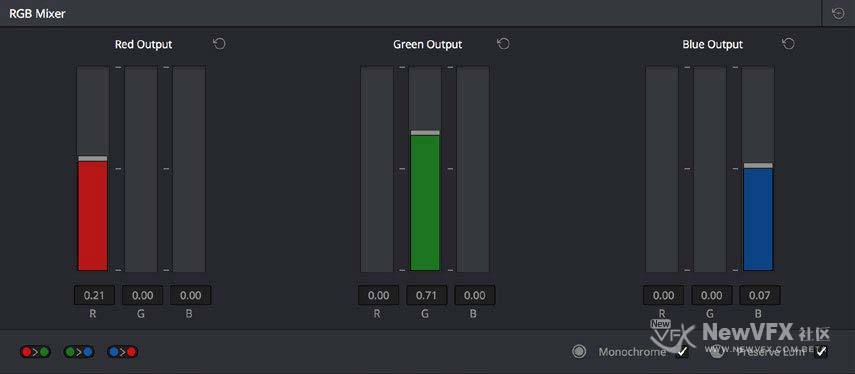
为了模仿人眼对光的波长的敏感度,Rec.709 视频标准定义亮度公式如下:
Y=0.2126×R+0.7152×G+0.0722×B,即
亮度=0.2126×红+0.7152×绿+0.0722×蓝,四舍五入得到:
Y=0.21×红+0.72×绿+0.07×蓝。
由上述公式可以得到,相同量的一份光(是的,光可以有量的!光有波粒二象性,这里用粒子的特性),绿色…[查看更多]
-
VFX小燕子 在版块 DaVinci Resolve达芬奇调色 中回复了话题 【调色理论】如何理解达芬奇中的 RGB 混合器? 9年 前
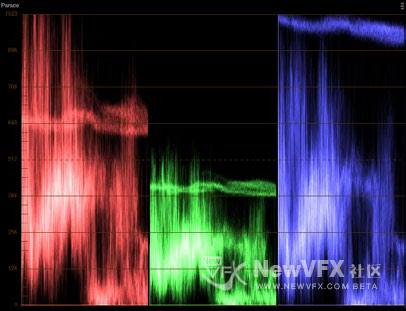
保持亮度
勾选“保持亮度”后,调节任何通道亮度值都不变,这是因为达芬奇自动升高或降低了其他两个通道,以补偿亮度。在下面的示例中我们可以看到,开启“保持亮度”后,降低红色通道的绿色通道,其红色和蓝色通道会提升相同的量。相反地,提高一个颜色通道的滑块,会以相同的量降低另两个通道,保持图像的整体亮度不变。

重置 RGB 混合器
点击 RGB 混合器右上角的重置按钮,可以将每个滑块重置为默认位置:红色输出的红色=1.0,绿色输出的绿色=1.0,蓝色输出的蓝色=1.0,其他滑块=0。
交换通道按钮
RGB 混合器底部有三个按钮,可以轻松交换任意两个通道。这在创作创意风格或校正两个通道意外反转的情况下非常有用。
-
VFX小燕子 在版块 DaVinci Resolve达芬奇调色 中发起了话题 【调色理论】如何理解达芬奇中的 RGB 混合器? 9年 前
RGB 混合器可以重新混合每个通道的图像数据量,这给了我们非常丰富的创造性和实用性。另外,RGB 混合器还可以为黑白图像添加任意比例的颜色通道。RGB 混合器每个颜色通道都有一个专门的红、绿、蓝滑块控制组,默认值如下图。

滑块的范围是-2.00~+2.00,这表示我们可以从特定通道中减去任何颜色通道的值。比如我们可以将红色参数组的绿色滑块降低到-24,以从红色通道中减去24%的绿通道。
-
韩十七 在版块 Nuke合成影视制作 中回复了话题 【Nuke抠像】怎样使用Nuke 中的 Keylight 抠像?(图文详解) 9年 前
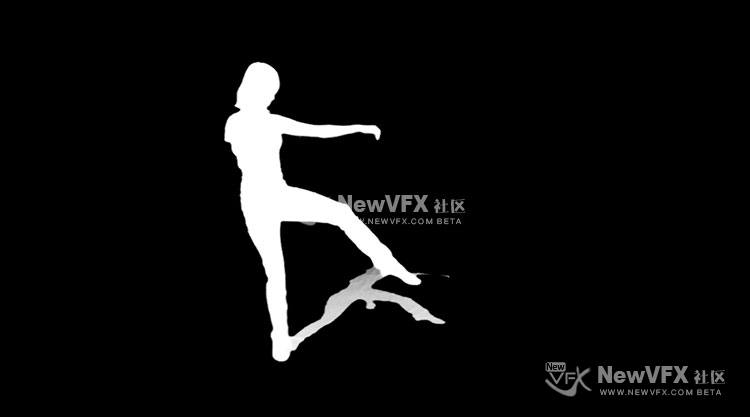
可以看下,alpha 通道也是非常纯净。
-
韩十七 在版块 Nuke合成影视制作 中回复了话题 【Nuke抠像】怎样使用Nuke 中的 Keylight 抠像?(图文详解) 9年 前
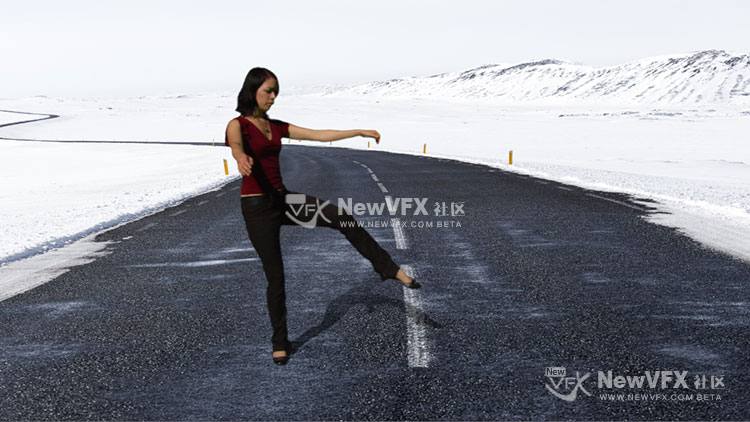
最后,调节中间调增益,再次消除溢色。

完成抠像。
-
添加对第三方在线视频支持(支持手机、平板等设备HTML5播放)。 目前支持优酷、搜狐视频、土豆、56、腾讯视频、新浪视频、酷6、华数、乐视、YouTube 等网站。
发帖或者回帖时候:直接粘贴优酷视频播放页完整的URL到编辑器(单独一行),就可以加载视频播放器。 展示效果如下: -
韩十七 在版块 Nuke合成影视制作 中回复了话题 【Nuke抠像】使用Keylight抠像的方法和技巧 – 基础抠像 9年 前
下面举例说明Keylight的抠像流程。
首先我们看下面这个镜头,来自《The Saint》(中文译名《侠圣》),此电影由 CFC 和派拉蒙营业公司拍摄。
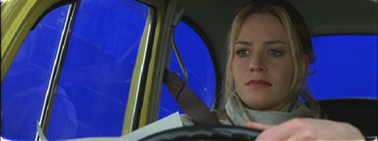
上图是蓝幕前景,要与下图中的背景合成。
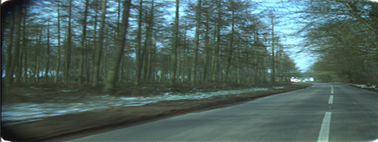
1、启动 Nuke,并读入前景和背景图像。从 Keyer 菜单中选择 Keylight,并连接到 Viewer 上。
2、点击 ScreenColor 旁的取色器,激活小眼睛滴管图标。在视窗上,在如下图所示的蓝色像素区域,按 Ctrl/Cmd+Shift+Alt + 点击或拖拽矩形框。
- 查看更多

 …
… 京公网安备
京公网安备
 工信部备
工信部备