
Mocha追踪

-

VFX小布丁 在版块 DaVinci Resolve达芬奇调色 中回复了话题 【达芬奇调色】使用中间调细节MD磨皮(图文教程) 9年 前
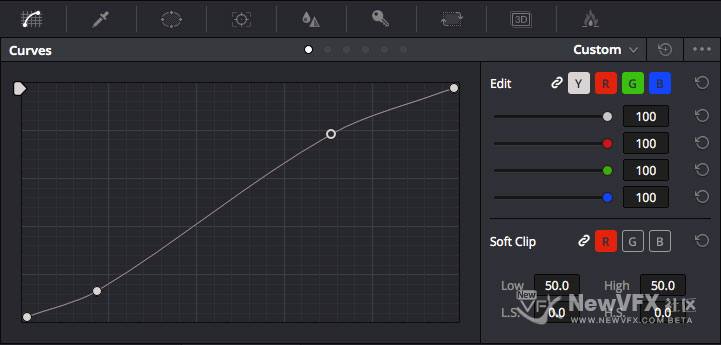
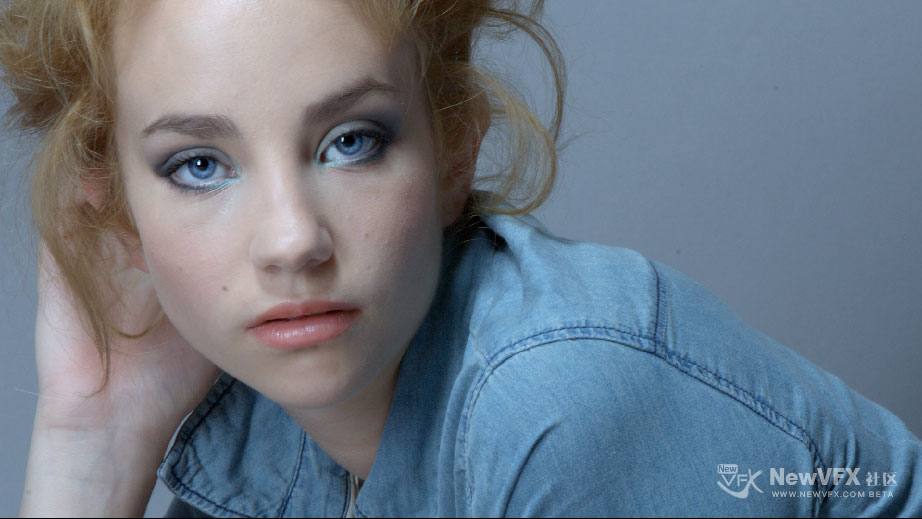
第二步,选取模特的眼睛,使目光更有精神,并且降低眼睛周围的烟熏,使妆容更干净。

-
VFX小布丁 在版块 DaVinci Resolve达芬奇调色 中回复了话题 【达芬奇调色】使用中间调细节MD磨皮(图文教程) 9年 前
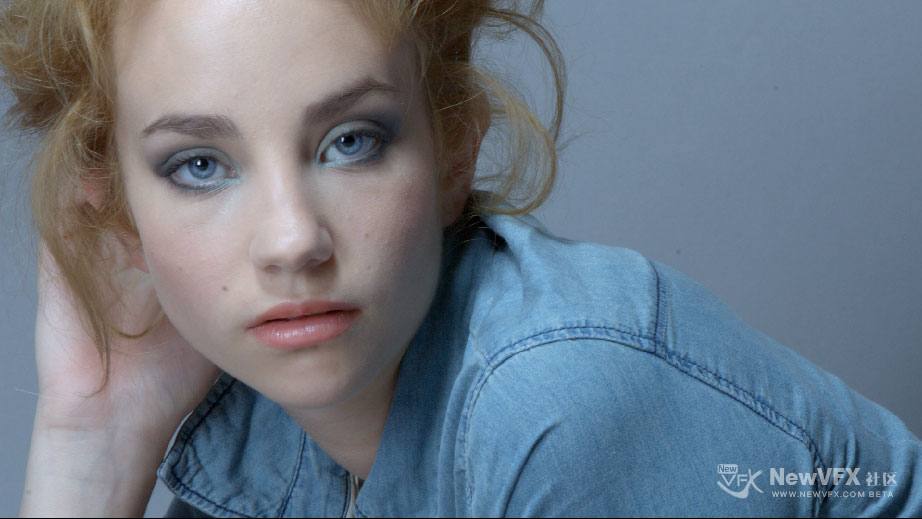
第一步,调节一级色轮面板,校正画面颜色。
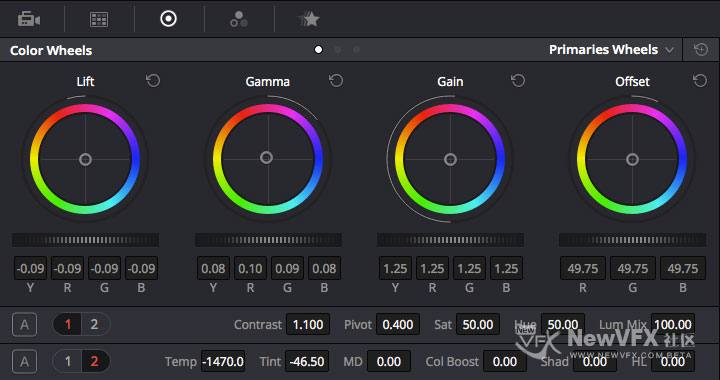
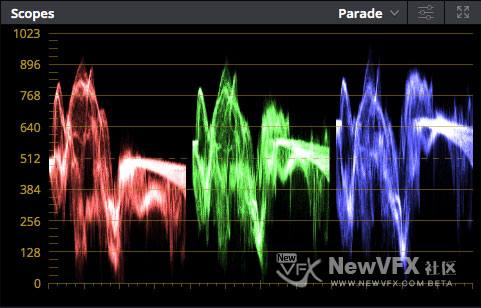
得到如下结果
-
VFX小布丁 在版块 DaVinci Resolve达芬奇调色 中回复了话题 【达芬奇调色】使用中间调细节MD磨皮(图文教程) 9年 前
素材分析:原片拍摄其实非常不错,只是偏暗,整体调节就可以校正,后期处理起来非常容易。首先对画面进行一级调色初步处理,然后再磨皮。模特皮肤并不算糟糕,主要是有些痣迹,整体稍粗糙,影响少女感。
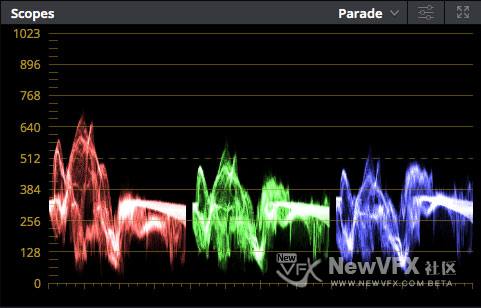
调色思路:
常用的磨皮工具就几种,模糊、中间调细节、降噪。
其中模糊的平滑效果非常猛,用来去痣、痘痘等明显的瑕疵,不能进行大面积磨皮。
中间调细节和降噪都是大面积磨皮的,磨皮效果很自然。(降噪效果只能在 Studio 版本使用)
素材下载链接(40张欧美模特高清大图):
-
VFX小布丁 在版块 DaVinci Resolve达芬奇调色 中发起了话题 【达芬奇调色】使用中间调细节MD磨皮(图文教程) 9年 前
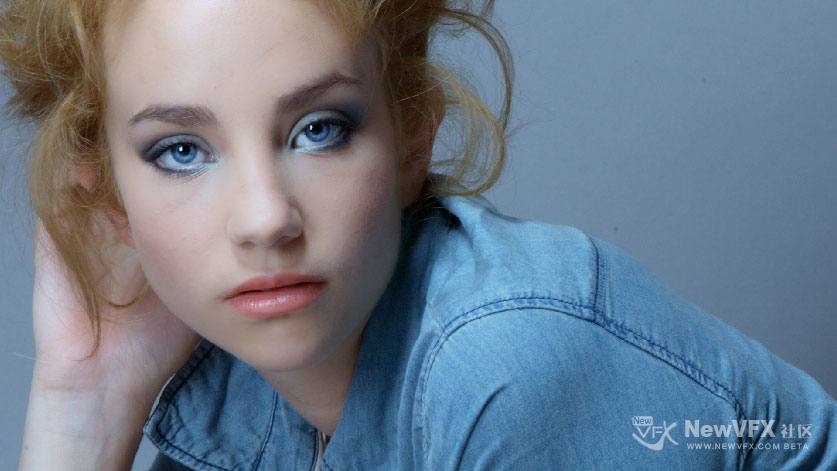
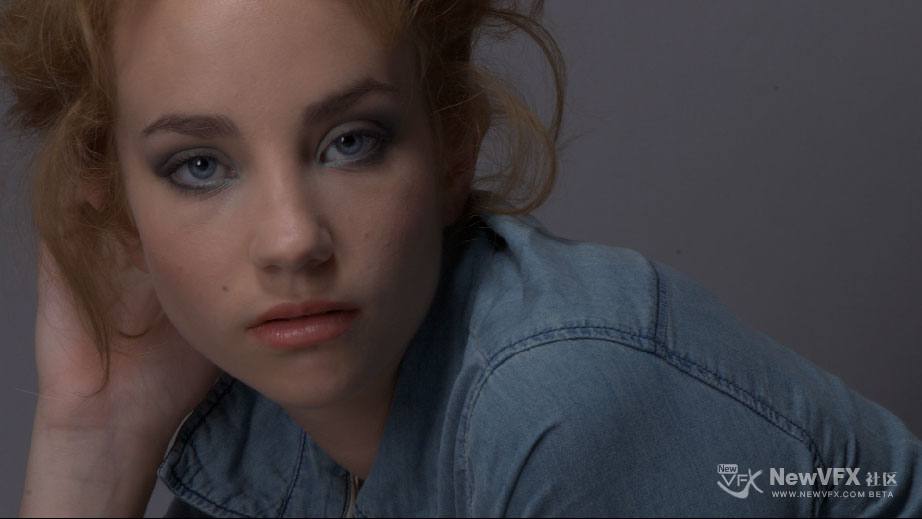
前不久小布丁就说要教大家磨皮的,这次要兑现诺言啦。这次磨皮主要用到中间调细节和模糊。
处理后:
处理前:
-

恬的卫士 在版块 DaVinci Resolve达芬奇调色 中回复了话题 达芬奇调色-如何调出『HDR城市夜景效果』(图文详解) 9年 前
很赞,色彩感不错…
-

VFX小叶子 在 NewVFX发布了七彩大洋洲 | 悉尼延时摄影短片, 9年 前
悉尼(Sydney),澳大利亚第一大城市及澳大利亚新南威尔士州首府,位于澳大利亚的东南沿岸,是澳大利亚的经济、文化、政治与旅游中心,世界著名的国际大都市。
悉尼是澳大利亚最大的城市,也是南半球社会最富裕,经济最发达的城市,坐落在新南威尔士州的东海岸地区,亦超越新加坡成为世界第七大城市。悉尼拥有傲视全球的风景线,被誉为“全球最美丽的城市”之一,由于这里拥有宜人的气候、洁净的环境、香甜的空气、高品质的生活,悉尼多次被联合国 […]

-
VFX小布丁 在版块 DaVinci Resolve达芬奇调色 中回复了话题 达芬奇『少女心粉色系』调色教程(图文详解) 9年 前
谢谢,人多一些气氛就好了,调得不错,加油哦!
-

韩十七 在版块 Nuke合成影视制作 中回复了话题 【Nuke抠像】使用Primatte抠像流程与抠像面板参数详解 | 蓝绿屏抠像 9年 前
Smart Select BG Color(智能选择背景色)
首先确保 Smart Select BG Color 被选中(默认情况下是 operation 的默认选项)。
然后按住 Ctrl/Cmd 采样屏幕颜色,一般会在前景物体的附近,当然也可以放在我们想采样的蓝/绿幕区域。释放鼠标 Primatte 就会开始合成处理。如果前景镜头是在理想状态下拍摄的,Primatte 在这一步就应该完成了90%~95%的抠像工作。
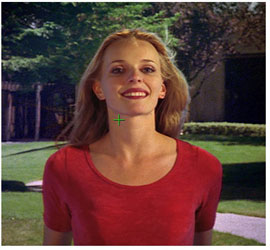
但是如果屏幕非常不均匀,我们可能就得不到想要的结果。如果是这种情况,请启用 Primatte 属性上的 adjust lighting,具体使用我们在后面会讲到。
-
韩十七 在版块 Nuke合成影视制作 中发起了话题 【Nuke抠像】使用Primatte抠像流程与抠像面板参数详解 | 蓝绿屏抠像 9年 前
Primatte 通过从一个蓝/绿幕图像中采样单个像素或一个像素范围来增加键控。这控制着颜色空间中的多面体,决定哪些像素在遮罩里面,哪些在外面。
先简单介绍下基础抠像流程。
1. 将 Primatte 节点连接到背景和前景图像上。
2. 点击“Auto-Compute”按钮,Primatte 会自动采样屏幕颜色,并执行 Primatte 抠像清理阶段。
3. 如果得到的遮罩很好,就可以这一步直接进入第6步,对图像去除溢色;如果得到的遮罩不太满意,点击 operation 下拉菜单,选择 Smart Select BG Color,按 Ctrl/Cmd 点击屏幕,手动采样背景颜色。
小提示:按 Ctrl/Cmd 右键可以扔掉错误的采样。
4…[查看更多]
-

VFX小燕子 在版块 DaVinci Resolve达芬奇调色 中回复了话题 【调色理论】如何理解达芬奇中的自定义曲线? 9年 前
好啦,今天小燕子的更贴就到这里啦,我们明晚9:30继续分享调色小秘密,不见不散哦~
点击小燕子的头像可以查看更多调色教程哦!
如果喜欢小燕子的帖子,请关注NewVFX社区公众号,并将本帖推荐给你的朋友哦~
本帖未经允许不得转载,转载请注明出处并保留在本站的完整链接,谢谢^_^
-
VFX小燕子 在版块 DaVinci Resolve达芬奇调色 中回复了话题 【调色理论】如何理解达芬奇中的自定义曲线? 9年 前
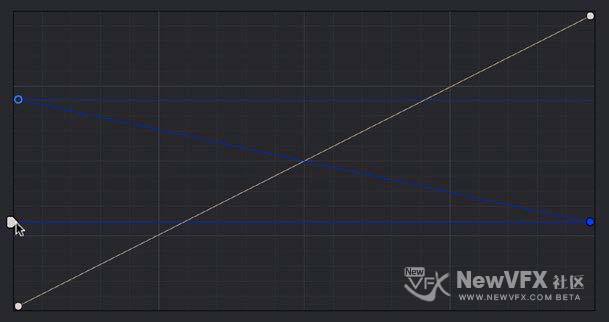
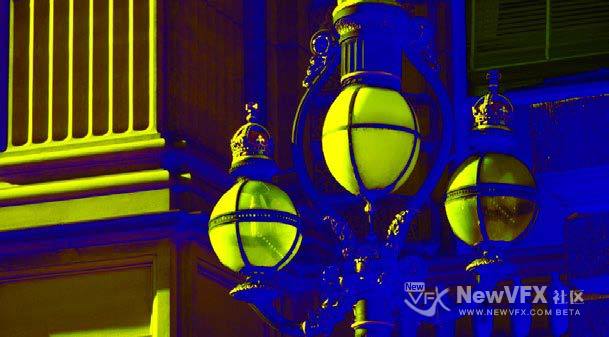
YSFX 滑块
每条自定义曲线(Y、R、G、B)有一个垂直的 YSFX 滑块,默认在曲线编辑器的左下角,可以以任意量对任一或所有颜色通道反色,来创建不同类型的风格化效果。
-
VFX小燕子 在版块 DaVinci Resolve达芬奇调色 中回复了话题 【调色理论】如何理解达芬奇中的自定义曲线? 9年 前
从一个颜色通道复制自定义曲线到另一个颜色通道
即使选择了不联动的自定义曲线,我们依然可以将一个曲线调节复制到另一个通道,选择 … 中的“复制到红/绿/蓝”。
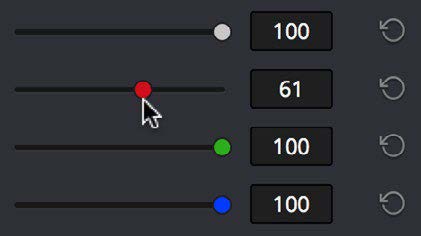
曲线浓度滑块
我们可以使用曲线滑块混合当前曲线和原始图像曲线的效果。默认值是100,表示曲线完全作用于图像,值为0时表示对图像不起作用。
-
VFX小燕子 在版块 DaVinci Resolve达芬奇调色 中回复了话题 【调色理论】如何理解达芬奇中的自定义曲线? 9年 前
通过单独的曲线编辑颜色通道可以使特定颜色通道校正更平滑,也可以通道单独调节通道调出大量的创意效果。
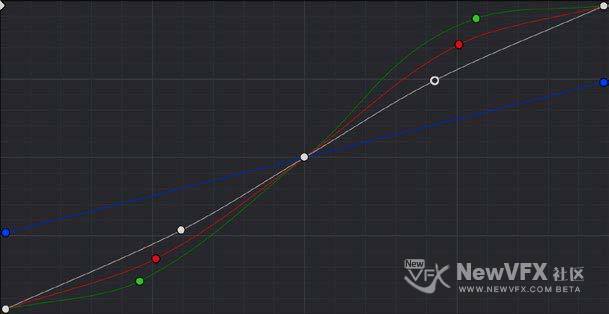
小提示:禁用曲线联动后,亮度曲线可以单独调节 Y 通道,就像色轮面板中的 Y-only 一样。这种模式下,增加图像亮度对比会感觉饱和度降低了。
-
VFX小燕子 在版块 DaVinci Resolve达芬奇调色 中回复了话题 【调色理论】如何理解达芬奇中的自定义曲线? 9年 前
联动曲线和非联动曲线
默认情况下,曲线是联动的,这样调节曲线时会对片段的 YRGB 通道同时影响,得到结果和使用色轮面板的主轮类似。在这种情况下,增加图像对比度的同时会增加图像饱和度,减少对比度也会降低饱和度。但是曲线比起三个主轮更具有可操控性,我们可以使用 YRGB 曲线做更好的对比度调节。
关闭联动可以使用自定义曲线的全功能。和色彩平衡调节不同,每个调节都会同时影响三个通道,而曲线可以单独调节每个通道。
禁用自定义曲线联动:点击我们要编辑的曲线通道的编辑按钮,然后对曲线进行调节。或者点击联动按钮,然后在曲线面板上选择曲线进行调节,选中的曲线会高亮显示。
上图中,左边是曲线编辑按钮,右边是联动按钮。
重新启用自定义曲线联动:点击联动按钮。
-
VFX小燕子 在版块 DaVinci Resolve达芬奇调色 中回复了话题 【调色理论】如何理解达芬奇中的自定义曲线? 9年 前
添加默认锚点到自定义曲线上
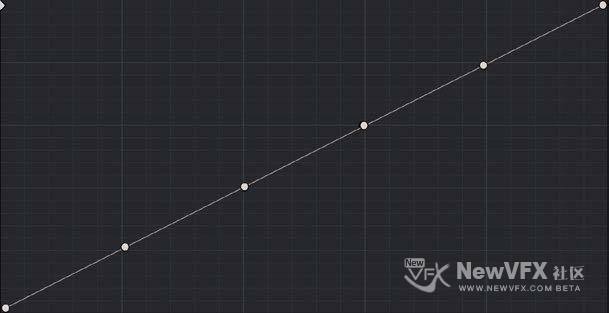
我们也可以从 … 中选择默认锚点,在曲线上添加四个控制点,将曲线五等分,如下图,分别对图像的阴影、低中光、中间调、高中光、高光进行调整。
-
VFX小燕子 在版块 DaVinci Resolve达芬奇调色 中回复了话题 【调色理论】如何理解达芬奇中的自定义曲线? 9年 前
在自定义曲线上启用可编辑样条线
曲线面板处于自定义曲线模式时,我们可以点击曲线面板的右上角的 … 选择可编辑样条线,在任意选中的控制点上扩展贝塞尔手柄,这样可以做更精确的曲线调节。
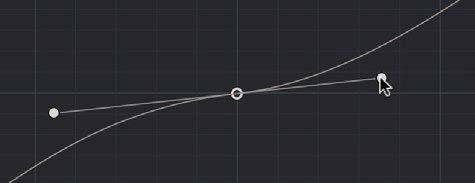
注意:要注意不要将曲线调得太尖锐,或者控制点离得太近,这样可能会造成图像中出现不必要的轮廓,因为图像的有些部分被压得太紧。
-
VFX小燕子 在版块 DaVinci Resolve达芬奇调色 中回复了话题 【调色理论】如何理解达芬奇中的自定义曲线? 9年 前
使用曲线进行 HDR 调色
达芬奇12.5开始支持 HDR 调色,当我们对高宽容度图像进行调色时,我们可以在节点上右键,启用 HDR 模式。注意,HDR 只在 Studio 版本中可用。
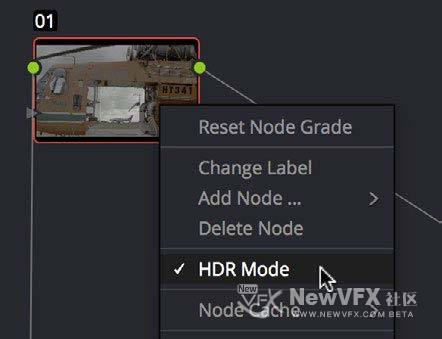
此设置适用于扩展的 HDR 范围。
-
VFX小燕子 在版块 DaVinci Resolve达芬奇调色 中回复了话题 【调色理论】如何理解达芬奇中的自定义曲线? 9年 前
编辑曲线顶部和底部的控制点
我们可以使用默认的两个控制点编辑曲线。左下角的黑点和右上角的白点可以扩展或压缩视频信号,类似于使用色轮面板的 Lift 和 Gain 主轮。
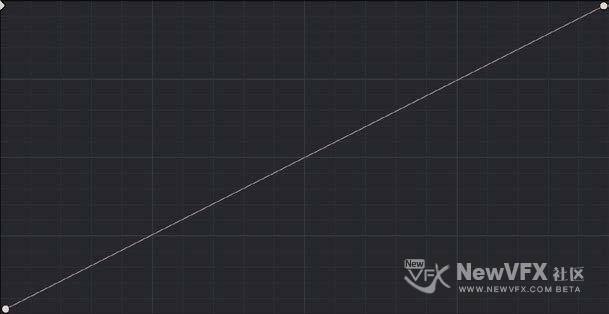
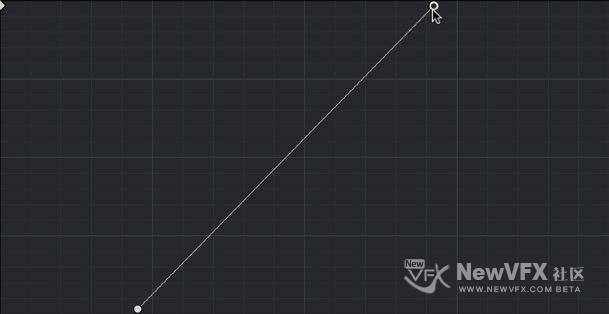
上图是调节黑白点扩展信号。
黑点和白点的用法——
使用黑点控制:往上拖动此控制点可以升高图像信号的黑点,向右拖动此点可以降低信号的黑点。
使用白点控制:往下拖动此控制点可以降低图像信号的白点,向左拖动此点可以升高信号的白点。
-
VFX小燕子 在版块 DaVinci Resolve达芬奇调色 中回复了话题 【调色理论】如何理解达芬奇中的自定义曲线? 9年 前
再看曲线控制参数。点击最上方一排按钮,可以选择对应颜色通道的曲线,对图像进行单独调节;四个滑杆用来调节每个颜色通道曲线的浓度。

-
VFX小燕子 在版块 DaVinci Resolve达芬奇调色 中回复了话题 【调色理论】如何理解达芬奇中的自定义曲线? 9年 前
自定义曲线
达芬奇自定义曲线为每个片段的 YRGB 通道都提供了平滑的调节。曲线面板的自定义曲线模式分为两部分 – 左边的曲线编辑器和右边的曲线参数控制。编辑器包含用来调节图像的实际曲线控制,右边的参数可以选择调节那条曲线,以及调节的浓度。
- 查看更多

 京公网安备
京公网安备
 工信部备
工信部备