
Mocha追踪

-

VFX小燕子 在版块 DaVinci Resolve达芬奇调色 中回复了话题 【调色理论】如何理解达芬奇自定义曲线中的柔化裁切? 9年 前
但是如果我们在第二个节点上向左拖动了高区裁切滑块,哪怕只是降低了1级,超出这个阈值范围的图像数据就被切掉无法传入后面的节点了。还是上面这个例子,第二个节点左移了高区裁切滑块,为了突出效果,调节得比较极端。

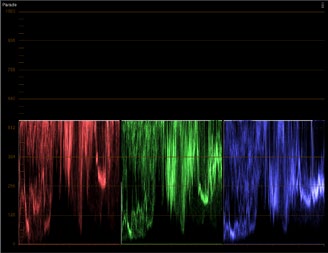
可以看到,即使在第三个节点调节曲线降低了画面增益,细节也无法找回了。
-
VFX小燕子 在版块 DaVinci Resolve达芬奇调色 中回复了话题 【调色理论】如何理解达芬奇自定义曲线中的柔化裁切? 9年 前
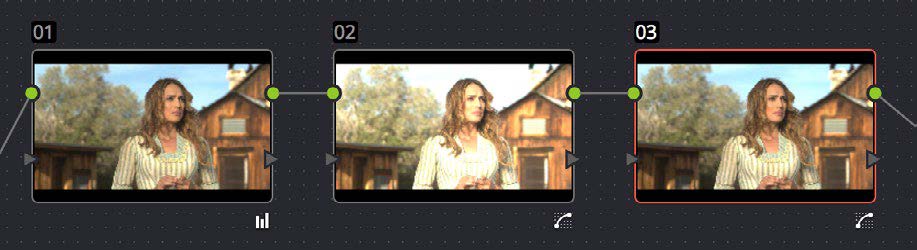
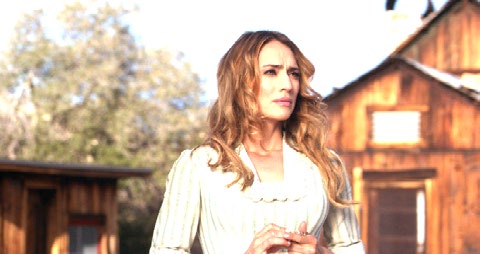
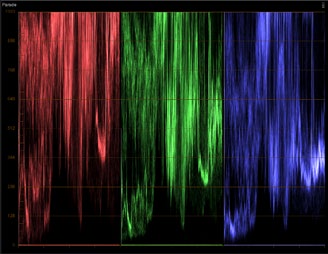
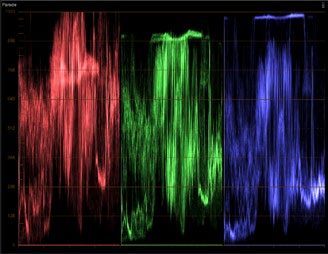
保留裁切在默认位置不对图像做裁切处理时,超出1023级的图像数据是被保留的,是可以流入后续的调节色点中的再次找回细节的。例如下图中,第二个节点调节曲线使画面天空和人物的部分细节曝掉了,但是因为没有做裁切处理,在第三个节点通过调节曲线又找回来了。

-
VFX小燕子 在版块 DaVinci Resolve达芬奇调色 中回复了话题 【调色理论】如何理解达芬奇自定义曲线中的柔化裁切? 9年 前
柔化裁切参数
下面小燕子带大家了解下每个参数的含义。
高区滑块(High)
高区裁切滑块可以调节被裁切的最大信号电平,使任何裁切电平以上的像素都会等于裁切电平。
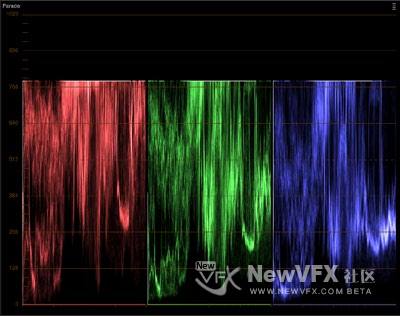
高区裁切点默认是1023级,向左移动滑块会降低图像的高光裁切电平,使高光变低变暗。
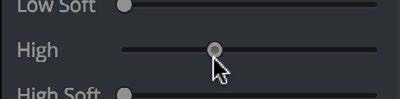
选中并调节高区裁切电平👆👆👆,得到的结果👇👇👇
-
VFX小燕子 在版块 DaVinci Resolve达芬奇调色 中回复了话题 【调色理论】如何理解达芬奇自定义曲线中的柔化裁切? 9年 前
联动和非联动柔化裁切控制
默认情况下柔化裁切是启用联动按钮的,这样会将柔化裁切同时应用到三个通道上。我们也可以禁用柔化裁切联动,单独对某个通道进行调节,比如,在校正超出或低于 QC 标准范围的 RGB 就很有用。
禁用联动柔化裁切以编辑单个颜色通道:点击我们要编辑的曲线通道对应的按钮,然后将滑块拉到想要的位置。
重新启用自定义曲线联动:点击联动按钮。
小提示:对单个通道使用太多的柔化裁切可能会导致高光或阴影中出现不想要的颜色。为了避免这样的情况,最好还是启用联动,三个通道一起调。
-
VFX小燕子 在版块 DaVinci Resolve达芬奇调色 中回复了话题 【调色理论】如何理解达芬奇自定义曲线中的柔化裁切? 9年 前
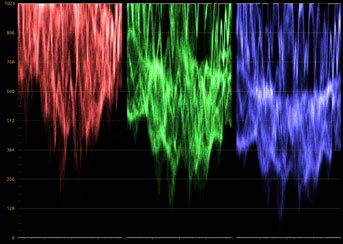
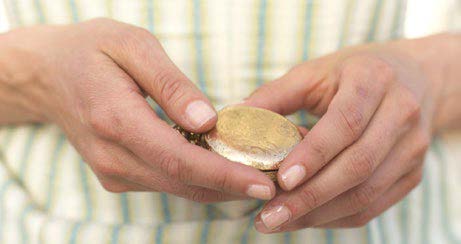
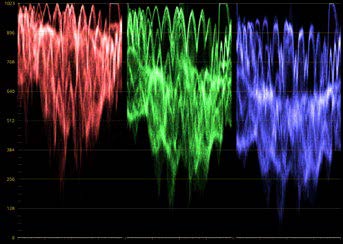
在下面的例子中,因为过度增加对比度,顶部的高光已经过线了,我们可以看到,裁切区域的边缘缺乏细节。而经过为三个通道增加相同量的柔化裁切,图像找回了细节,将高光压缩到了允许的范围内。
-
VFX小燕子 在版块 DaVinci Resolve达芬奇调色 中发起了话题 【调色理论】如何理解达芬奇自定义曲线中的柔化裁切? 9年 前
柔化裁切包含四个滑块,位于自定义曲线的曲线控制参数下方,可以调节片段的整体(启用联动时)或单个通道偏移的高光和阴影。和生成柔化裁切LUT相反,柔化裁切控制为每个片段提供柔化调节,而前者是设置一个柔化裁切应用于整个项目。
这里讲下,本帖中是以达芬奇12.5为例,而达芬奇14版本已经不是滑块而是参数框了,但是含义和操作都是一样的。
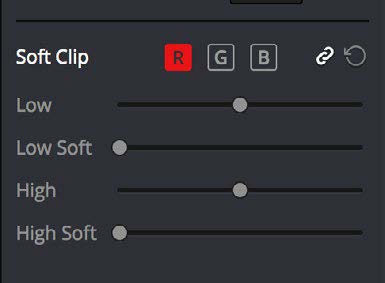
柔化裁切会应用一个“膝盖”到顶部或底部被切掉的图像上,可以快速找回因为高光过曝或阴影欠曝导致的细节丢失。(这里膝盖的意思就是图像信号可以弯折,专业术语小叶子瞬间不知道怎么解释了。)
-

韩十七 在版块 Nuke合成影视制作 中发起了话题 【Nuke抠像】使用ChromaKeyer抠出严重溢色的T恤(图文教程) 9年 前
这次十七教大家使用ChromaKeyer抠出严重溢色的物体。下面这件T恤溢色非常严重,几乎整个体恤都绿了,而且人的手臂上也有不少溢色。这里抠像前十七提醒下拍摄的朋友,拍摄绿幕时注意保持绿幕和主体之间的距离,不然很可能会出现下面的惨象。
抠像前:

抠像后:

-

VFX小布丁 在版块 DaVinci Resolve达芬奇调色 中回复了话题 【达芬奇调色】使用中间调细节MD磨皮(图文教程) 9年 前
好的,谢谢指出 O(∩_∩)O 现已改正。
因为是静帧,前后没有参照,加上时间比较紧,所以出现了这样的失误,这里向大家解释下:
空域降噪的工作原理是降低图像中的高频噪声,这样可以避免细节被柔化导致轮廓丢失,这是时域降噪做不到的。
模式参数中的Faster(更快)和Batter(更好)是空域降噪的两种算法,其中Faster,更节省时间,但是值过高可能产生伪影;而Batter这个模式效果更好,但是耗费的时间非常长,比较考验机器。一般推荐后者。
另外,欢迎大家的意见和建议,让更多人学到更专业更实用的知识!
再次感谢莫语!
-

NewVFX 在版块 DaVinci Resolve达芬奇调色 中回复了话题 【达芬奇调色】使用中间调细节MD磨皮(图文教程) 9年 前
很棒,支持
-

@不多不少 @等你爱我成信仰 你们要的磨皮教程出来啦~
-

谢谢,辛苦了^_^[笔芯哦]
-
-
VFX小布丁 在版块 DaVinci Resolve达芬奇调色 中回复了话题 【达芬奇调色】利用曲线调出青蓝大片电影感(图文详解) 9年 前
不错!线条再硬一点更好!
谢谢提醒,已经改过来啦~
-
VFX小布丁 在版块 DaVinci Resolve达芬奇调色 中回复了话题 【达芬奇调色】使用中间调细节MD磨皮(图文教程) 9年 前
你太快了!刚刚补上啦~
-
VFX小布丁 在版块 DaVinci Resolve达芬奇调色 中回复了话题 【达芬奇调色】使用中间调细节MD磨皮(图文教程) 9年 前
好啦,今天小布丁的更贴就到这里啦,我们明晚9:30继续分享调色小秘密,不见不散哦~
看帖不评论不给赞,小布丁会不高兴的哦(开玩笑),点击小布丁的头像可以查看更多精彩教程哦
如果喜欢小布丁的帖子,请关注NewVFX社区公众号,并将本帖推荐给你的朋友哦~
本帖未经允许不得转载,转载请注明出处并保留在本站的完整链接,谢谢^_^
-
VFX小布丁 在版块 DaVinci Resolve达芬奇调色 中回复了话题 【达芬奇调色】使用中间调细节MD磨皮(图文教程) 9年 前
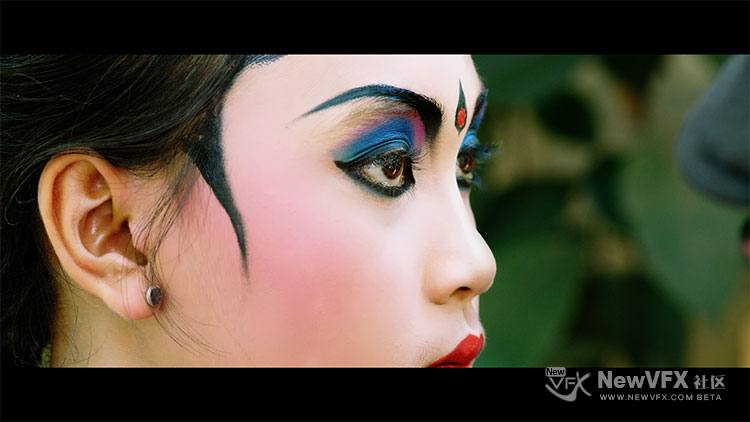
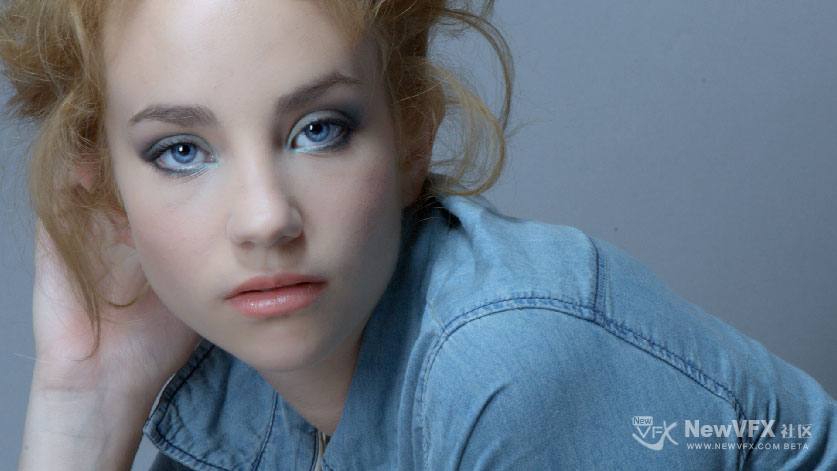
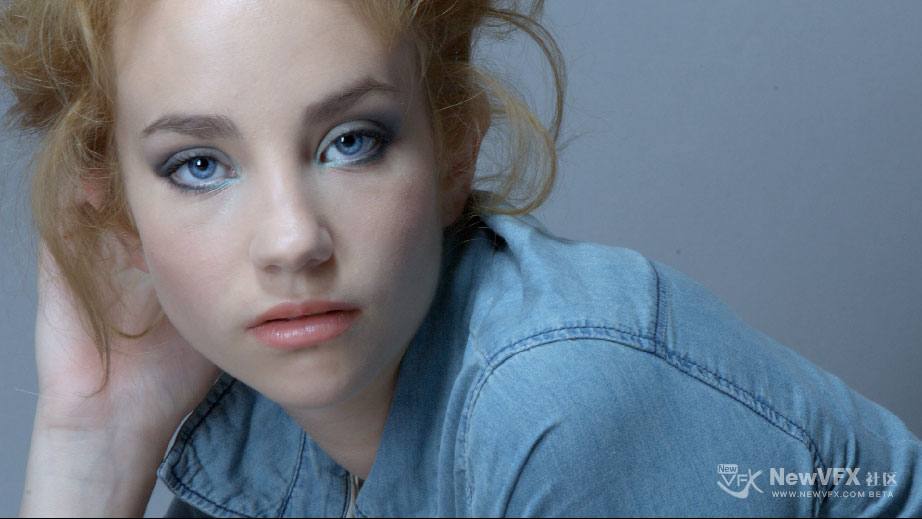
这个妆有点浮粉的感觉,面部几处明显瑕疵也是用模糊处理的,然后进行降噪。一般来说磨皮用空域降噪,因为面部瑕疵并不是真正的噪点,只是空间上的不均匀,当然也要配合时域降噪,避免播放起来有跳点。小叶子这里是静帧,就没有做时域降噪了。下面这个效果是空域降噪值为8,同时调节中间调细节到-10的效果。
-
VFX小布丁 在版块 DaVinci Resolve达芬奇调色 中回复了话题 【达芬奇调色】使用中间调细节MD磨皮(图文教程) 9年 前
好了,这个例子讲完了,对于磨皮,小叶子还是建议先去明显瑕疵,然后再整体磨皮,主要是避免瑕疵扩散。
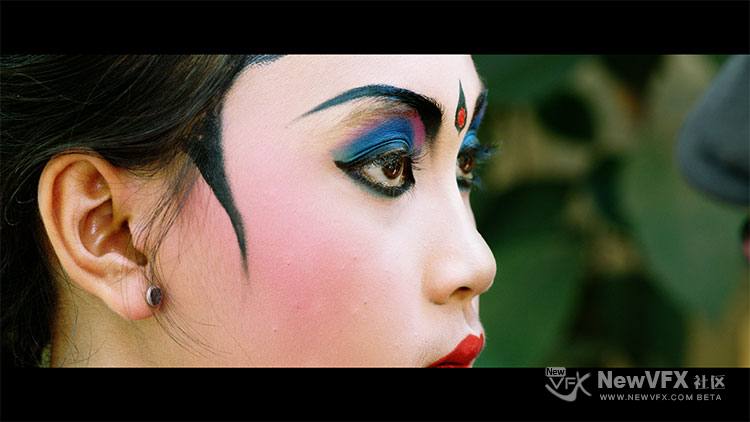
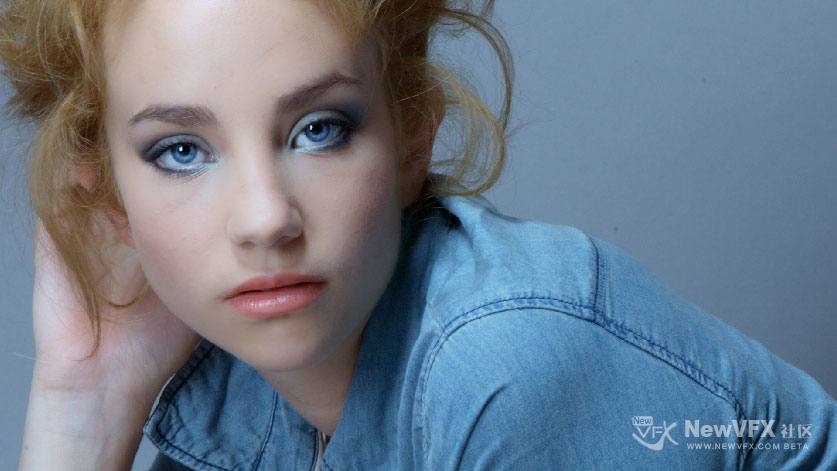
对于不同的素材磨皮的工具是不一样的,比如本例就不适合降噪磨皮。而下面这个画面使用降噪效果就不错。
素材下载链接:
https://www.newvfx.com/22922.html
-
提供专为DaVinci Resolve实战设计的40张欧美模特高清CR2原始调色素材,配套中间调细节(Midtone Detail)磨皮图文教程。该资源重点解决商业人像中皮肤瑕疵明显、质感生硬及磨皮后塑料感等典型问题,帮助后期师掌握如何利用 […]
-
素材链接已经失效,希望早日恢复。
-
您好链接已经修复了。非常感谢您得反馈~~
-
-
-
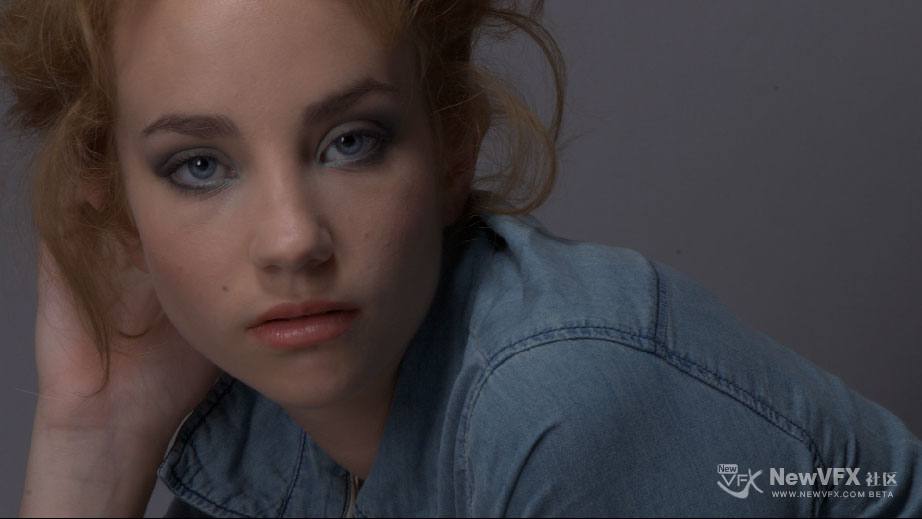
调色教程:
注:图片素材来源于网络,本站不拥有此素材的版权,仅限学习交流使用,严禁用于商业目的。如有侵犯您的版权,请及时联系,我们将尽快删除处理。
-
VFX小布丁 在版块 DaVinci Resolve达芬奇调色 中回复了话题 【达芬奇调色】使用中间调细节MD磨皮(图文教程) 9年 前
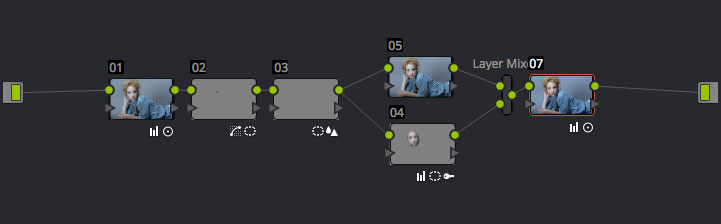
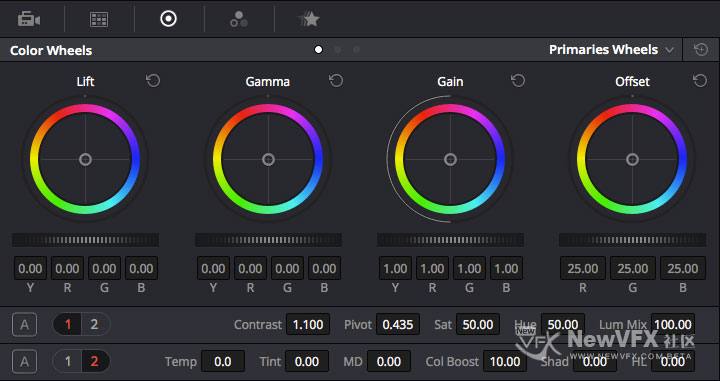
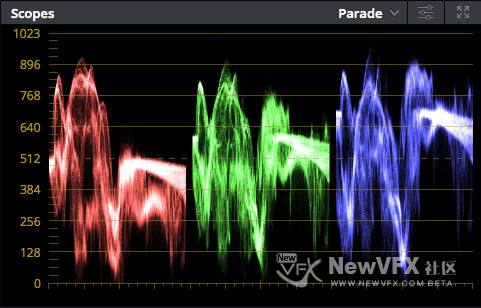
第五步,创建串行节点,增加色彩增强和对比度,得到更立体的画面。
-
VFX小布丁 在版块 DaVinci Resolve达芬奇调色 中回复了话题 【达芬奇调色】使用中间调细节MD磨皮(图文教程) 9年 前
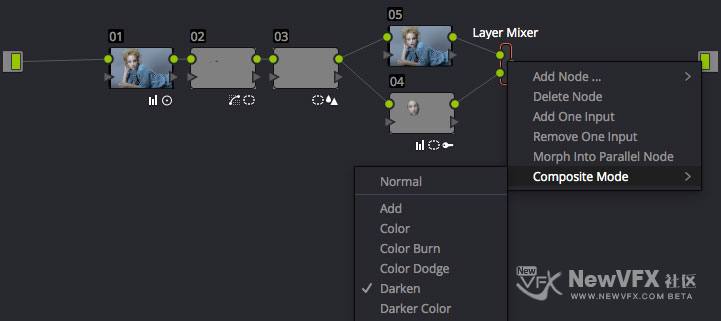
第四步,增加一个串行节点,你们也可以像我这样连接节点,使用 Darken 主要是可以增加鼻子和嘴唇周围的阴影,使人物面部更立体。
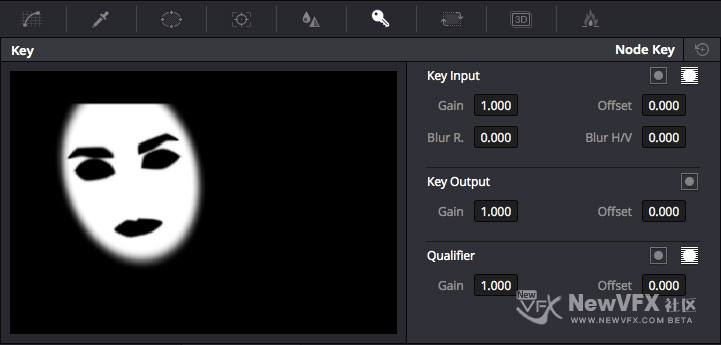
选出人物面部,并将眉眼、嘴唇等细节排除。
向左调节中间调细节,磨平皮肤。这里注意不要过猛,磨的像芭比娃娃一样,宁可小幅度多磨几次,也不要一个参数过猛。
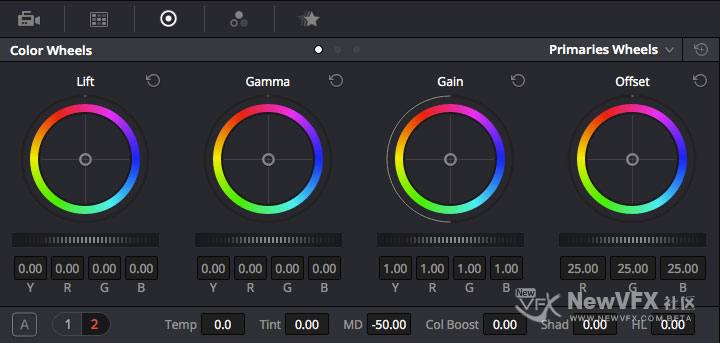
用中间调细节磨皮有一个好处就是会保留轮廓处的细节,和空域降噪很像,可以看到虽然人物的面部比上一步光滑了,但右边的脸颊上还依稀可见汗毛等细节。
至于中间调细节到底是干什么的,参看小叶子的这个帖子找答案
-
VFX小布丁 在版块 DaVinci Resolve达芬奇调色 中回复了话题 【达芬奇调色】使用中间调细节MD磨皮(图文教程) 9年 前
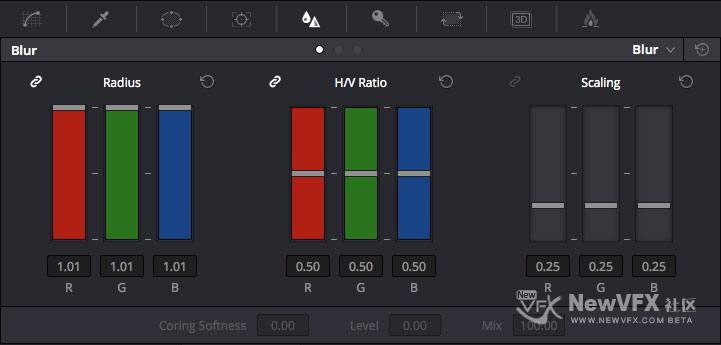
第三步,选择模特脸上的痣、痘印等明显瑕疵,使用模糊工具进行去除。
这里要注意,遮罩范围一定要小!够用就行!因为模糊工具效果太猛,很容易丢失细节。

- 查看更多
 京公网安备
京公网安备
 工信部备
工信部备