
Mocha追踪

-

在Media(媒体工作间)的最顶端有一个工具栏,可以显示和隐藏用户界面的不同部分。这些按钮从左到右如下:

界面工具栏
媒体存储(缩略图/列表按钮)。
媒体存储:隐藏或显示媒体存储浏览器。克隆工具:显示或隐藏克隆工具,用于从相机卡或硬盘中拷贝硬盘素材。
音频面板:显示音频面板。
元数据:隐藏或显示元数据编辑器。
捕捉:切换到捕获模式,可从磁带批量录制。
音频面板/元数据编辑器完全/半高按钮:如需显示更全面,可以设置音频面板或元数据编辑器来调整显示模式。媒体存储浏览器
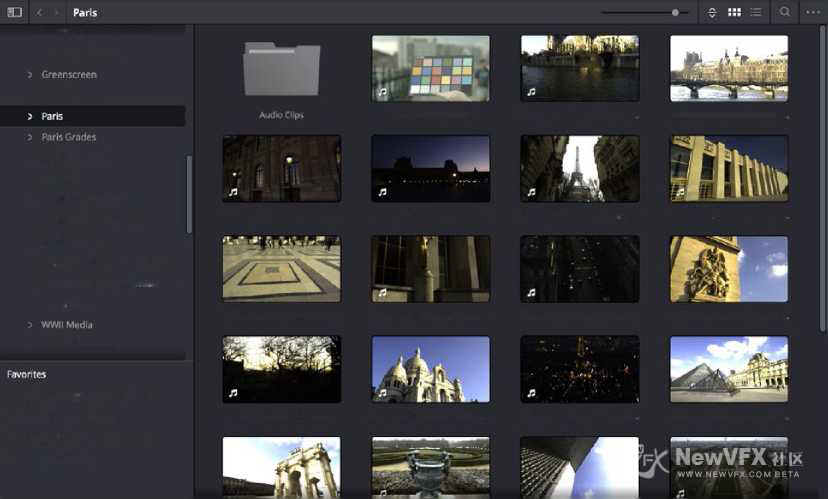
可以查看连接到工作站的所有硬盘,并查看里面的影片,选择导入方式将媒体导入到DaVinci解析项目中。
-
Hi~V友们上午好,周末愉快呀!我是小燕子,其实很多V友已经是有经验的调色师了,各种调色工具基本都使得666。但是在很多大的项目中文件夹组织管理会耗费很多时间,所以最近把达芬奇关于文件夹收藏管理,文件组织的内容详细的记录了一遍。
今天小燕子就和大家一起来学习下,媒体管理 O(∩_∩)O
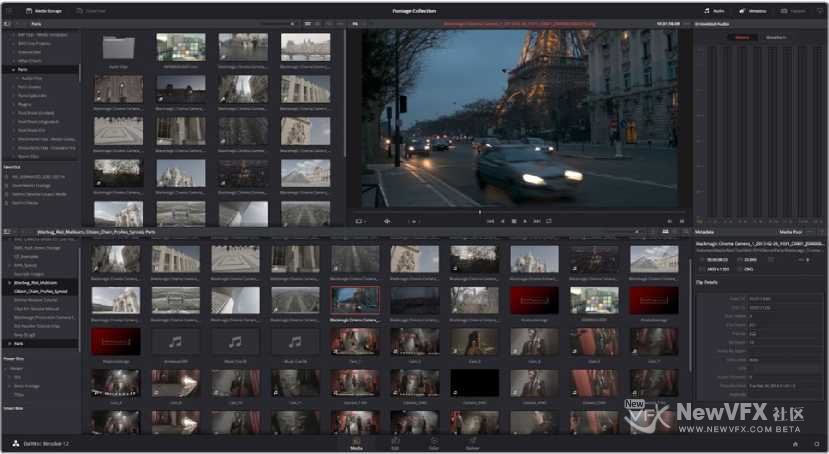
默认情况下,“媒体”页面被分为五个不同的区域,旨在使您的项目中的媒体更容易找到、选择和使用。
在媒体存储浏览器或媒体池中右键单击剪辑时,大部分功能和大多数命令都在上下文菜单中找到。
界面操作工具栏
-

百度了一下,找到些碎碎的文字来描述这个软件的,话说这个流程是连接实拍镜头与三维模型,游戏领域的桥梁,如此高端的制作方法,全网都找不到,在这里却如此详实,细致,而又如此精致,抽空一定要学习下这个软件,就为了做高端片子必备 这句话
-

重新分享了,现在可以下载了ლ(❛◡❛✿)ლ
-

😆 还是要注意身体噢 哈哈 半夜不睡对身体不好 精神可嘉
-
-
今天小叶子的教程就到这里啦,如有疑问,可以跟帖留言,小叶子会尽快回复噢。
点击小叶子的头像可以查看更多精彩教程哦~
如果本教程对您有所帮助,请关注NewVFX社区公众号,并将本帖推荐给你的朋友哦~
本帖未经允许不得转载,禁止二次转载,转载请注明出处并保留在本站的完整链接,谢谢^_^
-
动态关键帧和静态关键帧的混合和转换
通常,如果我们要在一个片段中创建多个动画更改,我们会全部使用动态关键帧。同样的,如果我们要创建一系列突变,我们会全部使用静态关键帧。其实我们可以将动态关键帧和静态关键帧混合使用,但是要牢记如下规则:
如果我们在静态关键帧右边添加了动态关键帧:从静态关键帧到动态关键帧之间将不会有插值。但是,如果我们在动态关键帧右边添加了静态关键帧,就会有插值。
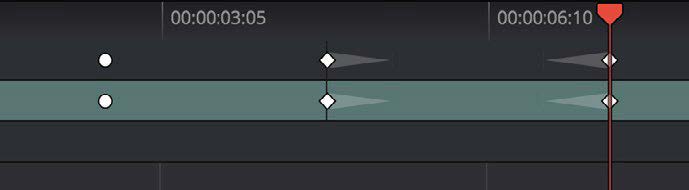
如果我们不小心创建了错误❌的关键帧类型,也很容易将它切换成我们需要的类型。
要将一种关键帧更改为另一种:
1. 点击我们想要转换的关键帧。
2. 右键选中的关键帧,选择 更改为动态关键帧 或 更改为静态关键帧。
尝试在单独的节点中创建关键帧更改
有一点要记住,如果我…
-
静态关键帧(Marks)
静态关键帧或标记,是用来创建突变的关键帧,突变就是某一帧突然从一个状态变到另一个状态,没有过渡。他们通常用于标记编辑点,当多个镜头出现在一个片段中时,可以将一个镜头从其他镜头中分离出来。不过,静态关键帧在有些情况也很有用,比如我们需要从一个设置到另一个设置的突变,比如说闪电⚡️特效。
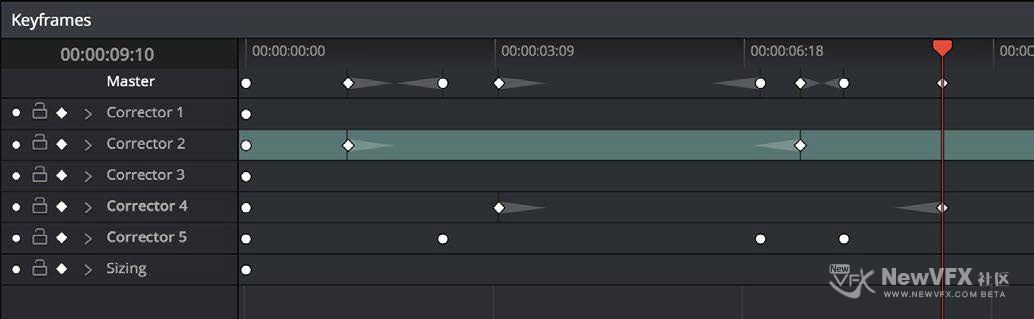
使用静态关键帧对节点做动画:
1. 找到我们想制造突变的那一帧,然后放置一个关键帧,操作如下:
- 选择 标记 > 添加静态关键帧(Command-])。
静态关键帧是圆形⭕️的。
2. 将播放头移动到关键帧之前的任意一帧,使该关键帧之前的片段状态都发生改变;或将播放头移到关键帧之后的任意一帧,使之后的片段状态都发生改变。播放都不需要在关键帧…[查看更多]
-
Hello~大家好,我是小叶子 ლ(❛◡❛✿)ლ 最近天气冷,V友们都要注意保暖哦。今天小叶子给大家讲讲达芬奇中的…[查看更多]
-
Hello~大家好,我是小叶子 ლ(❛◡❛✿)ლ 最近天气冷,V友们都要注意保暖哦。今天小叶子给大家讲讲达芬奇中的…[查看更多]
-
给小叶子点赞 o( ̄▽ ̄)d 学习了 这么细致 全面
-
-
今天小燕子的教程就到这里啦,如有疑问,可以跟帖留言,小燕子会尽快回复噢。
点击小燕子的头像可以查看更多精彩教程哦~
如果本教程对您有所帮助,请关注NewVFX社区公众号,并将本帖推荐给你的朋友哦~
本帖未经允许不得转载,禁止二次转载,转载请注明出处并保留在本站的完整链接,谢谢^_^
-
最后说下 CinemaDNG 文件和 BMD Film。
Blackmagic Design 的对数编码 BMD Film gamma 设置,生成低对比度、宽色域的图像数据,保留了宽范围的图像细节用于后期调节。BMD Film gamma 是一种 Log-C 标准修改后的版本,这种修改是专为突出 Blackmagic Design 摄像机使用的感光器的优点而设计的。同使用 ARRI ALEXA 的 Log-C gamma 或索尼专有的 S-Log/S-Log2 格式的流程一样,我们需要使用 BMD Film 或手动调节来对图像进行归一化处理,调节图像的色彩和对比度(也可以使用 LUT)。
-
使用摄像机元数据
用于曝光和色彩的最基本的摄像机元数据设置。
曝光:增加或降低图像亮度,以光圈系数( f-stops)为单位。如果我们的曝光调整将图像数据提升到了超白电平,不用担心,所有的图像数据都是保留的,可以在后续的调节中恢复出来。默认值为0,范围为 -4~+4。
色温:专为更改图像的“温度”而设计的参数。单位是开尔文度数。降低此值会校正“暖色”灯,而升高此值是用于校正“冷色”灯的。默认值为 +6500,范围是 +2000~+50000。
-
ISO:一种增益运算,使黑点保持在0,而提高或降低图像的白点,线形缩放黑点和白点之间的信号。提高 ISO 可以吧图像值推到高于最白的值,但是这些值不会被永久裁切,使用高光参数或后续的调色还可以恢复出来。统一设置为 800。此参数可以设置为 200、400 和 800。
恢复高光:一个复选框,可以添加额外的高亮传感器数据(这些数据通常会被标准解码矩阵裁切)。如果画面中有非常突出的像被裁切的亮点,我们可以使用这种方式找回图像细节,不过有时候可能会有不正常的颜色伪影。只用“应用预制色调曲线”时,此复选框才可用。
色调:使用绿色或品红对图像进行色彩平衡校正,比如荧光灯或钠灯,就可以使用这个参数进行校正。默认值是…[查看更多]
-
项目设置
CinemaDNG 有许多设置可以…[查看更多]
-
主设置
这些参数可以选择解码质量、白平衡、色彩空间和 gamma,原始 CinemaDNG 片段在解拜耳时将使用到这些参数进行变换。
- 解码质量:可以在全分辨率、1/2分辨率 或 1/4 分辨率下对 CinemaDNG 原始文件解拜耳,如果我们的工作站比较慢,使用低分辨率解拜耳可以提升性能。低分辨率的媒体质量会低一些,但是操作和处理会更快。如果有必要,我们可以选择低分辨率设置,在工作性能有限的系统上,得到更好的实时播放,然后在渲染最终输出时切换到更高的质量。在交付页面的渲染设置列表中有一个“强…
- 查看更多


 京公网安备
京公网安备
 工信部备
工信部备