
Mocha追踪

-

将时间线与离线参考剪辑(渲染的小样)进行比较的操作步骤:
1 进入媒体工作界面,在媒体存储浏览器找到用于比较的离线参考视频。(从PR/FCP渲染的原片)
2 右键单击参考剪辑视频文件,选择“添加为脱机参考剪辑”Add as Offline Reference Clip。
正确添加进入媒体池后,此视频图标中会显示一个小棋盘徽章。

3 进入“剪辑”Editor工作间,右键单击用于对比离线参考视频的时间线,选择“时间线”>导入的脱机剪辑>链接脱机参考剪辑子菜单,(Timelines >Link Offline Reference Clip submenu.)。
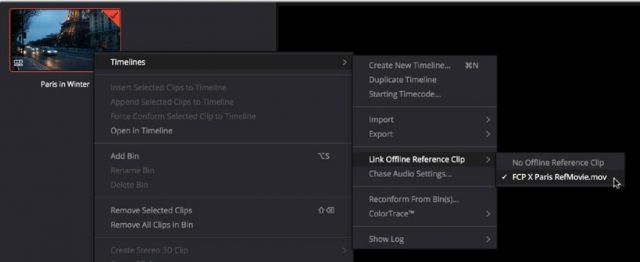
4 在左侧的源监视器右上角的弹出菜…[查看更多]
-

觉得你两个风格都还不错呀,第一个更清新自然些,第二个冷色较重,有种秋天的感觉?都还不错 ლ(❛◡❛✿)ლ
-
不错,加油哦~
-

谢谢,希望能对你有所帮助^_^
-
VFX小布丁 在版块 DaVinci Resolve达芬奇调色 中回复了话题 达芬奇『少女心粉色系』调色教程(图文详解) 8年, 8个月 前
皮肤颜色“看上去”显得白,有很多小技巧,最简单直接能想到的就是提高亮度;除了提高亮度,我们还可以降低饱和度,因为皮肤颜色太重,很难显得白,尤其是黄色太重;另外,还可以给皮肤加点蓝色,低饱和高亮度的浅蓝色看上去又干净又白,因为蓝色属于冷色,很容易给人寒冷、白一类的感觉,不过不要加多,加多也是很诡异的。
-
今天小叶子的教程就到这里啦,大家可以根据教程思路,调出其他色彩风格。
如有疑问,可以跟帖留言,小叶子会尽快回复噢。点击小叶子的头像还可以查看更多精彩教程哦~
如果本教程对您有所帮助,请关注NewVFX社区公众号,并将本帖推荐给你的朋友哦!
本帖未经允许不得转载,禁止二次转载,转载请注明出处并保留在本站的完整链接,谢谢^_^
-
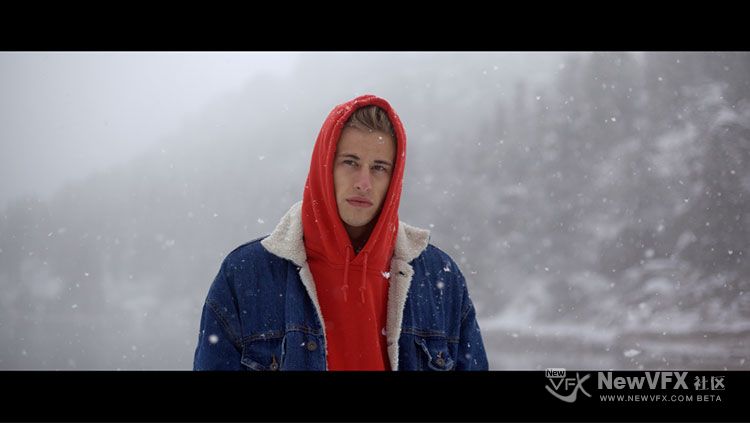
第五步,创建串行节点,增加中间调细节,使画面清晰度增强,自此,我们就得到最后的调色效果啦。


-
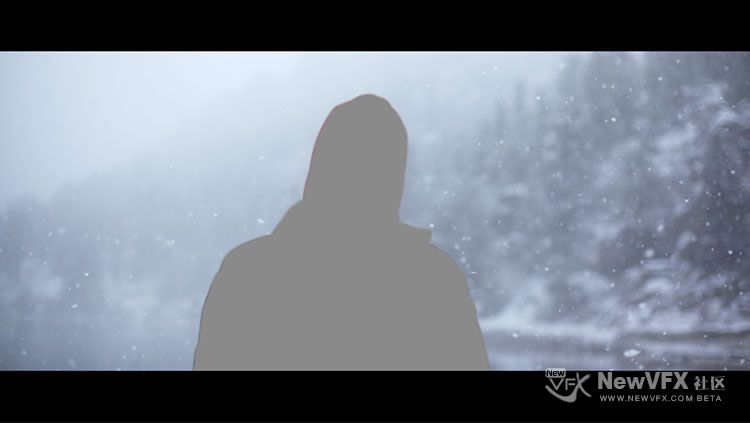
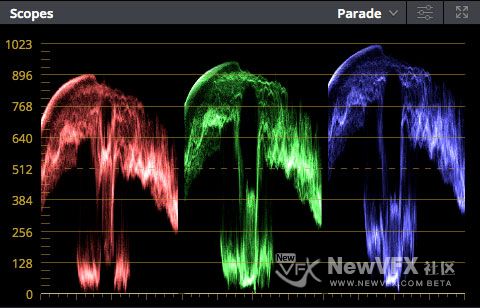
第四步,创建串行节点,使用窗口单独选出冰雪背景,增强对比度,并稍稍降低亮度,这是为了增加背景的纯净感,压低亮度能营造冰雪天的阴冷氛围。

-
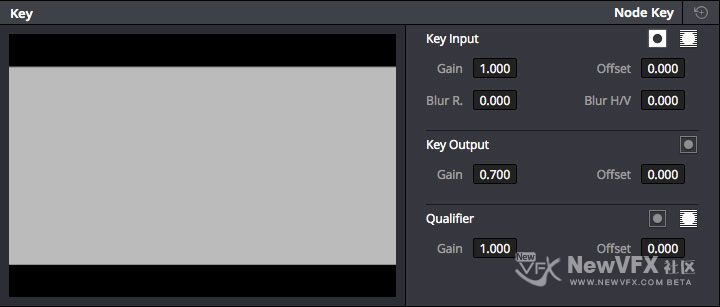
第三步,创建串行节点,使用 色相 vs. 饱和度 曲线,增强红色饱和度,使男主的红色卫衣更鲜艳,反衬冰雪的纯净,这里调节得有点过,小叶子使用键输出参数控制了一下。


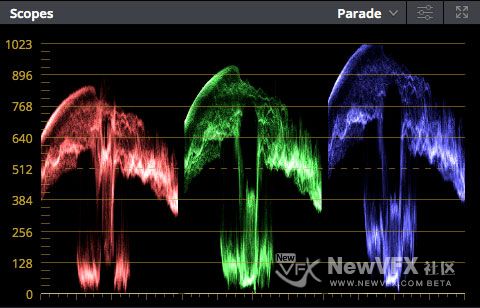
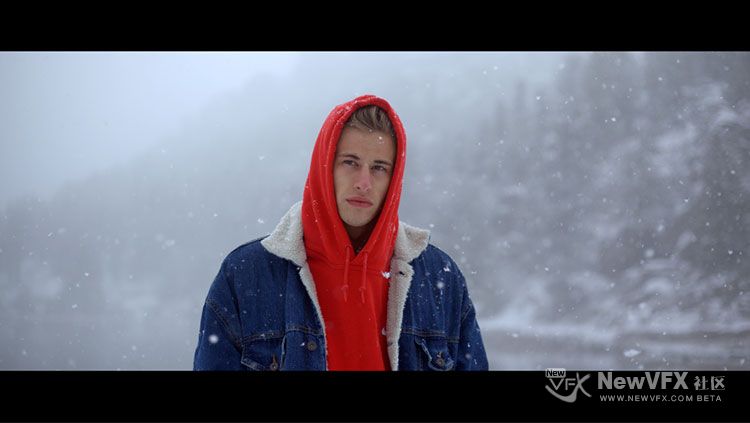
-
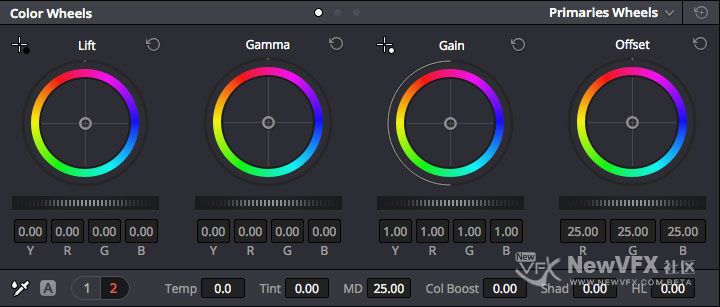
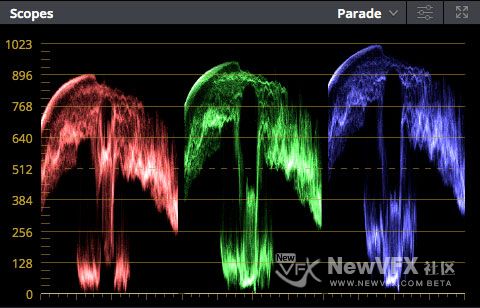
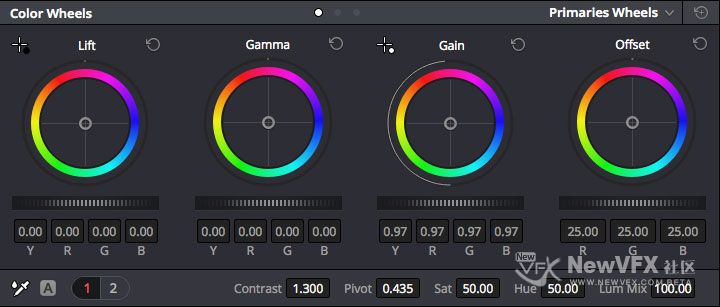
第二步,创建串行节点,调节色温和色调参数,使画面整体感觉偏冷,营造冰雪天的寒冷感觉。

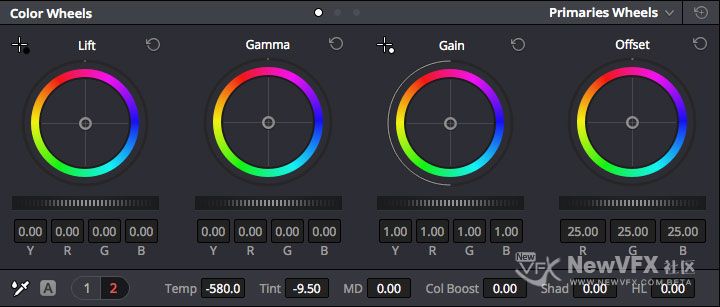
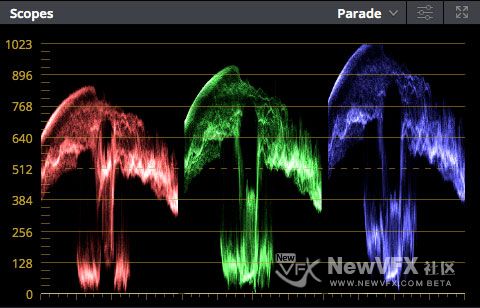
-
下面是具体操作步骤。
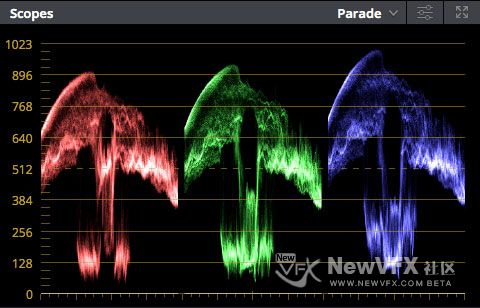
第一步,调节曲线,降低白点,压低黑点,使画面对比度更强,减少画面灰蒙蒙的脏乱模糊感。


-
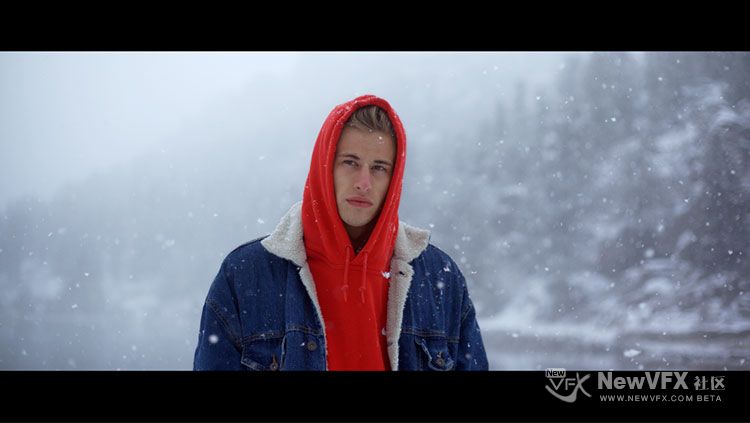
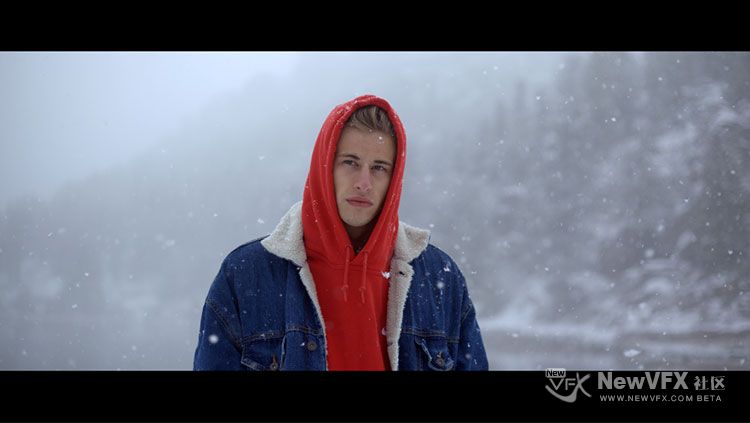
调色思路:这个案例其实也非常简单,冰雪天主要注意两个点,一是凛冽,二是通透。色温偏冷会显得寒冷,且画面看上去会比较干净;而通透很多时候取决于对比度的处理。除此之外,画面避免单调,有一抹亮眼的红色,更能衬得寒冬冷冽。
练习素材下载链接:
-
AV8D 大家好呀,小布丁想你们啦 ლ(❛◡❛✿)ლ 最近不少地方都下了雪❄️了,小布丁的家乡更是大雪纷飞,小朋友们都在外面打雪仗啦。今天小布丁要教大家处理冰雪天的环境调色,说不定大家顺手拍些镜头,就派得上用场了呢。
调色前:

调色后:
-
专为DaVinci Res […]
-

在这个页面没有图文详解链接,但我在其他页面看到过这个教程的图文详解。
-
您好,已经补充进去啦,社区内的确有这个素材的案例,你的记忆力很棒~~~感谢提醒~~
-
-
-
注:图片素材来源于网络,本站不拥有此素材的版权,仅限学习交流使用,严禁用于商业目的。如有侵犯您的版权,请及时联系,我们将尽快删除处理。
-
布丁姐姐怎么下载素材呢?
-
-
缩略图视图
在缩略图视图中,可以查看内容,还可以单击素材缩略图右下角的“剪辑信息”弹出菜单,查看该素材的重要信息摘要::文件名、第一帧。最后一帧、持续时间、分辨率、帧速率、像素长宽比、编解码器、创建日期、标记。
缩略视图中,可以使用“缩略图排序”弹出菜单(缩放滑块和缩略图视图按钮)选择组织缩略图的标准。选项包括 文件名,卷名,起始结束帧,帧速率,音频通道和修改日期。
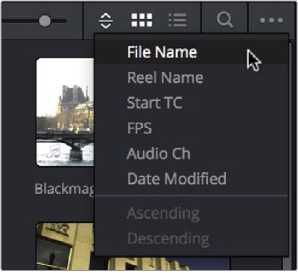
弹出“媒体存储”浏览器中的“缩略图”类型 -
保存和使用自定义列布局的方法:
创建列布局:重新排列特定列后,右键单击媒体池中的列标题,选择Create列布局,命名后确认即可。
读取列布局:右键单击媒体池的列标题,选择要使用的列布局的名称。(提示:自定义列布局都位于列表的首位。)
删除列布局:右键单击媒体池的列标题,从“删除列布局”子菜单选择要删除的名称即可。
-
自定义元数据列表视图的方法:
显示或隐藏列:右键单击“媒体存储”浏览器列顶部,在菜单列表中选择或取消选中某一列即可。
排列列顺序:将列标题拖到左侧或右侧即可重新排列顺序。
调整列间距:拖动两列之间的边框即可缩小或扩大该列。
按列排序:单击要排序的列标题,相同的标题就会在升序和降序之间切换。也可自定义媒体列布局并存储为预制参数,以供以后使用。
-
媒体浏览器收藏夹
经常使用的目录,可以添加到收藏夹中,可以节省每次都要找目录的时间,收藏夹可以很容易地根据需要快速使用。
快速组织常用文件系统路径的方法:1. 添加到收藏夹:右键单击“媒体存储浏览器文件夹”任意文件夹,从菜单中选择“将文件夹添加到收藏夹”即可。
2. 使用收藏夹:右键单击“任意收藏夹”,即可在“媒体存储”浏览器中查看文件夹内容。
3. 删除收藏夹:右键单击要删除的收藏夹,从上菜单选择“从收藏夹中移除文件夹”即可。
-
媒体存储浏览器的磁盘文件列表
在媒体存储浏览器的左侧是所有可供DaVinci工作站使用的磁盘文件列表,用于选择要导入的媒体。
系统磁盘:由磁盘图标指示,这是当前工作站可用的所有固定、可移动和网络卷的列表。当“自动显示附加本地 “网络存储位置”复选框在系统首选项的媒体存储面板中打开,附加到工作站的新卷应自动出现在此列表中。
这是一个分层列表结构;单击磁盘左侧的三角形可以打开该卷的子目录列表,每个子目录旁边都有可展开折叠的三角形,可以快速打开任意子目录。
- 查看更多
 京公网安备
京公网安备
 工信部备
工信部备