
VFX小布丁
@VFX小布丁
3周, 3天 前在线-

恬的卫士 和
 VFX小布丁 已经成为好友 8年, 10个月 前
 -
恬的卫士 发了新动态 8年, 10个月 前
关于单反各型号相机的魔灯破解,这篇文章里的讨论气氛,解决问题的气氛太好了。基本上所有涉及到raw视频的前后期都在里面完善解决了,顶!
-
貌似这个里面没有5d4的那个破解文件呀 有空我也得试试嘞
-
这个得问问 追光了 应该是他那边弄的
-

5d4 70d的都已经破解了,但是能下载的是测试版,等正式版出来我会第一时间更新的,谢谢关注。我看百度搜索这个的每天有几万,这个解决文案,在这个社区应该是最全的啦。有新的消息,我会一直更新的!
-
-
-
色彩搭配,色彩所蕴含的艺术,确实是匠心设计…学习了,在下一批广告制作中,尝试一下,学习—实践—再学习…,现代色彩的艺术风格已经相当有深度了,学习了…
-

好啦,今天的更贴就到这里啦,点击头像可以查看更多精彩教程哦
如果喜欢林芳的帖子,请关注NewVFX社区公众号,并将本帖推荐给你的朋友哦~
本帖未经允许不得转载,禁止二次转载,转载请注明出处并保留在本站的完整链接,谢谢^_^
-
当然啦,其实这个理论穿搭也用得上的,比如花色上衣配纯色裙子,纯色衣服配花色包包,都是很好的搭配方式。
另外,上面举的例子都是图片,也就是空间上的色彩平衡,但是视频影片是随时间流动的,是可以从时间上进行色彩平衡创意的,比如张艺谋导演的《英雄》,黑色代表死亡,红色代表激情、仇恨、嫉妒,绿色代表青春等等,在时间上的冷暖对比运用得非常突出。大家可以自己看视频,这里小叶子赶时间,就不多说啦。
-
第二种情况,也很常见,下面是小米电饭锅的图片。
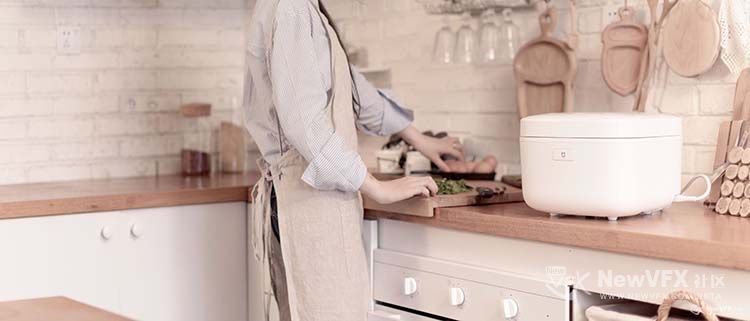
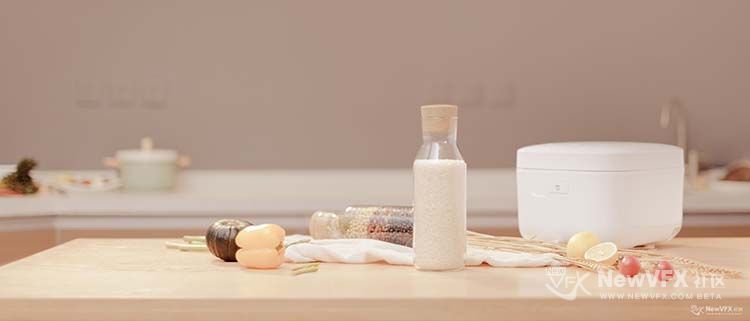
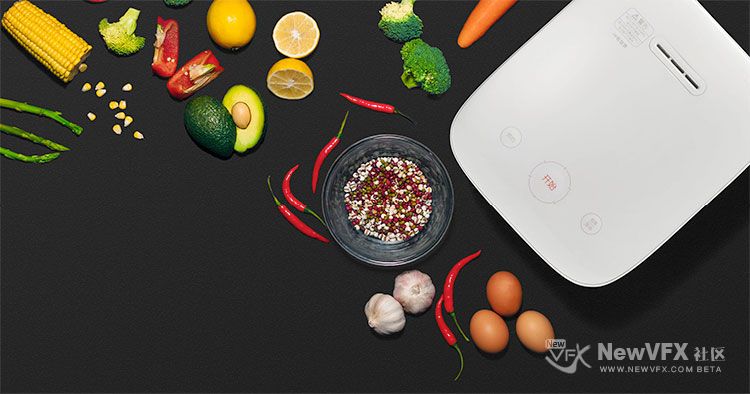
电饭锅是个纯色的产品,放在居家环境中,不仅能形成花色与纯色的平衡,还能引发人对产品功能和美食的联想,刺激购买欲。下面这张更是直接和美食在一起,从花色与纯色、对比色以及色彩饱和度上形成了多方面的色彩平衡。
-
-
包括1楼的那张图,也是很好的例子。
-
今天的重点是纯色与花色之间的平衡。因为花色包含的色彩很多,甚至比较杂,所以需要干净的纯色来中和,突出花色。
这种搭配有两种情况:
一种是主体色彩比较杂,背景色很纯净。
还一种是主体色彩很纯净,可以使用色彩比较丰富的背景,避免画面单调。
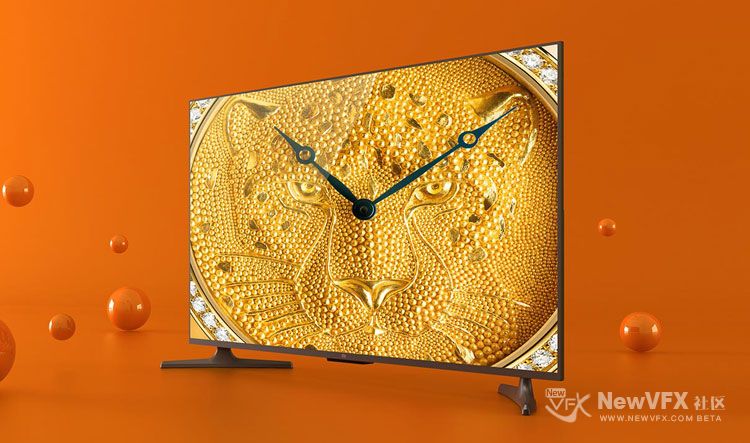
还以小米为例,背景色都非常干净、纯净,所以电视机屏幕、手机屏幕、电脑屏幕都使用了丰富的彩色光束或是复杂的图案。
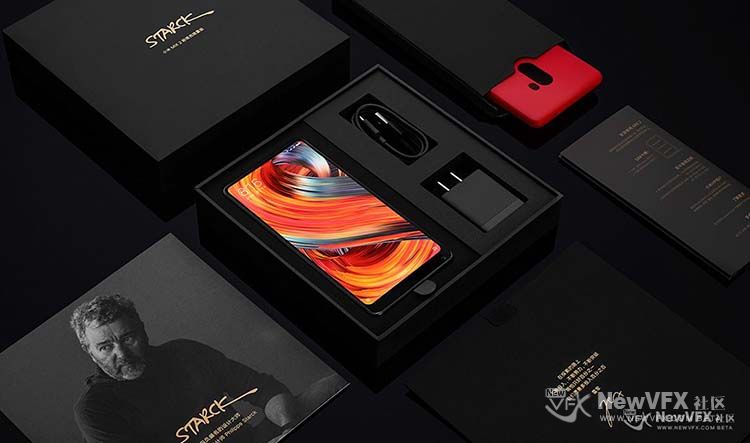
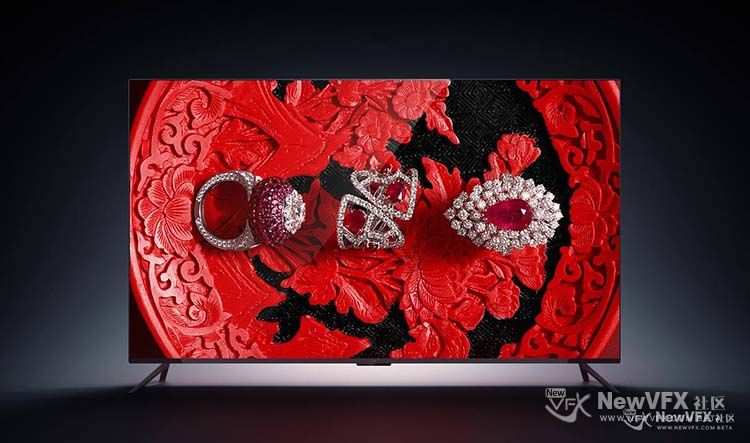
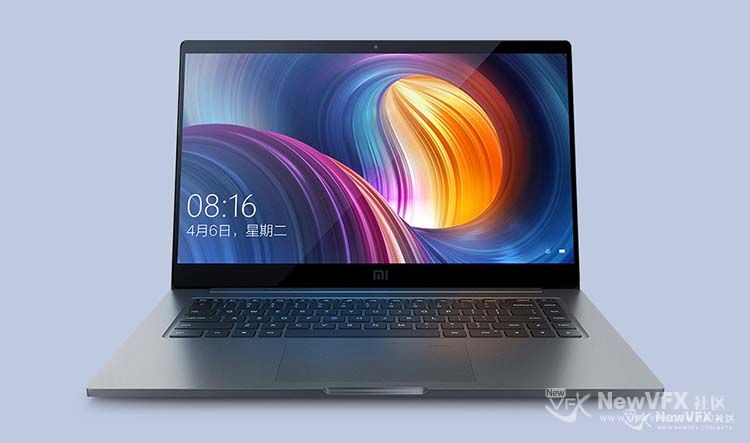

-
关于对比平衡,林芳在之前的帖子里讲得比较详细,这次就不多讲了,多放几张图,大家看看,自己体会。
能找出哪些是冷色,哪些是暖色吗?
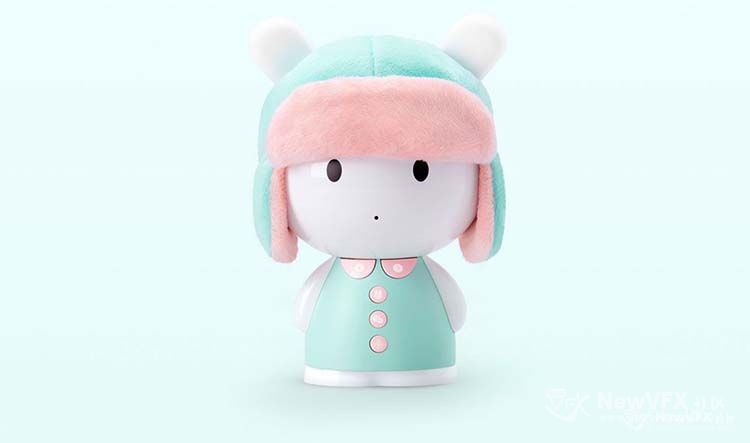
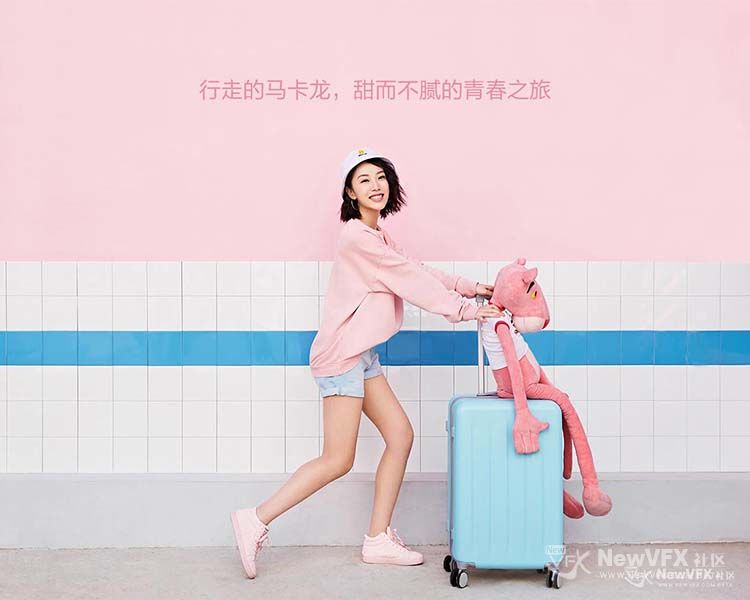
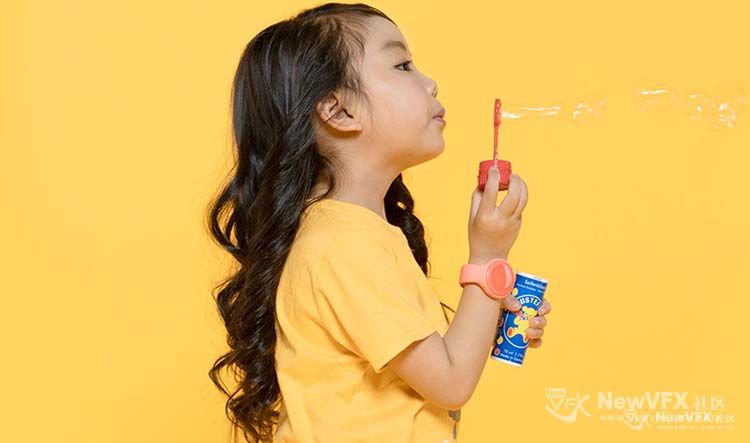
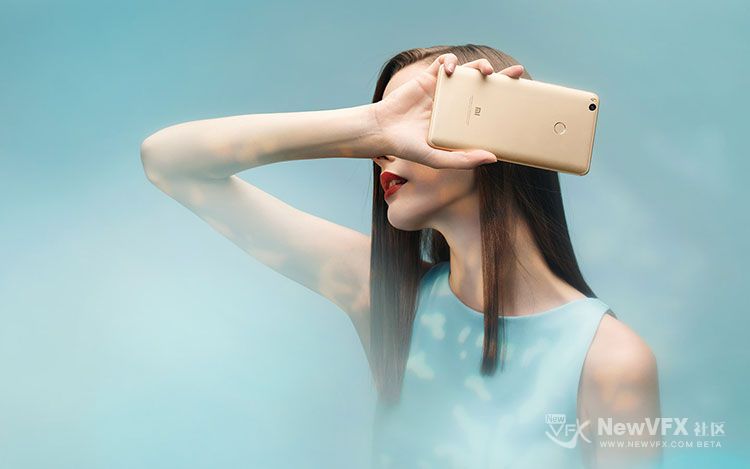
[图片均来自小米]
-
其实这一帖是对之前对比互补色的补充和升级。因为对比色和互补色本身也是一种色彩平衡。
首先解释下为什么平衡的画面会好看。学过美术的同学都知道“补色残像”,补色残像是一种生理现象,如果白纸上有一个红色方块,长时间凝视之后,比如2分钟之后,再看白纸,眼前会浮现绿色的方块。大量研究表明,人眼收到一种颜色的长时间刺激后,内心会渴望平衡色的需求,需要通过看该刺激色的补色来完成平衡刺激。比如外科医生穿的手术服都是浅绿色,那是因为在手术中,一直看着鲜红的血,就会被补色残像所产生的绿色导致精神无法集中,因此要用同样的绿色来缓和。
所以在调色或配色等视觉设计中,使用平衡色会让观众的生理需求得到满足,达到一种稳定愉悦的美感。…[查看更多]
-
Hello好久不见啊,小蝶好想你们啊。今天感恩节,首先要感谢大家对NewVFX社区和林芳的支持与厚爱,网站也因此发展得越来越好。因为没有扛着显示器出差,所以不敢瞎出调色实例,今天讲讲色彩美学中很重要的一条——色彩平衡。其实这些理论不只是对做调色有用,设计师朋友也建议看一看,可能会有所收获。
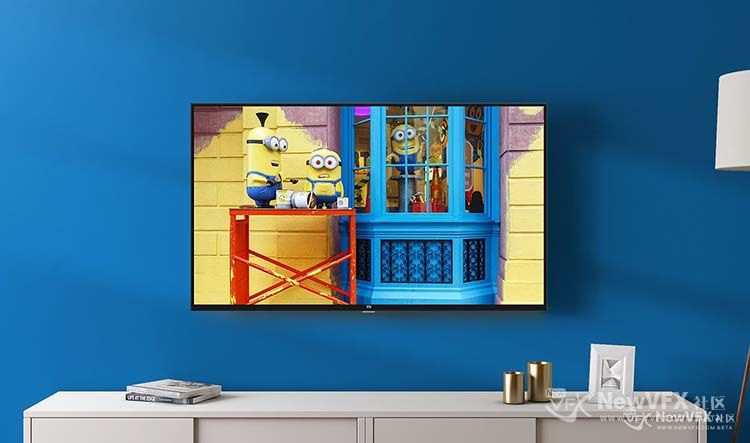
[图片来源于小米]
-
整体画面还是太亮了一些,缺乏层次的对比,当然了比起初的已经好看了很多,但缺了一些层次感,阴影部分再压下去一些…层次感会更强…虽然不是所有的都要走S 曲线…但curves走 S 形对这个画面还是有必要的
-
1 接下来 第一步我们校正白平衡,白平衡的矫正原理和方法,参考这个案例,也可参考小布丁的帖子,其中很多地方都有白平衡矫正的方法。
2 校正完白平衡后,我们就可以参照要匹配的镜头,进行矫正啦,
首先是色温,其次是曝光,再其次是影调,这一切的操作,都对照着波形就行调节就好啦
-
我们在制作的过程中,经常会遇到的问题就是:多组不同的镜头,色彩差异非常大
造成这种色彩差异非常大问题的原因:
1 摄影师在拍摄的时候,没有固定色温
2 多机位,机型不同,所使用的镜头,焦段,iso设置等均不同,成像采用的算法也各不相同。
那么我们如何来处理这个问题呢?
首先,我们需要用正确的方法能够对比两组镜头的差异,从肉眼可见的视觉上,从波形图谱上两方面来对比校正。
那我们需要用到画廊,画廊的具体用法与…[查看更多]
-
已经更新了密码,可以正常下载了,谢谢提示
-
南小蝶 在版块 DaVinci Resolve达芬奇调色 中回复了话题 【色彩美学】如何利用色彩突出画面重点? 8年, 11个月 前
上面的图有教程:
-
南小蝶 在版块 DaVinci Resolve达芬奇调色 中回复了话题 【色彩美学】如何利用色彩突出画面重点? 8年, 11个月 前
最后总结一下,所谓突出画面重点,其实就是拉开画面主体和背景的差距。这些差距可以从冷暖色、亮度、饱和度上着手。暖色调诱目性大于冷色调,高亮度色调诱目性大于低亮度色调,高饱和色彩比低饱和色彩更显眼。
理论就这么多,在实际调色中还是要具体画面具体处理,选择合适的方式来突出画面重点。
好了,今天的教程就到这里啦,点击林芳的头像可以查看更多精彩教程。
如有疑问,可以跟帖留言,林芳会尽快回复噢。
如果喜欢林芳的帖子,请关注NewVFX社区公众号,并将本帖推荐给你的朋友哦~
本帖未经允许不得转载,禁止二次转载,转载请注明出处并保留在本站的完整链接,谢谢^_^
-
南小蝶 在版块 DaVinci Resolve达芬奇调色 中回复了话题 【色彩美学】如何利用色彩突出画面重点? 8年, 11个月 前
第四点,使用对比互补色。在林芳之前的帖子里讲得很详细啦。因为对比互补色在色相环上相隔非常远,所以差别很大,很容易拉开主体和背景之间的差距,达到突出主体的效果。比如一楼的图,蓝色背景+黄裙子女演员。
这一点和第一条的冷暖色有点重复,但是其实大面积的暖色里面有一个动态的冷色,那个冷色也是要吸引人的注意的,虽然这不属于色彩的诱目性。

-
南小蝶 在版块 DaVinci Resolve达芬奇调色 中回复了话题 【色彩美学】如何利用色彩突出画面重点? 8年, 11个月 前
那有的同学又说了,我见好多广告使用白色背景彩色主体啊。这就是今天的第三个问题,饱和度高的色彩比饱和度低的色彩诱目性更强。这个例子可以举N多口红广告。贴个迪奥👇
- 查看更多

 京公网安备
京公网安备
 工信部备
工信部备