
VFX小布丁
@VFX小布丁
3周, 3天 前在线-

追光 发了新动态 6年, 12个月 前
参与一些项目的制作,最近连续不断的爆忙之中,忙完项目再来做一些分享~~
-

这个颜色调的太棒了。大牛
-

杨先森 在版块 Nuke合成影视制作 中回复了话题 Nuke Smart Vector做数字化妆,为视频中人物贴图纹身【操作实例】 7年 前
老师我感觉mocha没追踪好
-

恬的卫士 在版块 DaVinci Resolve达芬奇调色 中回复了话题 拍摄的视频色温偏色很严重怎么处理?视频调色实例 7年 前
色温与基础底色色彩的唯一衡量标准是: R:B:G = 1:1:1 。也就是说我们判断色温的基础标准是正白色。
在调整色温的过程中,我们首先寻找画面中相对白色所对应的波形(不是所有波形😯),观察这部分波形,然后使相对白色的RGB三个通道接近重合,当重合的时候,这部分的波形会变成白色,画面中的白色也会被校正为白色,在矢量示波器中色彩位置会位于画面中心。
举一个相对极端的例子:我们拍摄完的画面,比如上图中戴眼镜的大爷画面,整个画面中我们锁定白衬衫的领子为白色,可以通过裁切工具,将画面裁切到只剩下领子,然后调整色温,Tint,使RGB三个通道完全重合,得到正白色的领子,然后连接上完整的画面,就看到画面色温校正已经非常好啦~~~
-
 这个附件大小限制太狠了吧.
 -
画面本身就已经觉得蛮好了,没想到还有可调的空间,真是厉害。
-

@asd372871 您好,刚看到你的问题。类似的问题点击我的头像直接@我就好啦,发社区的都是分享类、探讨类的话题😄~~。使用Mocha追踪好的数据,可以导出存储为txt也可以直接粘贴到软件工程中存储,针对某一段视频的追踪,在任何时候都可以再次使用数据。
也就是追踪数据是可以很方便的迁移的,比如我帮你追踪好了,直接将追踪数据TXT,或者剪贴板复制给你,也是可以的。非常方便😄 😄~~
-
Mocha的追踪数据,遮罩(Mask)可以输出给目前所有主流影视系统:
支持:Premiere,AE,Davinci Resolve,Nuke,Fushion,Flame,Avid Composer等,另外注意:支持Final Cut 7,但不支持Final Cut X😯 -
您可以点击罗雪的内容,直接点击收藏,这个问题的回复就会一直收藏在你的收藏夹里啦。 点自己的头像—》收藏,即可查看所有的收藏了。
-
 多谢您的指点,初到贵站,很多东西不了解。
-
-
胜读十年书,受益匪浅,少走了很多的弯路,遇到问题就请教老师比系统的学进步更快,因为有些网上的教程就是属于浪费时间,问了问题还不一定答复,这地方是有问必答,大恩不言谢了!罗老师真是我的良师,益友不敢高攀
-
-

-
 组织👏您~~合成师的乐园~~我开始做ps合成案例方面的东西,希望对电影合成也会有所启发~~
-
好的 谢谢!!!
-
-
-
恬的卫士 在版块 DaVinci Resolve达芬奇调色 中回复了话题 拍摄的视频色温偏色很严重怎么处理?视频调色实例 7年 前
色温本身就是物体温度在颜色上的反馈,而每种颜色都是由RGB三组主颜色混合而成,比如白色 R:G:B=1:1:1 。在后期为了能够控制RGB三个通道的数据量,由此出现了RGB通道混合器,如果对色彩足够了解,完全可以使用RGB混合气进行任何色彩的调节、创作。
但是在色温调节中,分别单个通道的调整,对比需要花费比较多的时间,就出现了 Temprature控制,一般影片拍摄后的色彩出问题都是在红蓝通道,为了快速修正就有了这个控制器。
在个别比较极端的偏色问题中,也伴随复杂的信号偏移,Tint这个控制器算法可以非常迅速的重新生成颜色。
Tint(色彩),是纯色与白色度组合产生的颜色。我的理解是,hue(色相)中的任意…
-
ding1258 在版块 DaVinci Resolve达芬奇调色 中回复了话题 拍摄的视频色温偏色很严重怎么处理?视频调色实例 7年 前
为什么色温可以把红和蓝重合,tint可以把绿色重合?
-
-
666
-
-
-
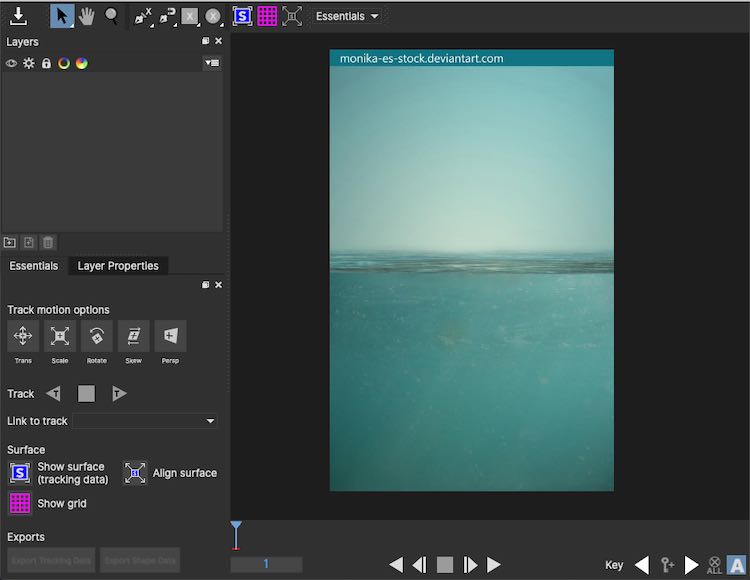
你好,刚进行了下测试。在我们所有机子上导入都是正常的,没有发现你说的这个情况,也无法确定是什么原因造成的。建议使用AE版Mocha~~
系统:Mac 14.6, 软件: Mocha
-
跟踪数据你可以输出为txt,并打开看一下,里面是你跟踪物体的,x,y,旋转,缩放对应每一帧的坐标。坐标只是记录了位置。比如追踪了头,这个数据只是头的坐标,不含头的画面。
形状数据是你画的那个形状,是形状的数据。比如追踪的是头,这个数据就是头部的形状变化。
这两个数据一个是头的运动坐标(不可见),一个是头的画面(可见)。
导入Ae中了,就是把这两种数据,分别拷贝到ae当中的某一层了。
比如运动数据:在ae中,某个画面跟着头一起运动了。一般应用于将某个元素合成到头上去。
比如形状数据:画面中头被扣出来了,只有头在画面中出现。一般应用于抠像,roto。
-
用PFtrack自动估算的焦距就好了~~,导入后自动识别到的进行处理。另外提一下流程:
1、摄影测量拍摄。(非专业需求可以忽略,要达到三维场景对位的必须步骤)
2、正式视频拍摄。
3、导入素材后,第一步要做的事情是校正镜头畸变。(非常重要)
4、参数按照标准专业拍摄器材而言,使用35MM等效焦距。
5、针对非标准拍摄设备需要进行测试,(所有的参数都服务于更精确的追踪结果):
01、使用PFtrack估算数据进行追踪,然后进行结算,查看解算结果的精确度,值时多少?
02、使用等效35MM焦距,进行追踪测试,查看结果。通过两组追踪精度的对比,值时多少?
03、通过在不同运动模式下拍摄的结果,来对比解算结果精度,最终得出结论。
做这些测试的原因是:非标准专业设备有参数、但许多时候…
-

手机拍摄的视频有两个比较严重的问题:
1、必须锁定焦距,同时锁定曝光,另外拍摄时候不要变焦段。这样相对而言使用的Film back是稳定的~~
2、手机视频最严重的问题在于:每一帧并不是实际帧,而是通过两种算法计算出来的,插值与变化帧。也就意味着拍摄的24帧中的画面,随相机运动程度不一,其中的部分帧不是实际拍摄的光学结果,而存在计算…[查看更多]
- 查看更多
 京公网安备
京公网安备
 工信部备
工信部备