
韩十七

@韩十七
6年 前在线-

韩十七 在版块 Nuke合成影视制作 中回复了话题 【Nuke合成】CameraTracker节点参数及用途详解(图文) 7年, 7个月 前
详细操作在这里,不了解的V友可以参考下面这个帖子:
-
预览运动匹配质量
解算完成后,我们可以通过预览添加到 3D 场景中的对象来查看解算质量。
【方法一】
1. 在 2D 视窗中,右键一个跟踪点(或选中几个理想情况下在同一平面上的跟踪点),然后选择 create > cube。
CameraTracker 将创建一个 Cube 节点,并将它放置在选中点的平均位置上。我们可以使用这个立方体测试它与输入素材的匹配程度。
小提示:我们可以使用 Cube 属性面板的 uniform scale 参数调节立方体的大小。
2. 在 CameraTracker 属性面板上,将 Export 菜单设置…[查看更多]
-
检查解算的 User Tracks
我们可以在 UserTracks 选项卡中的 User Track 表中检查已解算的 User Track 的误差。如果误差很高,我们可以检查一下 2D 特征点轨迹的 x、y。或者,我们也可以取消勾选 User Track 的 e(enable,即启用)列,将其从场景中移除,然后点击 Solve 再次解算。
User Track 的 3D 位置(x,y,z)也会显示在列表中,就像 3D 视图一样。
小提示:在解算摄像机后,我们可以创建 User Track,在镜头中提取特定的 3D 位置。为了产生精确的 3D 点,User Track 必须定义在具有良好视差的3帧或更多帧里。我们创建 User Track 后,需要在 User Track 列表中选…
-
-
检查自动跟踪曲线
CameraTracker 属性面板 Auto Tracks 选项卡的曲线向我们展示了更多详细的解算信息,我们可以同时选择所有曲线,也可以选择单根曲线(如 error – rms,即 root mean square,均方根误差)查看更详细信息。
这里十七和大家解释下什么是均方根误差。均方根值是将所有值平方求和,求其均值,再开平方所得到的值。均方根误差是用来衡量观测值同真值之间的偏差的。在 error – rms 曲线中,真值即跟踪点的位置,观测值即解算后重新映射的点的位置。
小提示:我们可以按F键,将选中的曲线最大化地展示在坐标图中。
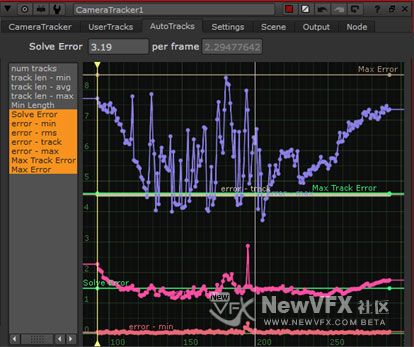
选中所有解算曲线
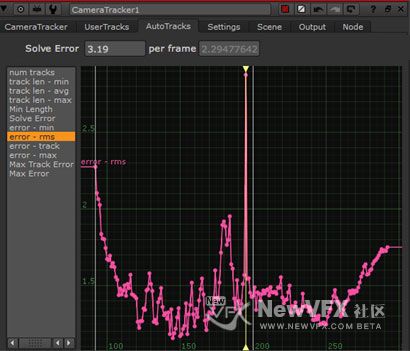 [查看更多]
 -
一、查看解算数据
我们可以使用 Settings 选项卡的 Display 参数,控制解算数据在视窗中的显示:
- Show tracks – 显示或隐藏2D跟踪信息。
- Show projected 3D points – 显示或隐藏3D点的2D位置。
- Show key tracks only – 只显示最长的跟踪点,这些跟踪点是用于计算解算结果的。
- Show 3D marker – 在3D视窗中显示或隐藏每个点的3D标记。
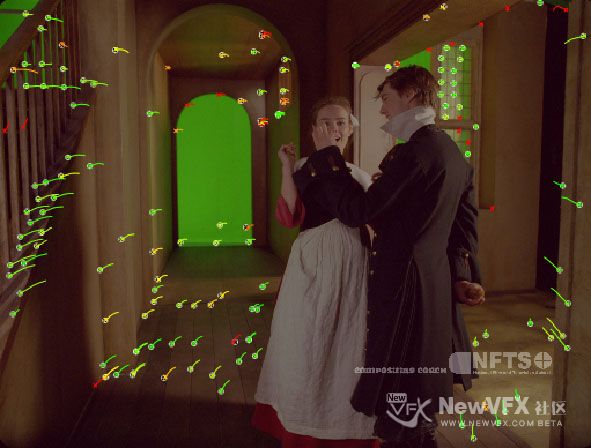
在2D跟踪点上会使用交通灯颜色标记,以便在 AutoTracks 选项卡中找到合适的跟踪点拒绝阈值,默认为琥珀色(介于黄色和咖色之间的一系列淡黄与棕色),绿色表示良好的跟踪点,红色表示较差的跟踪点。
圆圈和十字架是解算过的自动跟踪…[查看更多]
-
哈啰V友们大家好呀,我是世界上最好看的小仙女——十七,今天继续和大家聊 CameraTracker 节点。
在之前的帖子里,十七和大家分享了CameraTracker中UserTrack的用法:
当我们完成跟踪过程后,就进入解算摄像机位置环节了。
CameraTracker会使用跟踪信息计算摄像机位置,并将位置信息添加到视窗中的跟踪特征点上。
在CameraTracker属性面板上,点击Solve。解算器会选择相对较远的关键帧子集,以便图像中有足够的视差来定义跟踪点的3D位置。
-
-
我今天又找到这个社区,有点蒙,能收藏社区么?
我想请教一下,蓝色背景映在肉体里抠不下去也溢色溢不下去怎么办?😔-
抱歉,现在才看见,社区可以收藏的,使用浏览器自带的收藏功能就好。你说的溢色问题,可以截图看下吗?
-
我点回复你,没发现有截图按钮我发表动态有截图,😰麻烦你看我发表的动态谢谢☺
-
-
关注“NewVFX社区”微信公众号,通过微信公众号可以直接找到社区。
-
微信群有么?姐姐
-
-
-
-
-
韩十七 在版块 Nuke合成影视制作 中回复了话题 【Nuke合成】CameraTracker节点参数及用途详解(图文) 7年, 8个月 前
-
六、分配3D测量点
我们可以将创建的User Track指定为已知的3D测量点,告诉Camera Tracker节点2D素材中的哪些点和3D模型上的点相对应,从而将解算的摄像机位置与已知3D点匹配,获得更…[查看更多]
-
五、链接静帧参考帧
在静帧跟踪期间,参考帧之间的链接可能会失败。造成这种情况的原因有很多,比如静帧之间没有重叠。我们可以在自动跟踪前,在静帧的公共特征点上添加User Track来帮助CameraTracker计算。
1. 在尽可能多的参考帧中创建至少四个User Track。
如下图所示,柱子顶部和建筑的角点都可以放置User Track。
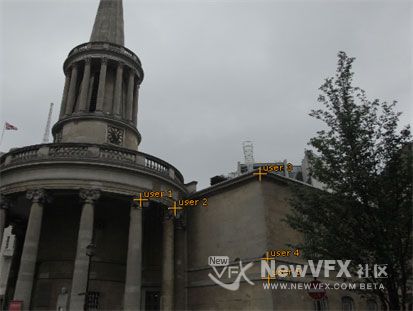
参考帧A
[查看更多] -
四、手动跟踪场景
有时候有些场景很难被自动跟踪,比如静帧集中图像之间的基线非常宽,再比如我们可能已经从之前的工作流中获得了2D数据,在这样的情况下,我们设置User Track并将其用作跟踪数据。
要记住,每帧通常需要至少8~16个User Trackcan 能得到可靠的解算结果。
1. 创建足够数目的手动跟踪点。
2. 解算摄像机位置。
-
三、跟踪辅助
通过添加User Track可以改善自动跟踪数据,因为CameraTracker会假定手动放置的跟踪点优于自动跟踪。添加User Track重新跟踪会强制CameraTracker使用更准确的数据重新计算自动跟踪。
1. 跟踪序列或静帧。具体方法可以参考如下帖子:
跟踪序列 https://www.newvfx.com/topic/54335#post-54359
跟踪静帧 https://www.newvfx.com/topic/54399
2. 跟踪一个或两个User Track。跟踪方法上文有提到:https://www.newvfx.com/topic/54864#post-54872
小提示:添加跟踪点非常耗时,但添加的User Track越多,得到的结果就…
-
二、User Track 跟踪方法
User Track可以自动跟踪也可以手动跟踪,可以从自动跟踪数据中提取,也可以从Tracker节点中导入。
——————
自动跟踪User Track
使用User Track最简单的方法是使用Autotrack功能,不过我们可以创建完全独立于自动跟踪的跟踪点。当我们在序列中放置好需要的跟踪点后,需要做如下操作:
1. 点击属性面板的UserTracks[查看更多]
-
一、添加并定位 User Track
我们可以根据需要完成的任务,添加任意数量的User Track。比如说,自动跟踪辅助可能只需要一两个User Track,而手动跟踪则需要至少8个User Track。
1. 启用视窗顶部的快速添加按钮
 ,然后在视窗中单击以添加User Track,或者点击属性面板中UserTracks选项卡的Add Track按钮。
注意:点击Add Track会放置一个新跟踪点在当前视窗的中心。
小提示:我们可以按住Ctrl/Cmd+Alt在视窗中单击,快速添加User Track。
在视窗左上角会显示跟踪放大窗口。
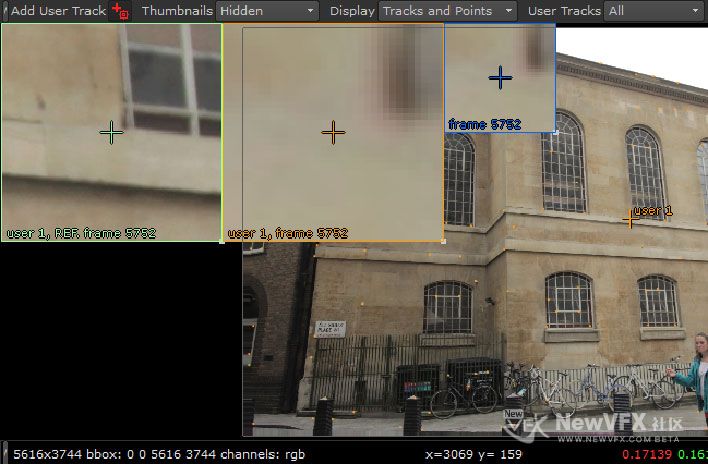
最初有三个放大窗口:
- 参考帧(绿色) – 跟踪的第一帧,这个画面是恒定不变的,可以帮助我们在后续帧中更准确地定位特征点。
-
User Track 是需要我们手动放置的,不是 CameraTracker 自动播撒的,可用于改进甚至替换自动跟踪数据。在跟踪静帧时,User Track 还可以将不匹配的参考帧链接在一起。
我们可以在跟踪和解算前创建 User Track 将摄像机锁定到镜头的特定部分,或者在跟踪或解算之后创建 User Track 改善解算结果。
本帖涵盖以下内容:
- 在视窗中添加并定位 User Track。
- 以多种方式跟踪 User Track。
- 使用 User Track 改进自动跟踪数据。
- 仅使用 User Track 手动跟踪场景。
- 在跟踪静帧时使用 User Track 链接参考帧。
-
Hello可爱的V友们周末愉快呀,世界上最酷最好看的小仙女——韩十七又来看你们啦!之前和大家讲了讲CameraTracker节点,这次要引申讲讲上面的User Track功能。
进入正题之前要吐槽一句:完全无法想象看上去如此单薄的一个节点竟然有这么多意想不到的功能!

-
-
- 查看更多

 京公网安备
京公网安备
 工信部备
工信部备