
VFX小燕子

-

自定义输出选项
自定义输出面板中的参数可以修改选中元数据的外观、位置,在某些情况下还可以修改内容。每个元数据项的 x 和 y 位置是独立的。
第一个x帧:开启此复选框可以指定一个帧数,在此期间,当前元数据选项会一直显示,直至最后一秒叠化淡出。启用后,当前元数据将在每个新片段的开头切入,在指定的时间段继续保留…[查看更多]
-
数据烧录元数据
数据烧录面板的最左列包含了我们可以添加到视频输出,作为窗口烧录的所有选项。每个选项都有一个复选框可以开启和关闭。如果我们想将选项名字作为前缀渲染到烧录数据中,我们可以在选项下拉菜单中选择。
注意:如果时间线上两个片段有重叠,则与检视器中当前可见片段匹配的元数据将显示在窗口烧录中。
- 录制时间码:与时间线相关的时间码,如设置在 项目设置 > 主项目设置 > Conform 选项中的一样。
- 录制帧编号:从时间线第一帧数起的帧数。
- 源时间码:每个片段独立的时间码。
- 录制时间码与帧编号:将两个元数据选项合并为一条。
- 源片段时间码与帧编号:将两个元数据选项合并为一条。
- 源片段与录制时间码:将…
-
设置烧录的元数据
设置不同的片段和项目元数据,输出为一个窗口烧录,是非常简单的事情。
要设置窗口烧录:
1. 从面板模式下拉菜单中选择项目或片段模式。
2. 勾选我们想显示在“添加到视频输出”列的元数据项。关于各项元数据的含义,后面小叶子会为大家一一详细说明。
第一项元数据在画面底部居中显示,在安全区以上。每添加一项元数据,都会显示在上一项元数据的上方,无论它们在“添加到视频输出”列表中的位置是怎样的。
3. 从列表…[查看更多]
-
项目 vs. 片段模式
数据烧录面板模式下拉菜单可以选择项目模式和片段模式,片段模式就是基于片段逐个烧录元数据,渲染单独的源片段时应用;项目模式则是将一组烧录的元数据显示在整个时间线上,渲染单独的源片段或整个片段时都会应用。
-
数据烧录面板可以将选定的元数据显示为一个“窗口烧录”,叠加在检视器中的图像上。窗口烧录会写入渲染文件中,也会输出到视频上,用于外部显示器查看,或者用于输出到磁带上。

在创建离线媒体时,窗口烧录可以用作一个参考,以便后续跟踪离线媒体。数据烧录还用于为复审文件加水印,避免文件被意外分发,可以在准备播出的节目上添加 logo 或 bug,或者在客户在我们的监视器上审查样片时暂时显示时间码或片段名。

-
雾化
雾化模式就是把模糊和锐化操作结合起来,产生类似于通过“镜头上的凡士林”或“雾化光学透镜”一样的效果。
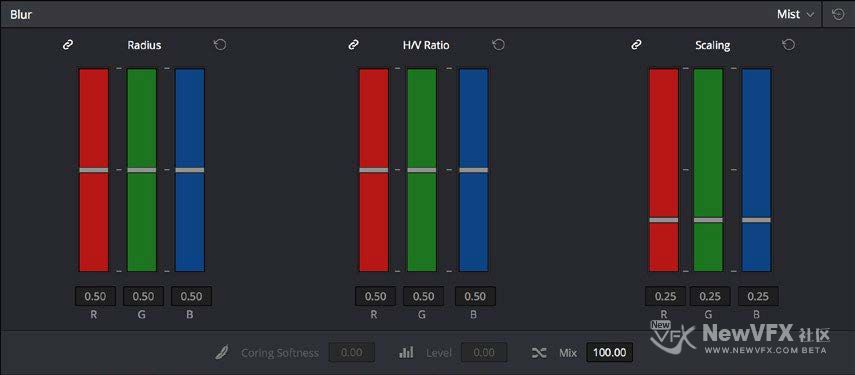
和模糊/锐化模式不同,直接调节半径滑块就可以得到想要的效果;在雾化模式中,我们需要同时降低半径和混合滑块,才能得到想要的效果。通过改变半径和混合量,我们可以在雾化效果上创造许多变化。
- 半径:创建雾化效果时,首先需要降低半径锐化图像,然后降低混合参数,将细节和模糊结合起来,从而产生雾化效果。
- 水平/垂直比率:为当前操作添加方向。默认值是0.5,图像在水平方向和垂直方向上受到的影响是等量的。升高 水平/垂直比率,沿水平轴方向的影响会越来越大,而降低这个值沿垂直轴方向的影响会越来越大。
- 缩放比例:将缩放比例的量与锐化操作的半径相乘。如…
-
锐化
虽然降低模糊模式下的半径滑块,也可以达到锐化效果,但是锐化模式提供了专门调整锐化操作的附加控件。
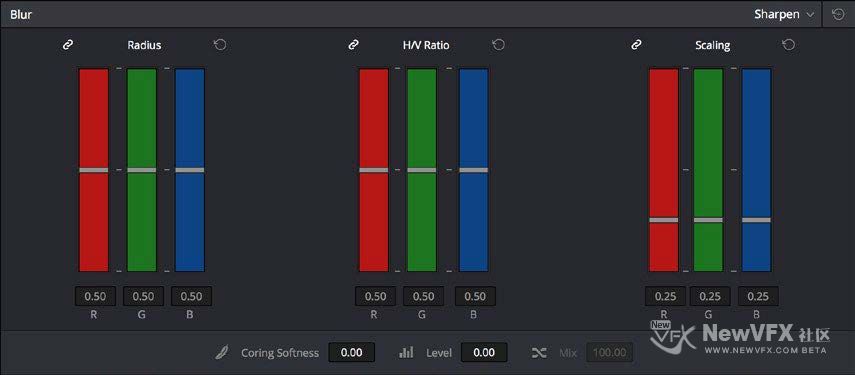
- 半径:添加模糊或锐化的主要控制。默认值是0.5,并不对图像作任何处理。升高半径滑块会增加模糊,最大值为1。降低半径值会增加锐化,最小值为0,此时锐化最强。
- 水平/垂直比率:为当前操作添加方向。默认值是0.5,图像在水平方向和垂直方向上受到的影响是等量的。升高 水平/垂直比率,沿水平轴方向的影响会越来越大,而降低这个值沿垂直轴方向的影响会越来越大。
- 缩放比例:将缩放比例的量与锐化操作的半径相乘。如果半径设置为0.5 或以上,缩放比例参数不会起作用。
- 核心柔化和等…
-
模糊
这是模糊面板的默认模式,使用模糊,我们可以为图像应用超高质量的高斯模糊,或同样高质量的锐化算法。这种操作模式的参数是最简单的。
有两组链接的参数可以调节模糊/锐化的范围和方向性。至于是应用模糊还是应用锐化,取决于我们调节“半径”的方向。
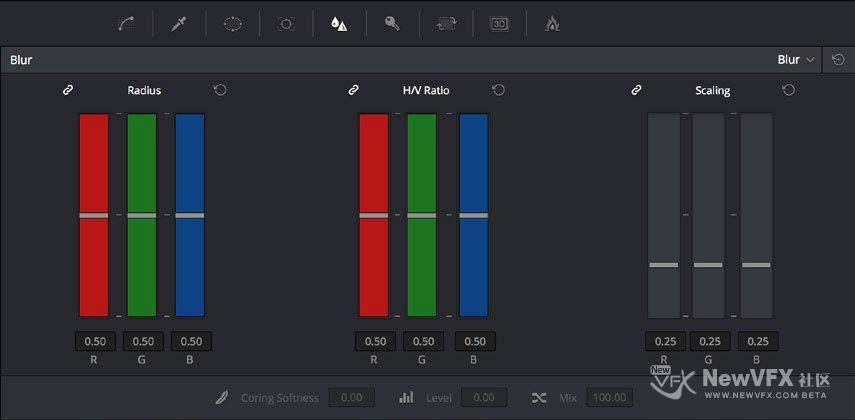
- 半径:添加模糊或锐化的主要控制。默认值是0.5,并不对图像作任何处理。升高半径滑块会增加模糊,最大值为1。降低半径值会增加锐化,最小值为0,此时锐化最强。
小提示:如果我们把半径滑块一直升高到1,图像还是不够模糊,可以再添加一个节点继续模糊。
- 水平/垂直比率:…
-
模糊面板有三种不同的操作模式——模糊、锐化和雾化。虽然模糊和锐化模式的功能有些重叠,但是每个模式都有自己的专属控制,是另一种模式所没有的。
和调色页面的其他面板一样,在模糊面板上的操作可以使用 HSL 限定器、窗口或导入的遮罩进行二级限制,从而只影响图像的特定部分。
模糊面板的多数控制都包含三个链接🔗的滑块,红、绿、蓝各一个。
默认情况下,这些链接的滑块是同时移动的,所以图像的每个色彩通道都是等量影响的。每个控件名左边都有一个小链接🔗按钮,可以解开链接,单独调节每个颜色通道应用的程度。
-
VFX小燕子 在版块 DaVinci Resolve达芬奇调色 中回复了话题 什么是归一化处理? 8年, 8个月 前
归一化处理,英文是 normalization,也叫标准化,在达芬奇中所指的归一化一般是把 log 编码的图像恢复成正常色彩的图像,在示波器上显示的就是把一个很窄的波形范围拓宽到撑满示波器。和 8 bit 数据不同,一般 32 位浮点计算的软件中,数据范围都是0~1,标准化就是尽量把图像数据保持在 0~1的范围,不要超出,也不要太窄,所以也叫归一化。

Log编码片段
进行归一化处理后的片段我们平时所说的归一化并不是严格的归一化,只是为图像恢复正常色彩,不需要严格卡标准。
关于图像归一化处理的方法,可以查看下面这个帖子:
-
有时候小功能其实也大有用处哦,希望小燕子的帖子能为大家解决一些调色过程中的问题ლ(❛◡❛✿)ლ
今天小燕子的教程就到这里啦,如有疑问,可以跟帖留言,小叶子会尽快回复噢。
点击小燕子的头像可以查看更多精彩教程哦~
如果本教程对您有所帮助,请关注NewVFX社区公众号,并将本帖推荐给你的朋友哦~
本帖未经允许不得转载,转载请注明出处并保留在本站的完整链接,严禁二次转载,谢谢^_^
-
除了波纹调节,这里小燕子再补充一点,如何附加一个节点到多个片段上。
如果我们在某个片段的一个节点上进行了调整,然后想将这个节点应用到其他几个片段上,我们可以使用 色彩 > 将节点附加到选中片段,快速实现这个想法。我们可以将这个操作作为使用波纹节点更改命令的一个前奏,因为这是一种快速确定以前几个片段具有相同节点的方法;也可以快速应用同一个节点更改到多个片段上,无论它们是否有匹配的节点树。
要附加一个节点到其他选中片段上:
1. 选择将要更改的片段,使其成为当前片段,…[查看更多]
-
如果我们创建了组,也可以使用组进行波纹操作。
要将一个节点上的更改波纹操作到当前组上:
1. 选择将要更改的片段,使其成为当前片段,选中后会显示橙色轮廓。要注意,这个片段必须是当前组的一部分。
2. 选择一个节点进行修改。理想情况下,当前组中的每个片段都有一个相同序号的节点会同时被修改。如果有些片段没有相同序号的节点,它们将不会继承波纹操作。
3. 做任何我们需要的更改,在调色页面调节任意面板参数都可以,除了 Camera Raw、调整大小、数据烧录,因为这些参数不是由节点指定的。
4. 调整到满意效果后,选择 色彩 > 将对节点的更改更…[查看更多]
-
要将一个节点的更改波纹操作到几个选中的片段:
1. 选择将要更改的片段,使其成为当前片段,选中后会显示橙色轮廓。
2. 现在,Command/Shift 点击,进行多选,选中的为红色。
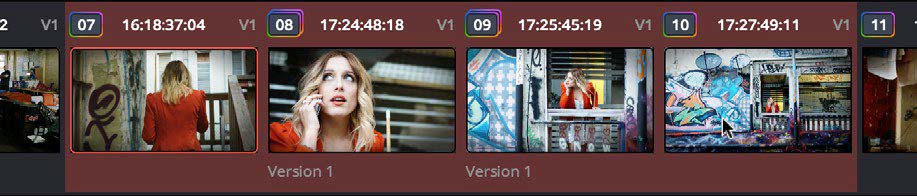
需要更改的片段是橙色轮廓,波纹操作的片段是红色高亮显示的。
3. 选择一个节点进行修改。理想情况下,每个选中的片段都有一个相同序号的节点会同时被修改。如果有些片段没有相同序号的节点,它们将不会继承波纹操作。
4. 做任何我们需要的更改,在调色页面调节任意面板参数都可以,除了 Camera Raw、调整大小、数据烧录,因为这些参数不是由节点指定的。
5. 调整到满意效果后,选择 色彩 > 将对节点的更改更改波纹操作到已选片段。
我们所做出…[查看更多]
-
哈啰V友们晚上好,我是你们的小燕子,好久不见啦,今天小燕子和大家讲讲波纹调节。所谓波纹调节就是对某个片段作出的更改,会波及到其他相关片段。
如果我们正在对一个片段序列进行调色,需要同时对其中的几个片段进行快速更改,我们可以使用 色彩 > 将对节点的更改更改波纹操作到已选片段/当前群组,将更改快速从一个片段复制到多个其他片段。不过,这些命令需要我们遵循某些规则,以获得所需的结果。
节点波纹操作使用每个节点的序号来确定应该将更改波纹到哪些节点上,也就是说,节点3上的更改将波及到其他选中片段的节点3上,或波及到当前组中其他片段的节点3上(这取决于我们使用的是哪个命令)。
从一个片段波纹更改到其他几个片段上,要求所有片段共享同样数量的节点,或者每个片段至少包含所调节的节点序号…[查看更多]
-
谢谢你的肯定 会做得越来越好的
-
我尽量吧,因为是“协作”,所以不是调色一个人说了算的事情,还要看特效那边怎么操作,而且特效又分很多种。我抽空做做功课,尽量写一篇吧。
-
今天小燕子的教程就到这里啦,如有疑问,可以跟帖留言,小叶子会尽快回复噢。
点击小燕子的头像可以查看更多精彩教程哦~
如果本教程对您有所帮助,请关注NewVFX社区公众号,并将本帖推荐给你的朋友哦~
本帖未经允许不得转载,转载请注明出处并保留在本站的完整链接,严禁二次转载,谢谢^_^
-
键输出增益的多种用途
在以前的帖子中,小叶子详细讲过二级限定器,在这里我们就可以使用键输出增益参数进一步自定义调色啦,因为键输出增益参数可以轻松控制一个节点的调色效果的强度。
关于二级限定器,有小叶子写的详细教程,大家可以参考下:
回到正题,下面举例说明,在下面的片段上,我们应用了两个串行节点进行调色,第一个节点扩展了图像对比度,第二个节点为画面的高光区域添加了一个极端的暖色…[查看更多]
-
使用键面板调节键混合器控制
当我们选中一个键混合器节点打开键面板时,可以调节如下参数:
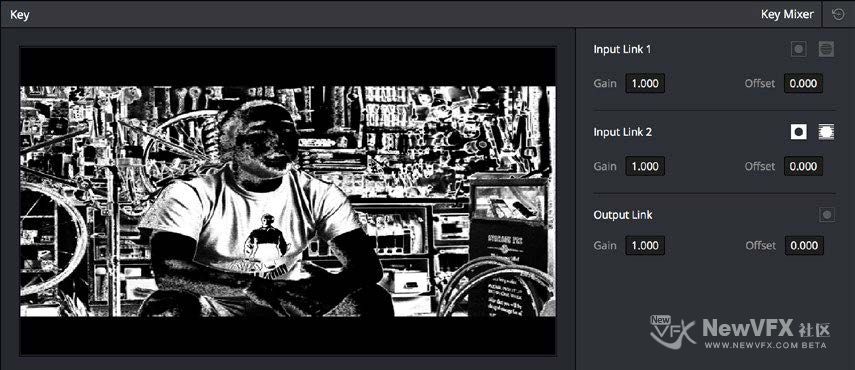
- 输入列表:一个列表,列出了连接到键混合器上的每个输入。列表上的每个端口都有如下参数:
- 输入名称:连接到键混合器上的每个节点连线的名字,如 输入1、输入2 等等。
- 输入反转:反转流入指定输入的抠像。默认是禁用的。
- 输入遮罩:在 Matte 和 Mask 模式之间切换。在 Matte 模式下,该键输入与其他连接到键混合器上的键输入取交集;在 Mask 模式(这是默认状态)下,该键输入与其他键输入相加。
- 增益参数:增加…
- 查看更多
 京公网安备
京公网安备
 工信部备
工信部备