
南小蝶

-

自定义color调色间
可以根据需要调整“Color”调色间各个部分的大小,隐藏和重新排列,以适应不同的工作方式。这里介绍可用于调色间自定义的所有方法。
调整显示器,画廊和节点编辑器的大小:
>将指针移动到任意两个区域之间的垂直分隔线上。当出现调整大小图标时,向左或向右拖动分隔线以使一个区域变大,另一个区域变小。
还可以完全展开Gallery,Memories,Node Editor和Keyframe Editor,以完全替换相邻的何界面区域。
展开“关键帧编辑器”:
>单击要展开的任何界面区域左下角的展开按钮。展开后,再次单击“展开”按钮会将该界面区域折叠回其原始大小,从而显示隐藏的内容。
切换显示模式的几种方法:
>右键单击节点编辑器的空白区域,然后从菜单中选择切…[查看更多]
-
中心调色板
在1920×1080分辨率或更高分辨率下,第二组调色板在“Color”调色间的底部中心。

注意:在较低分辨率下,左侧和中央调色板将合并。
九个可用的中心调色板包括曲线、限定器、Power Window和跟踪调色板,模糊,键调色板,调整和立体3D调色板以及数据烧录调色板。
更多中心调色版的用法请点击 帖子上方调色理论,即可看到 Enjoy~~
-
(Node Editor)节点编辑器
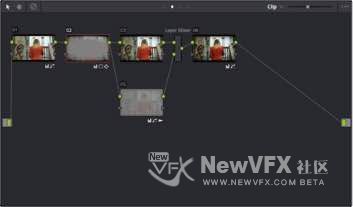
节点编辑器就是处理颜色分级信号流的地方啦,也是我们调色思路🉐️思维图。
节点编辑器可以将一个或多个节点(调色)组合成一个完整的多级(调色)(节点树)。这是一种非常简单高效的方法,可以通过重新排序不同类型的节点来进行任意的色彩创意,也可以更改Layer图层顺序(很多软件使用的是层调节)来创建不同的色彩组合。
-
视频显示器/检视器
显示器中显示时间轴上播放指针所在位置的帧。在显示器的顶部是一个标题,显示项目和时间轴名称,以及一个时间码(默认显示每个剪辑的源时间码)。
Time line(时间轴名称)是一个下拉菜单,可切换到项目中的其他时间轴。图像下方的滑动条可以拖动播放头播放,而下方的播放控制面板用于控制播放、停止。
显示器顶部的工具栏控制图像划像开启/关闭、分屏控制和突出显示的开关。通过开关,可以循环播放,打开/关闭Unmix模式,打开/关闭音频播放。
-
早上好,阳光☀️明媚的一天,燕子今天给大家来补一补基础:达芬奇调色工作间各个界面与功能模块。调色调了很久,或许对达芬奇界面还不是很了解,这里我们来做一个全面🉐️梳理。
“Color ”调色间分为七个主要区域,这些区域可以协同工作以快速进行色彩分级。
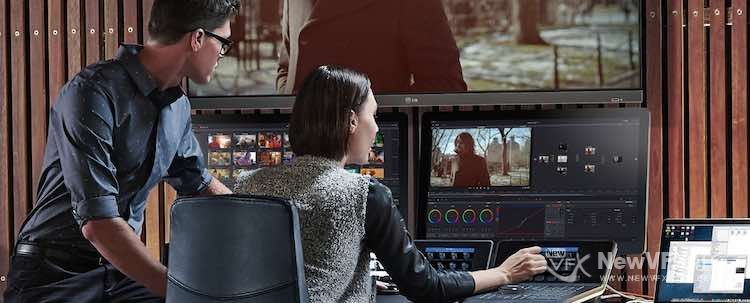
下面来认识这些工作区及操作方法。
-
自定义达芬奇示波器:
单击视频示波器左上角的展开按钮,可以打开浮动窗口,可以在浮动监视器显示一个或多个示波器。

另外要提一下:示波器不只是可以在达芬奇的调色间使用😯,可以在达芬奇的媒体间(素材)、剪辑间、Deliver渲染工作区都可以使用。
要从“媒体间”,“颜色”或“传送”页面打开视频示波器:>选择工作区>视频示波器>开/关(Command-Shift-W)。
选择工作区>用户界面布局>双屏幕以打开视频示波器,作为双屏幕布局的一部分。
自定义示波器样式
打开视频示波器后,可以自定义示波器的样式,并显示多种屏幕刻度信息,来帮助我们测量检查所需的内容。
>窗口的宽高比:单击窗口左上角的16:9或4:3按钮。
>窗口的大小:拖动右下角以将“示波器”窗口的大小调整为所需的…[查看更多]
-
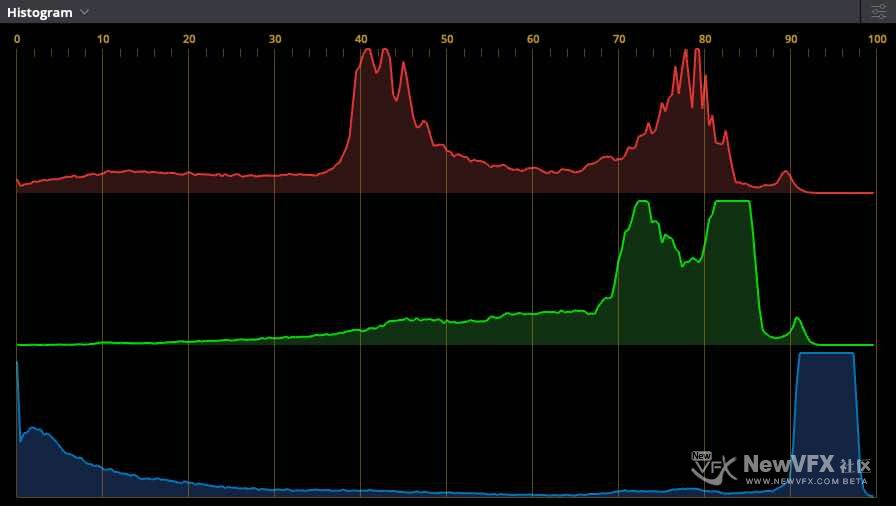
>直方图(RGB游行直方图):
显示每个颜色通道像素的百分比数量,横轴沿数字刻度从0%(黑色)到100%(白色)。通过比较R,G和B图形的左,中,右部分,可以评估图像的阴影,中间调和高光中的颜色平衡。三个图形的左边都表示图像的黑点,而右边是所有三个图形的左右宽度之间的差异表示图像的整体对比度。宽直方图表示宽对比度,而窄直方图表示窄对比度。
默认情况下,单击调色板按钮栏中的“视频示波器”按钮,在“Color (调色间)”的左下角可以看到示波器。
-
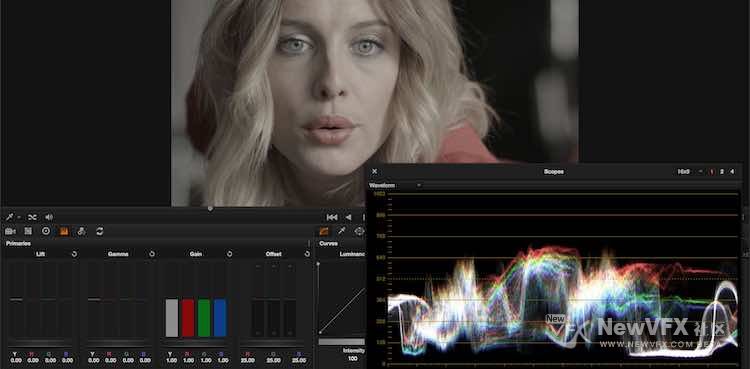
数字视频系统中的图像示波器包括:
>WaveForm(波形监视器):将红色,绿色和蓝色通道叠加在一起,方便我们查看三个通道对齐的情况。白色,是红色、绿色、蓝色图加在一起的结果,通过对齐白色部分可以手工校正白平衡。
-
大家好,写了一下午,就跟打了鸡血似的,依然忍不住想写😄,请为我布鞋努力🉐️小精神👏😳。小燕子接下来带大家学习示波器。调色时候的依据是什么? 高光曝了,爆了多少❓中间掉提升一点,提了多少❓白平衡是否准确??? 等等问题,可不是拼感觉的©️,嗯~~这🉑️是科学🔬,有着严格的数据标准的。
独白:若本来设备就不给力,再加上一台看啥都偏色的显示器,那可更是没救了。🈶️了示波器,这些问题可以得到很大的缓解(注:一块良好的监视器加示波器才是正确姿…
-
大家下午好,爱你们的小燕子,又来啦😄,社区里🉐️干货已经堆得满满当当,今天给大家带来:快速控制达芬奇色轮面板的小技巧,使用快捷键快速控制色轮,使用达芬奇调色台的小土豪们,请飘过😢~~
想必都是用过Final cut ,Premiere等视频系统的宝贝吧~~其实在任何应用程序中都有色彩校正工具,且大多数的Color Wheels调色板中看起来应该很相似,对的就是几个彩色的大轮子。
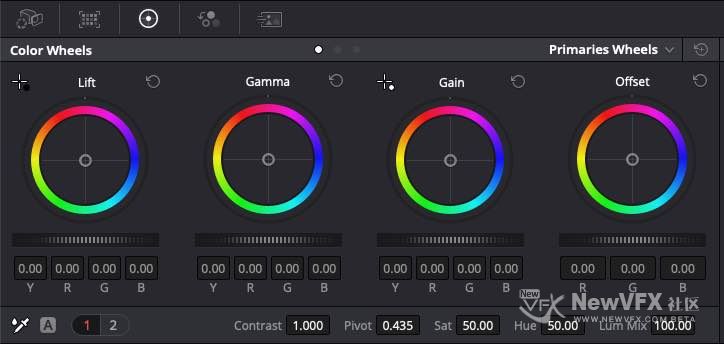
色轮校正:是DaVinci Resolve最基本的色彩校正功能,旨在让没有硬件调色台的用户可以用鼠标、平板电脑、触控板也能轻松调节色彩平衡和YRGB、对比度等操作。
-

有点二战🐒的感觉~~吼吼,亮度有点太猛,估计噪点会有点大~~,色彩风格还是很不错🉐️,加油⛽️ ☎️
-

Mocha追踪 在版块 PFtrack,3DEqualizer,Mocha追踪 中回复了话题 【Mocha 2019】Essentials界面、磁性/手工样条线、新工具架详解【视频】 7年, 5个月 前
新增样条线工具
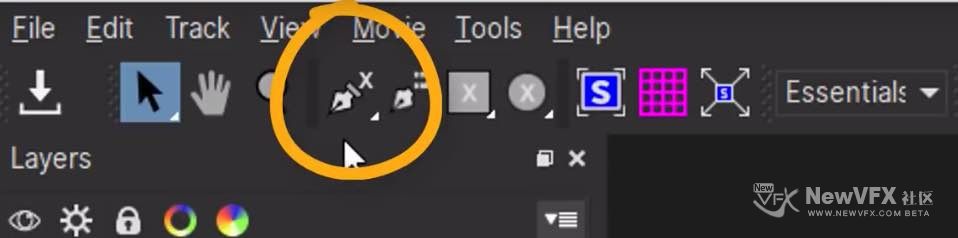
1. 磁性样条线工具。
这是一个自动的工具,选取工具后在画面中物体边缘划动鼠标,系统便能识别边缘并绘制样条线。(与PS的磁性套索一样)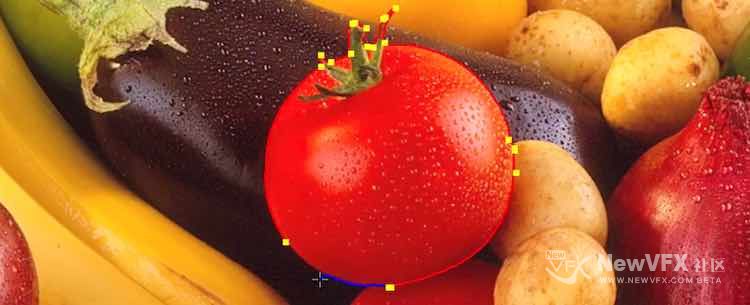
2. 手绘样条线
选择后在屏幕上像画画一样自由绘制即可,可以快速绘制前景,背景,和磁性样条线唯一的区别是,手工画不回自动识别物体边缘,自由度更大。(根据经验,用于擦除非常快)3. 方形、圆形工具
按住鼠标在屏幕上拖放,即可快速绘制圆形,方形,针对这两个工具也有增加样条遮罩的选项。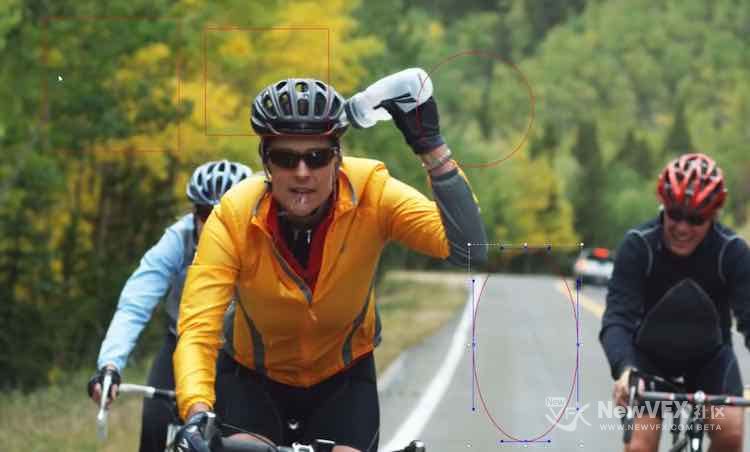
好啦,今天雪儿的更贴就到这里啦,如有疑问,可以跟帖留言,会尽快…[查看更多]
-
Mocha追踪 在版块 PFtrack,3DEqualizer,Mocha追踪 中回复了话题 【Mocha 2019】Essentials界面、磁性/手工样条线、新工具架详解【视频】 7年, 5个月 前
全新的绘制曲线/遮罩工具架

在Essentials模式下,仅显示这些工具的基本组,以简化界面。

Save Project: 保存工程

Select: 样条和点的选择工具。 按住按钮可在选框选择和套索选择之间进行选择。

Select Both: 选择内部点和边缘点。 按住此按钮可选择更多选项。

Select Inner: 仅选择线的内部点。

Select Edge: 只选择外部边缘点

Select Auto:在内点和边点之间自动选择
<…[查看更多]
-
Mocha追踪 在版块 PFtrack,3DEqualizer,Mocha追踪 中回复了话题 【Mocha 2019】Essentials界面、磁性/手工样条线、新工具架详解【视频】 7年, 5个月 前
全新的操作界面
Mocha布局是可修改的,可以隐藏或显示界面的部分功能。(像PS,PR,Davinci Resolve一样可依更改)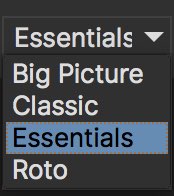
默认界面为Essentials(更加简洁)
提示:如果已经习惯了以前的界面,那么在界面切换栏选择“Classic”即可。
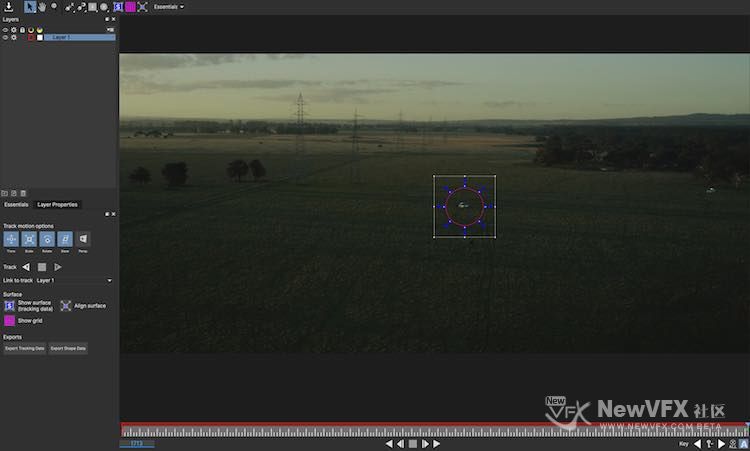
基本工具栏
提供了一组追踪中最常用到的工具,使界面看起来更加简洁,清爽。(不像以前那么凌乱)
窗口左侧的Essentials面板结合了基本追踪所需的所有工具,轻点即可启用或取消。
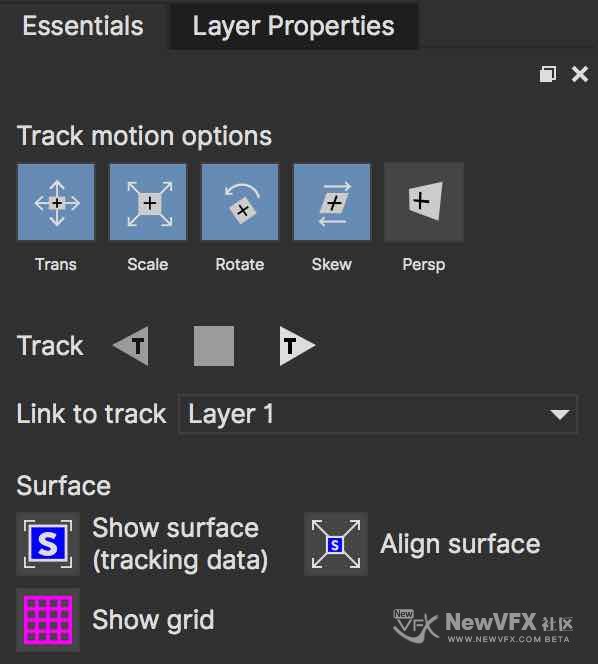
如果可以修改界面后保存为模版,下次直接选择工作间即可。
-
-
VFX小布丁 在 NewVFX 的 青草白房DPX调色素材:青蓝小清新|达芬奇通透训练 中发了评论 7年, 5个月 前
在下载页面上,稍微仔细一点就看到啦 ⛽️
-
刚刚试了一下可以正常输出🥬~~你在剪辑间叠加两段素材试试,能否正常输出。
-
今天罗雪给大家讲解的是,使用Mocha做平面跟踪的一些要诀,当然了,这些方法对于追踪而言都有效。不管点追踪还是面追踪,其原理都大致相似,掌握这些方法,在实际工作中非常有效,下面我们一起来学习。O(∩_∩)O
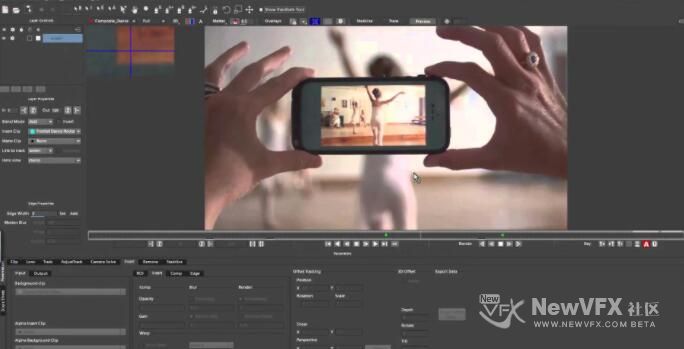
1 来回播放时间线,预先人工分析(不要忽略了人脑的解算能力😊)当开始一个新项目前,仔细检查镜头(正反播放查看),先判断使用哪种方式来跟踪是最好的。预先记录障碍物和判断可能产生问题的区域,可以节省大量的时间。
2. 善于使用边缘差异
当跟踪曲面时…[查看更多]
-
非常棒,整体亮度再调高一点点,饱和度增加一点…皮肤再润一点点就很棒了~~加油。看来流程已经掌握了 👍
-
导出稳定的跟踪数据
稳定数据导出:导出稳定与导出追踪数据类似。点击导出稳定跟踪数据按钮时,会弹出一个下拉框,选项包含导出到各种应用程序的数据类型。
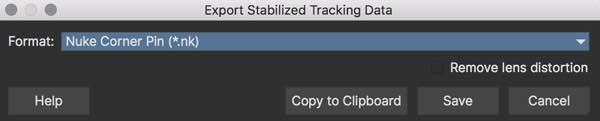
输出稳定立体3D视频
如果已跟踪两个视图,则所有稳定均以立体3D方式进行。点击时间轴上 “渲染 Render” 按钮旁边的 “在所有视图上操作(Operate on All Views)” 按钮,即可渲染两个视图的稳定。

好啦,今天雪儿的更贴就到这里啦,如有疑问,可以跟帖留言,会尽快回复你的。点击追踪反求版块并订阅可以查看更多精彩教程哦。
如果喜欢NewVFX社区的帖子,请关注NewVFX社区公众号,并将本帖推荐给你的朋友哦~
本帖未经允许不得转载,转载请注明出处并保留在本站的完整链接,谢谢^_^
- 查看更多
 京公网安备
京公网安备
 工信部备
工信部备