
Activity
表里如一,知行合一,能量因此觉醒

-

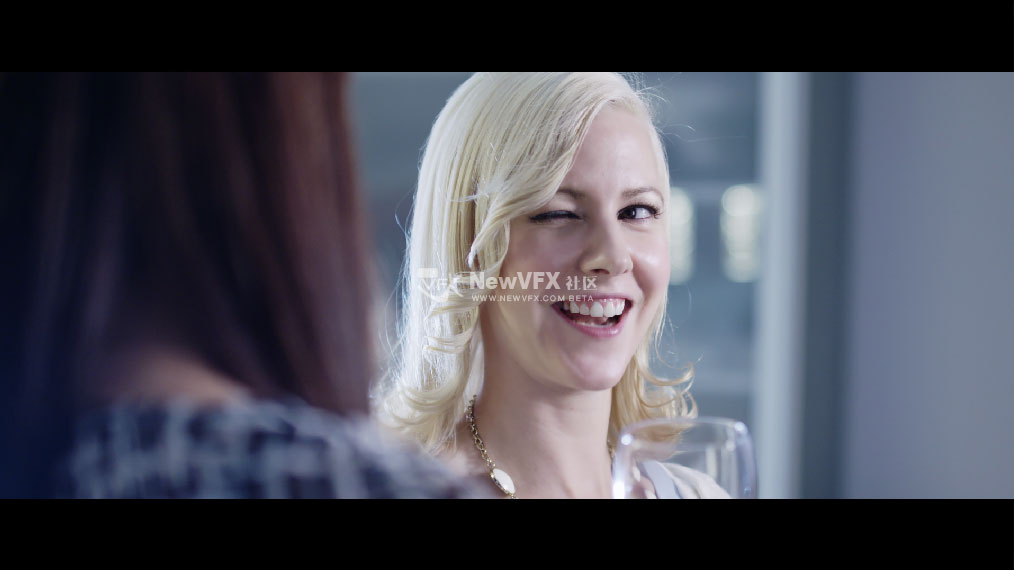
最后简单磨皮下👧,加个遮幅~
-
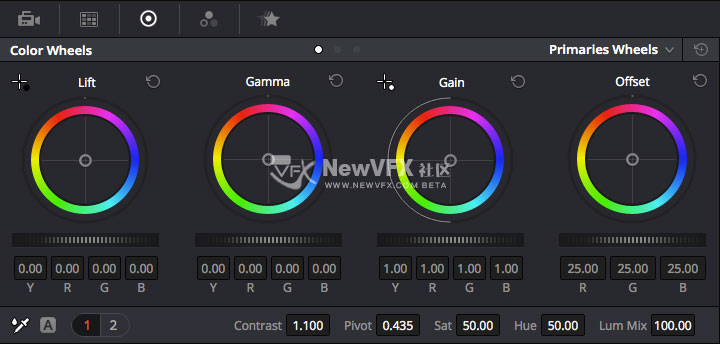
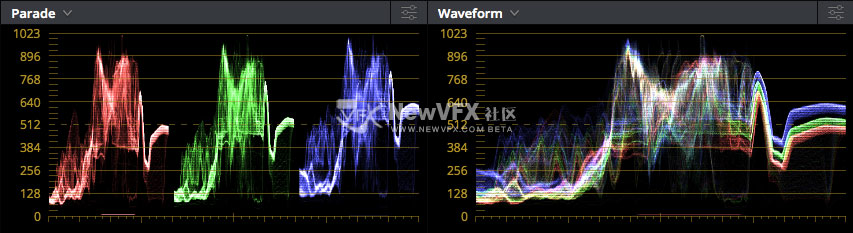
第四步,创建外部节点,单独调节背景,加强背景对比度。

-
第三步,创建串行节点,选出人物,单独调整。

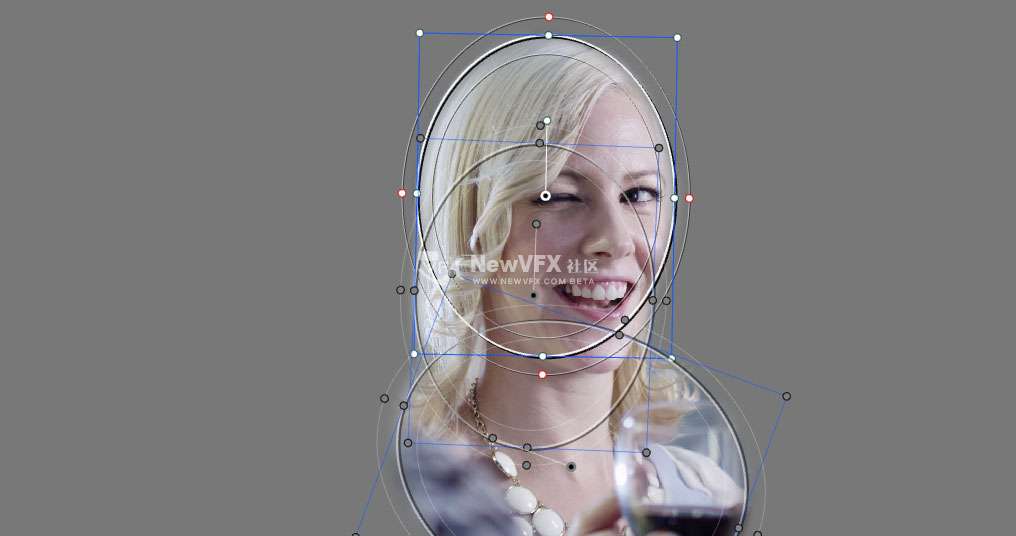
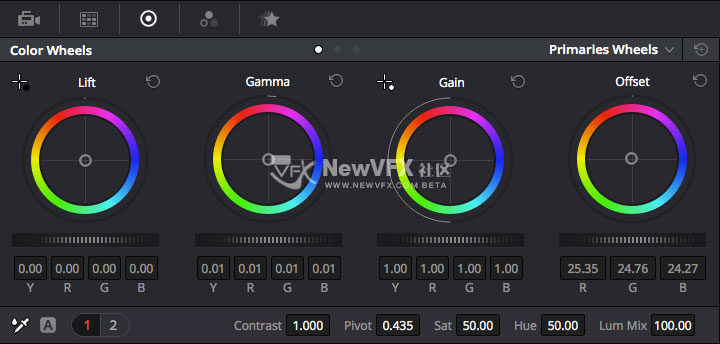
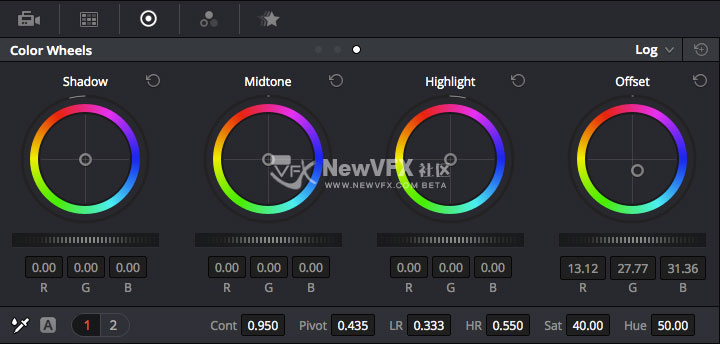
这里gamma上调了0.01,提亮肤色,并整体偏橙色🍊。
-
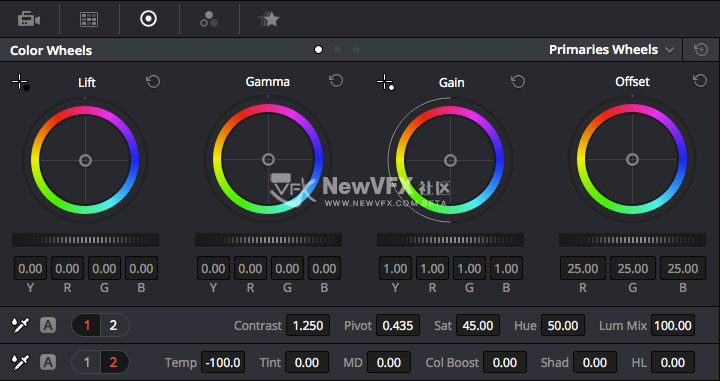
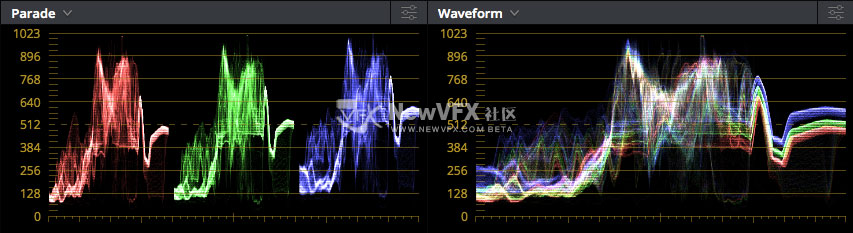
第二步,创建串行节点,调节Temp色温,使画面偏冷,并加强对比度,降低饱和度,使画面更“硬”。


-
下面是具体操作步骤。
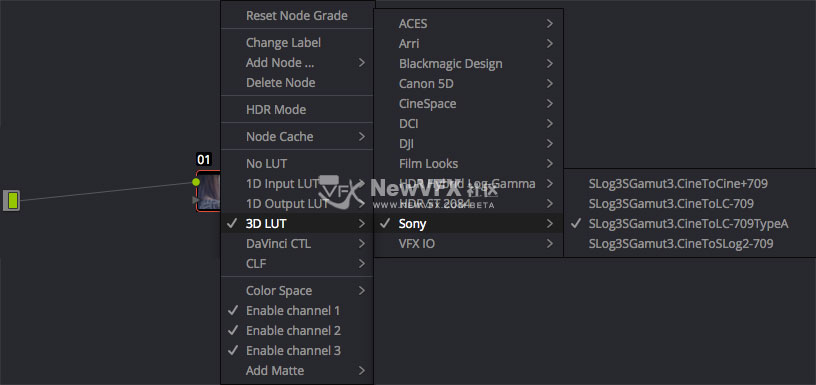
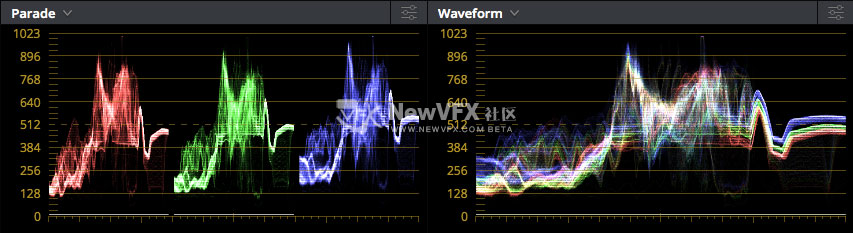
第一步,添加lut,恢复画面色彩。
-
其实所谓的干练利落,粗暴地说就是“硬”和“冷”。
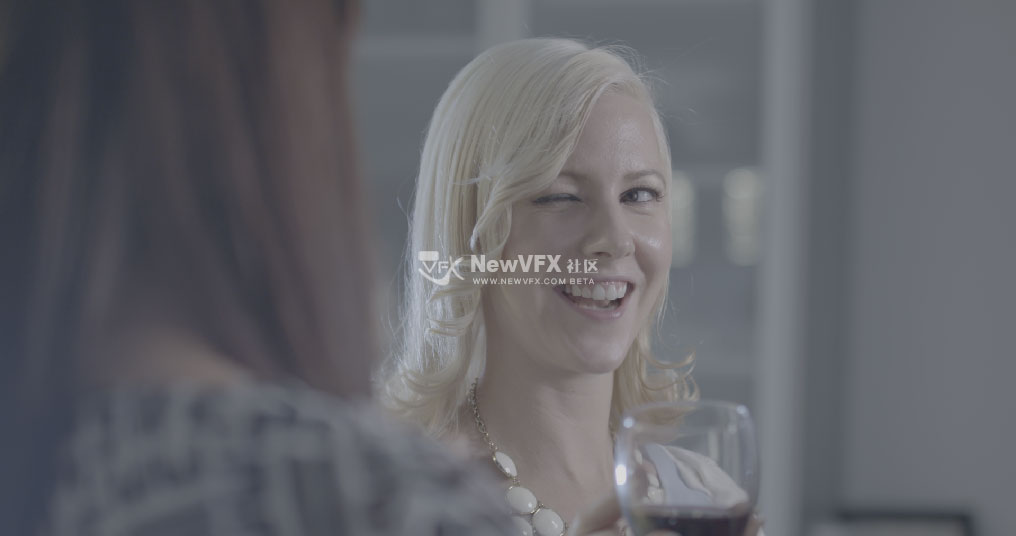
素材是索尼FS7拍摄的灰片,本身选景和人物妆容表情都很到位,后期调色很容易就能达到理想效果。
调色思路:
- 首先灰片应该先用lut恢复色彩;
- 然后通过加大对比度降低饱和度,调节色温等方式,调出“冷”“硬”效果。
- 最后做细微调整。
素材下载链接:
-
调色教程:
注:图片素材来源于网络,本站不拥有此素材的版权,仅限学习交流使用,严禁用于商业目的。如有侵犯您的版权,请及时联系,我们将尽快删除处理。
-
调色教程:
注:图片素材来源于网络,本站不拥有此素材的版权,仅限学习交流使用,严禁用于商业目的。如有侵犯您的版权,请及时联系,我们将尽快删除处理。
-
随着《欢乐颂》《我的前半生》等都市职场剧的热播,关于职场女性调色的需求也越来越多。今天小布丁的教程非常简单,3分钟就能搞定职业女性干练利落感。
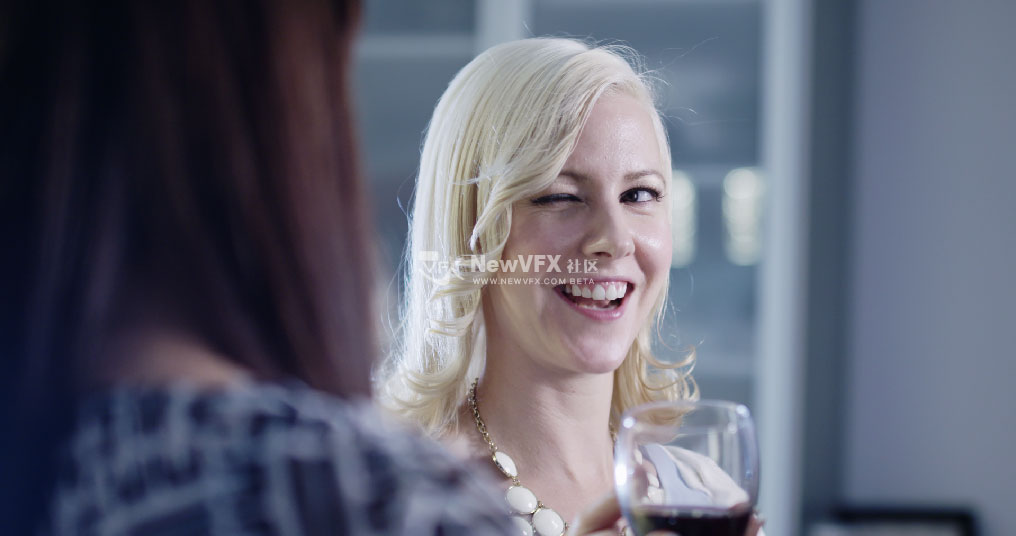
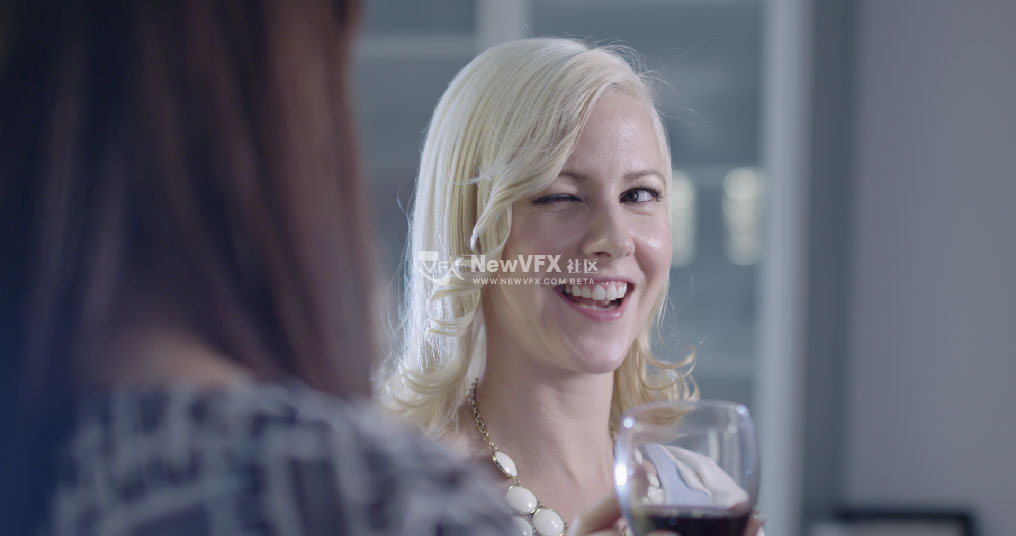
当然,职场感觉并不是光靠后期就能搞定的,前期场景和灯光是关键!下面看看对比👇👇👇
调色后:
调色前:
-

-

-
今天小布丁的教程就到这里啦,大家可以尝试一下,按教程的思路调出其他色调。
如果本教程对您有所帮助,请推荐给你的朋友哦~
本帖未经允许不得转载,转载请注明出处并保留在本站的完整链接,谢谢^_^
-
最后,创建串行节点,降低饱和度,稍稍加强对比。

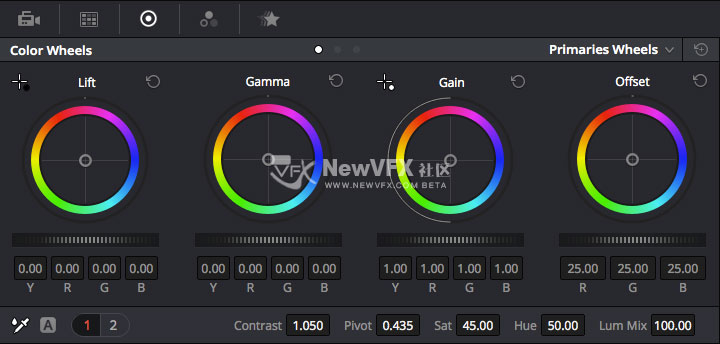
再加个遮幅~
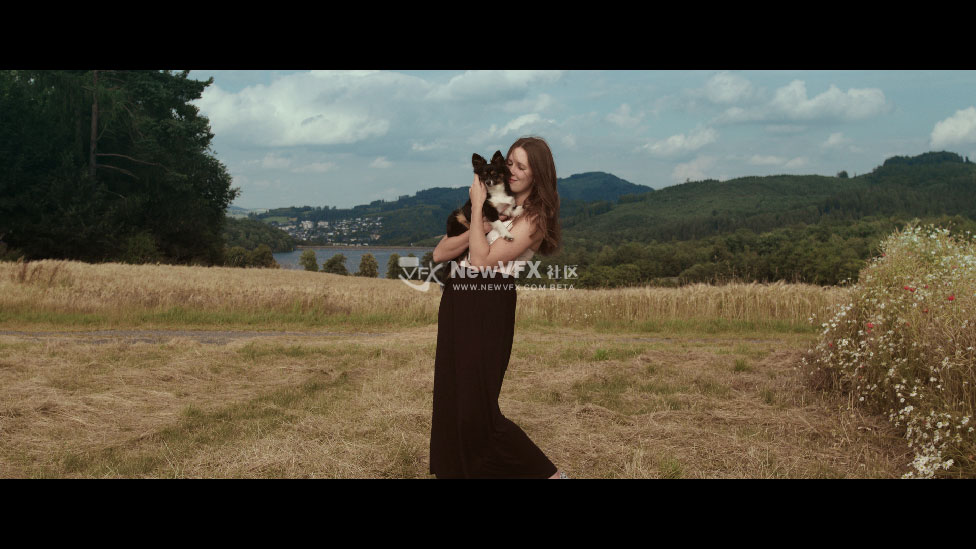
-
-
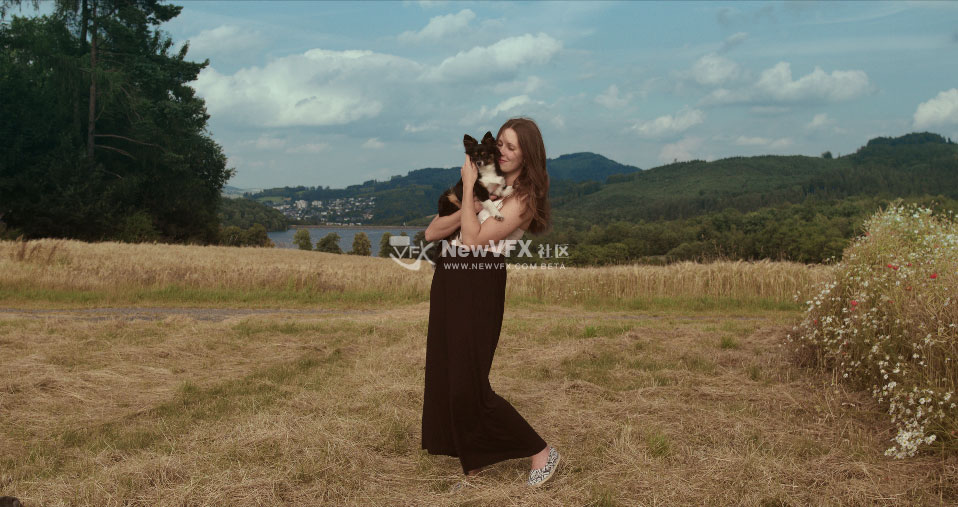
第五步,创建串行节点,选取画面中的绿色部分。
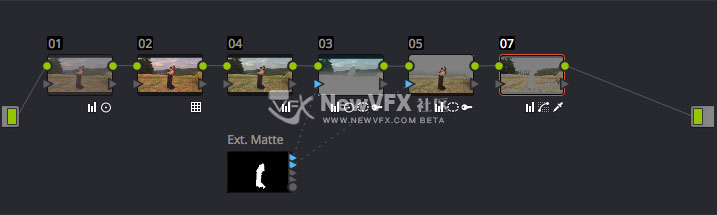
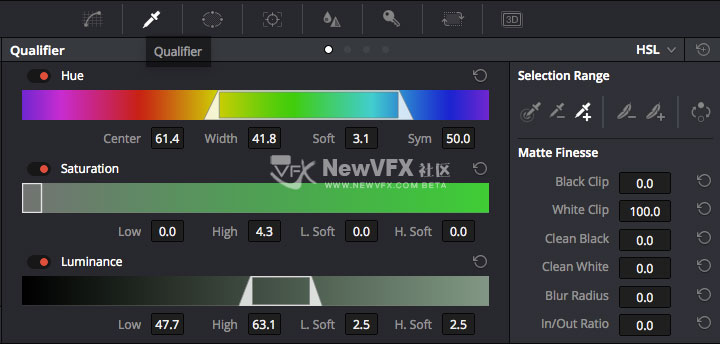
调节色相偏黄,调节gamma偏橙黄,并降低饱和度,以平衡画面中远近色彩的冷暖关系。
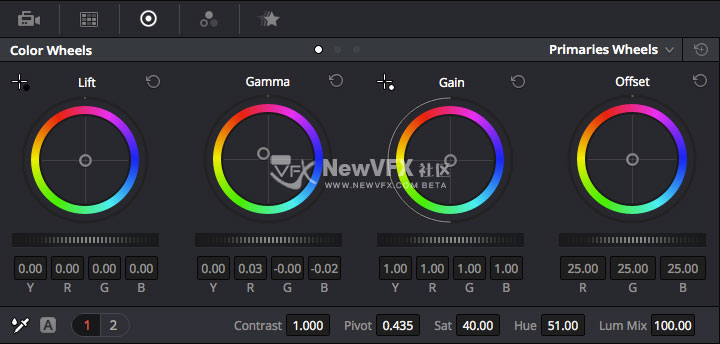
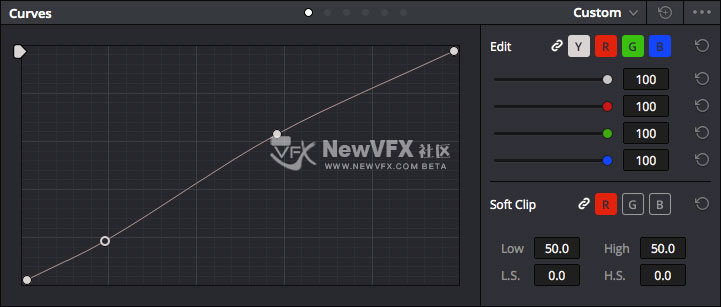
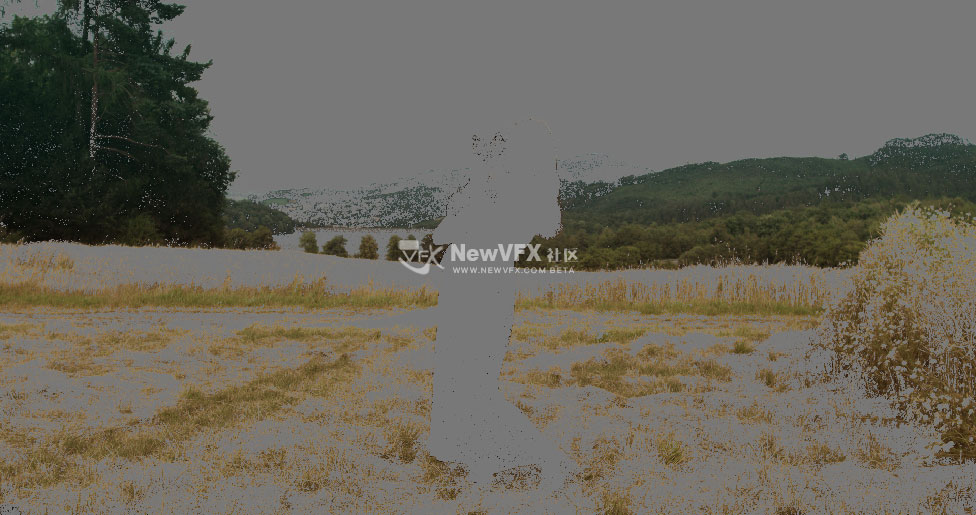
-
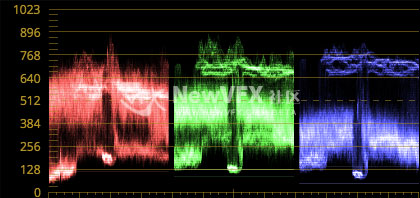
结果如下,整体冷暖对比已经出来了,但是天空山脉和树木,大面积的蓝色和绿色使画面冷暖色失衡了。有头重脚轻的感觉。
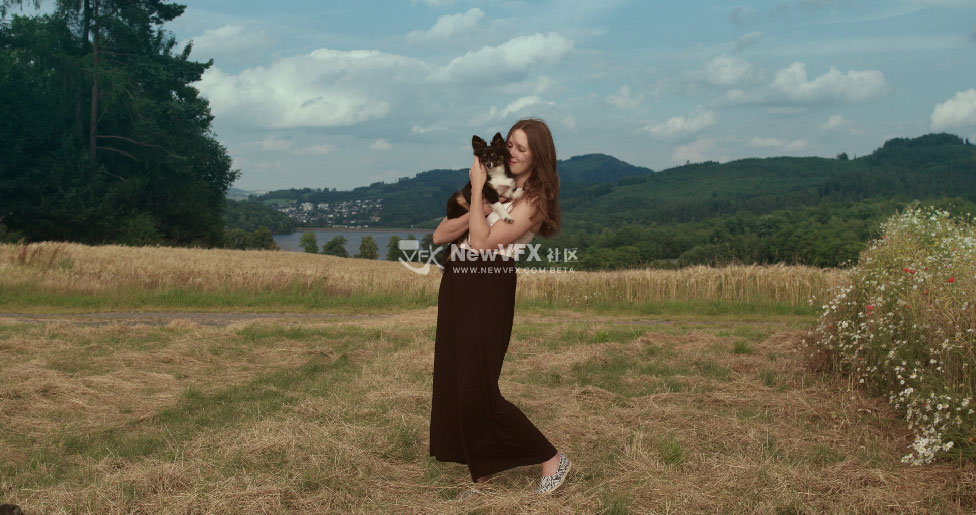
-
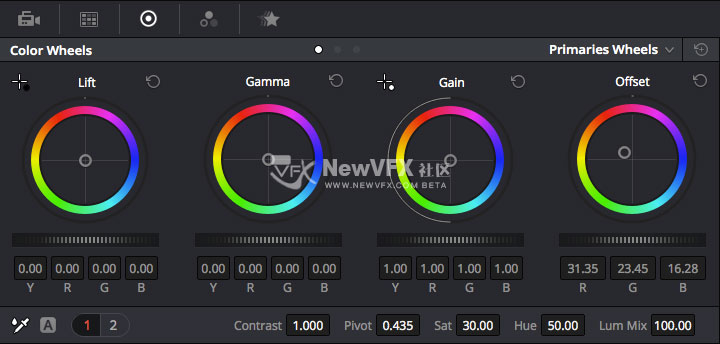
第四步,接着创建一个串行节点,绘制遮罩,处理草地和人物。(其实最简单的方式是创建一个外部节点)
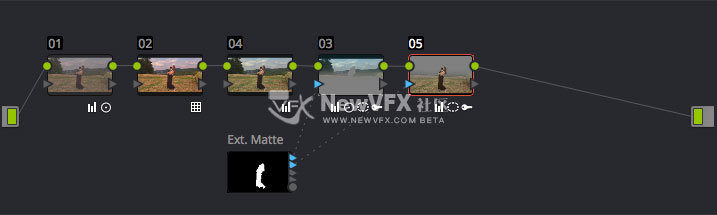
降低饱和度,并使整体偏橙红。

-
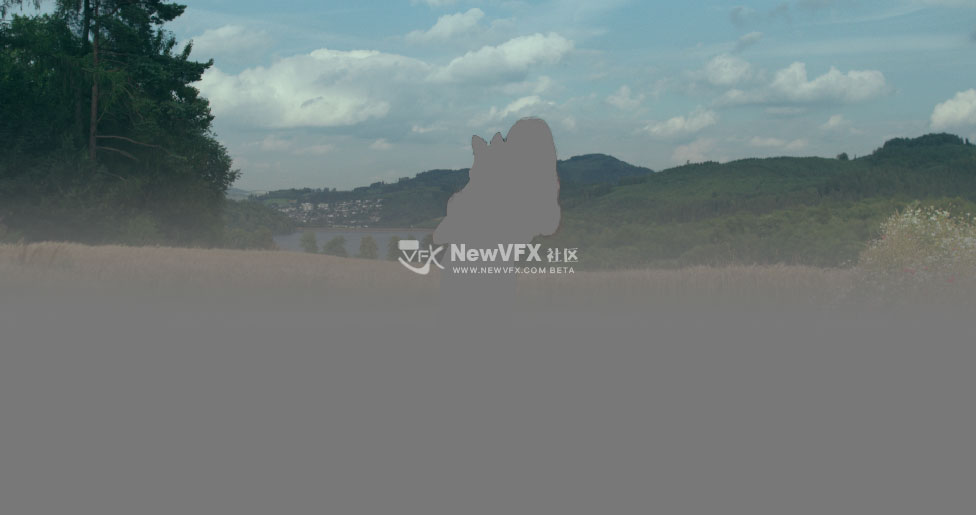
第三步,创建串行节点,添加渐变遮罩,并排除人物主体,这里是为了单独处理远景。
(这里排除人物主体小叶子使用的是外部遮罩,在Photoshop中抠好再导入的。也可以直接在画面中画遮罩。)
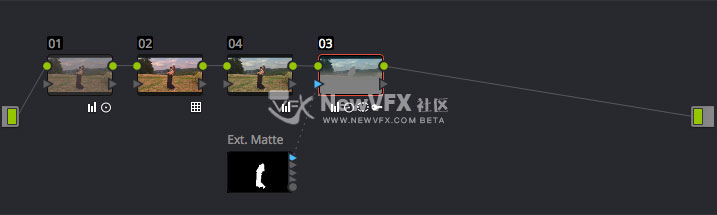
整体偏青蓝,并降低饱和度,恢复天空的蓝色又不至于过分刺眼。
- 查看更多
 京公网安备
京公网安备
 工信部备
工信部备