
NewVFX

-

嗯,很多功能看似没有太大的区别,实际用起来才知道各有各的用处。
-
在媒体池中分配片段级别
当我们第一次将媒体导入媒体池时,无论是在媒体页面中手动导入,还是在编辑页面中通过AAF或XML项目自动导入,达芬奇都会自动分配“自动”级别设置。当片段被设置为“自动”时,所使用的级别设置都是基于源媒体的编解码器来确定的。
达芬奇通常能很好地计算出每个片段合适的级别设置。不过,在某些情况下,我们还是需要手动选择适合的设置,比如视频源媒体和数字电影摄像机源媒体混合存在的情况下。该操作可以使用媒体页面或编辑页面中的媒体池弹出菜单“片段属性”来设置。
要更改片段的数据级别设置:
1. 打开媒体或编辑页面;
2. 选择一个或多个片段,然后右键选择“片段属性”;
3. 勾选相应的数据级别设置按钮,然后单击“OK”。
小提示:如果需要更改共享唯…
-
内部图像处理和片段数据等级
在达芬奇内部,所有的图像数据都会被当作全范围、未压缩的32位浮点数据进行处理。这意味着媒体池中的每个片段都会被缩放为全范围的32为数据,无论其原始位深或数据范围是多少。每个片段缩放的大小取决于其在“片段属性”窗口中的级别设置,在媒体池中右键媒体文件可以查看“片段属性”。
通过将所有片段转换为未压缩、全范围的32位浮点数据,达芬奇尽可能地保证了最高质量的图像处理。当然,媒体的输出质量还是取决于所使用的源媒体的质量,不过可以确保达芬奇保留了源媒体中存在的所有数据。
-
要记住的是,每个数字图像,无论哪种格式,都有绝对最小和最大级别,在本帖中称为0~100%。当使用某种数据范围的媒体文件被转换为另一种数据范围时,每个颜色分量的最小和最大数据级别将被重新映射,使旧的最小值被缩放为新数据级别的最小值,而就的最大值被缩放为新数据级别的最大值:
- (最小视频等级)64 = 4(数据等级最小值)
- (最大视频等级)940/960 = 1023(数据等级最大值)
将图像从一种数据范围转换为另一种数据范围应该无缝更改,从0~100%之间所有“合法的”数据应该始终保留,且旧的数据范围应该线性缩放以匹配新的数据范围。
唯一例外的是“视频级别”媒体中的下冲和过冲(如果存在的话),在转换为“全级别”的全范围媒体时通常会被裁切。不过达芬奇内部会保留这…[查看更多]
-
不同的媒体格式使用不同范围的数值来表示图像数据。由于这些数据格式通常对应不同的输出工作流程(电影 vs. 广播),因此,了解项目的媒体文件来自哪里,以及流向何处,有助于在达芬奇中定义各种数据范围设置,并保证项目数据的完整性。
一般来说,对于10位的图像值(数值范围为0~1023),在存储图…[查看更多]
-
哈啰大家好*★,°*:.☆( ̄▽ ̄)/$:*.°★* 我是小燕子ლ(❛◡❛✿)ლ这段时间有很多V友问到达芬奇中媒体的数据级别、色彩管理、色彩空间等问题。考虑大家的需求,从今天起小燕子就开始为大家系统的讲解达芬奇中的数据之谜◐▽◑嘻嘻嘻……
要知道数据这种蜜汁复杂的东西,不是一句两句能讲清楚的,所以V友们请给小燕子多一些耐心和等待,当然多一些关注和鼓励更好啦,小燕子不会让大家失望的✪ω✪
本帖的主要内容是达芬奇中的数据级别设置和转换,后续还会有色彩管理、ACES、HDR等知识,要持续关注小燕子哦,多加好友,多鼓励~~~
-
-

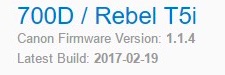
可以的 你看你的版本是不是这个版本的固件 。如果不是需要降级
-
建议不错,将来会逐步尝试
-

Exporting Textures
PFTrack 可以导出映射在 Geometry Track 和 Image Modelling 等节点生成的几何体上的纹理贴图。Textures 列表显示每个物体可用的纹理贴图,以及导出格式或路径。 Name 列中的勾选框可以用来启用或禁用单个纹理的导出。要为指定的纹理更改导出格式或路径,请双击 Format 或 Path 列。要同时改变所有纹理的格式或路径,点击列表顶部的 Edit Formats 按钮。更多详情可以仔细阅读下PFTrack文档
-
你的相机是哪个型号? 下载后是安装在哪个文件夹 你把路径贴出来我看一下。
特别贴士:固件文件要放在根目录下哦
-
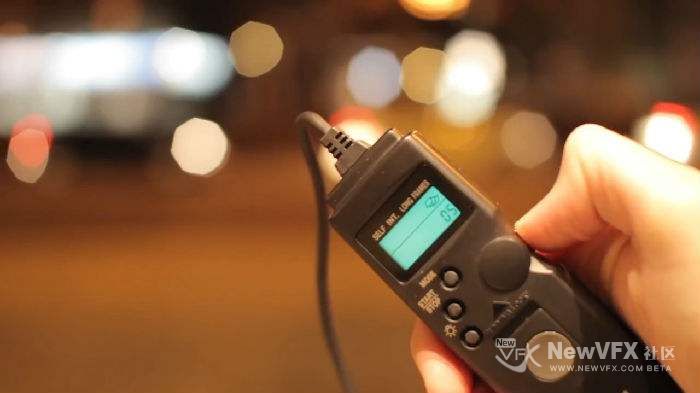
大家好,我是佳能单反魔灯说,在几年前看起来很神奇的延时摄影,现在也已经开始出现大众化的苗头 ,哈哈,这是好事想要简单快无需快门线拍摄出精美的延时作品,仔细看完这篇文章分分钟搞定。
在常规情况下,玩延时摄影,我们还需要买快门线,安装,设置,外挂个快门线看似高大上了,但在…[查看更多]
-
VFX小燕子 在版块 DaVinci Resolve达芬奇调色 中回复了话题 达芬奇面部优化使用出现斑点 8年, 5个月 前
嗯 渲染了看一下 如果渲染出来没有问题 估计是显示的问题 不影响结果的话
-
VFX小燕子 在版块 DaVinci Resolve达芬奇调色 中回复了话题 达芬奇面部优化使用出现斑点 8年, 5个月 前
这个问题没有遇到过 都是手工调节 你可以下载15的版本试一下 面部优化:属于人工智能面部识别的功能,在识别的过程中,如果出错的话会把头发,或者其他的颜色当作面部来进行均衡处理,有可能会出问题。建议新功能使用新版本试一下。或者换几张图片让系统识别了试试,看下哪种情况下使用识别比较正确。
-
其实这个贴,仔细看一下就明白啦,这个里面的案例 车门上的那块,背景,擦除的目标也是分为三层的,而且是既要保留车窗,又要擦掉交错的部分 和您提的这个原理是一样的。嵌套排除遮罩,可以是相加,相减都可以的 这个贴仔细吃透 😄
-
回复晚了 忙着过节刚看到 mocha的遮罩形状是有先后顺序的 上面的层是前景,下面的背景。如果画遮罩的时候顺序不对,可以手动拖拉下层叠顺序就可以 删除参数主要就是用前面或者后面多少桢的同样位置来替换当前。
-
清除缓存的媒体
项目的缓存都是持续存在的。删除项目的缓存可以释放磁盘上的空间,在Delete Render Cache菜单有三个选项:
■全部:删除缓存中的所有媒体。
■未使用:删除未使用效果的缓存剪辑。
■所选剪辑:删除你所选择的剪辑相对应的缓存。
清除项目的缓存:
打开项目,然后选择播放>删除渲染缓存>全部,未使用或选定剪辑。
-
使用智能缓存提高性能
由于工程复杂,GPU状态指示器呈红色时,使用渲染缓存的智能缓存或用户缓存模式也可以提高性能。
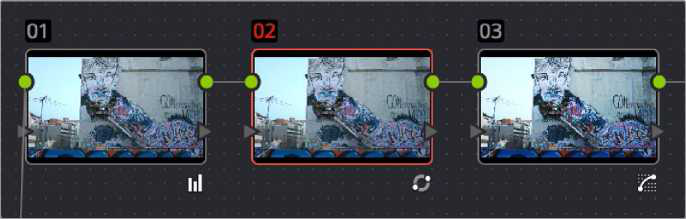
智能模式:自动缓存使用运动模糊,降噪或OFX插件的所有节点。手动标记的节点也以智能模式进行缓存。
用户模式:右键单击缓存节点,并选择“节点缓存”>“开”,则以用户模式缓存。
缓存剪辑输出,实际上是节点缓存。
- 查看更多
 京公网安备
京公网安备
 工信部备
工信部备