
NewVFX

-

4. 多频动态处理器(Multiband Dynamics)
它可以让你分别压缩和限制声音中的不同频段。在缩混工程都完成好的情况下,它可以让音乐整体听起来难以置信地美妙,它为调整各个频段的声音提供了较大的范围。
这意味着它可以很好的束缚贝司的声音,提炼人声,较少高频噪音,调和众多频率问题。它可以更巧妙地融合各个声音频段,像一个声音粘合剂。
然而,我们在多频处理的同时,也带来了更多的问题。多频动态处理并不意味着要强制处理某些东西,一些母带工程师也很少用它,或者只对一段或两段进行处理。我们得说,你若是想通过多频动态处理来获得好的音色,那么你需要具备极高的缩混技巧。
动态处理比较优秀的音频处理器:
-
3. 压缩(Compression)
我们都知道压缩在通常情况下的作用是什么,而它在母带处理中的作用也是一样。压缩主要用于控制声音的瞬间变化和律动。所以它可以用于强调或减弱你的贝司和底鼓的冲击力,甚至加入或删除一些杂音。
选择一个好的压缩器是十分重要的,比如将压缩的起始时间设置得较快,那么我们得到的律动感则就越平稳。
尽管一些压缩类的模拟器和软件效果器风靡一时,不过对于母带处理来说这些东西总显得不是那么的正规。你需要一些东西能够进行精确地调节,而不是大略而过。
压缩效果器的使用方法详解:
DAW中最重要的音频处理工具–压缩器(Compressor)使用功能详解 -
2.…[查看更多]
-
1. 监听音箱(Monitoring)
我们做母带有一个核心的目的,就是为了能够确保声音在任何地方听起来都可以有良好的表现,而要想达到这个目的,一对优秀的监听音箱则是必不可少的。这里我们首先要排除一些由于你的监听音箱出现故障而带来的一些诸如某些频段的声音无法表现,以及无法精确地还原原本声音的技术问题。
在你做母带的时候,你也应该尝试在不同的声音系统里聆听你的作品。
即使是专业的母带师也需要通过不同的声音系统来校准声音,不停地摆放自己的扬声器位置甚至使用iPhone的耳机来反复地测试声音。如果你的音乐在你的小录音间里听起来还不错,可是如果在耳塞里的表现一般,那么你不得不将它重新返工。
-
相信母带处理这个词汇大家并不陌生只是不知道其流程以及真正的含义,在了解这些工具前,我们先了解三个知识点:
什么是母带处理?
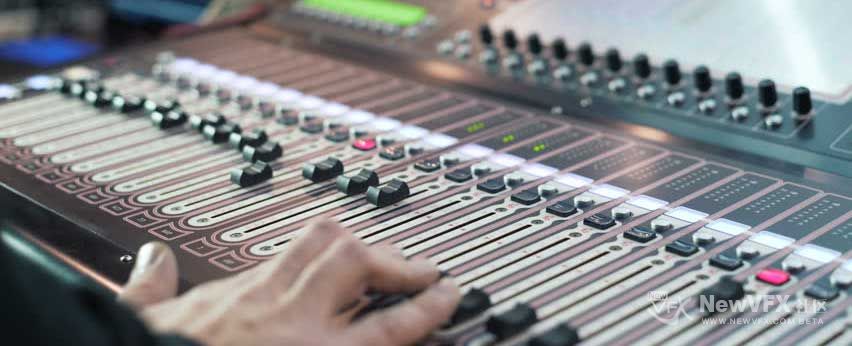
音乐制作首先分音轨录制,人声和每种乐器(包括打击乐器的每一件响器)都要独立录一条音轨,之后由混音师将所有音轨混缩为一个音频文件,之后对此音频进行的处理就是母带处理。
母带处理的作用就在于通过经验丰富的母带处理工程师的锦上添花,对作品的响度、音色、动态进行创造性地调整,从而把让几首乐曲浑然一体,成为一张真正的唱片。
母带处理使用到哪些技术手段?
原始录制、经过编辑好的高质量、用于生产制作音像制品的磁带或光盘,称为母带(母盘)。对母带进行的一系列处理包括EQ、压限、激励、降噪、混响等。
经验丰富的母带处理工程师通过精确的EQ补偿修正和动态…[查看更多]
-
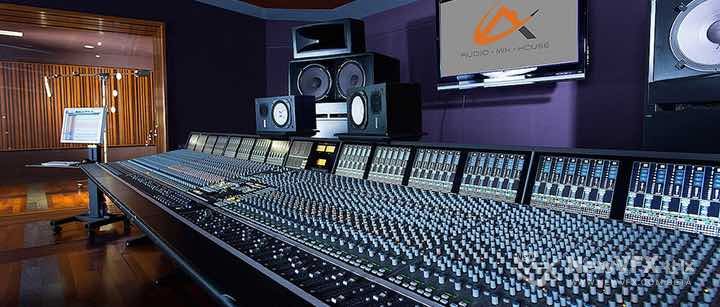
很多初学电脑音乐的朋友因为没有环境和条件,并不知道正规的音乐制作流程。而这是相当重要的东西。所以在这里我们简单分享一下正规的音乐制作流程。即使是在影视制作的过程中,对音频音乐的制作环节了解一些,是很有必要的,这样更加方便更多不同行业的制作人能在一起协同做出高质量的作品。
1,作词作曲
一般是先词后谱曲,也经常有先作曲后填词的情况。前者比较多。词曲完成之后,一般由曲作者本人制作小样,自己录上唱。一般小样中的唱均用假声轻轻唱即可。之后留好备用。
2,确定小样
歌手听过小样,敲定演唱这首作品之后,曲作者将曲谱和歌曲小样交付歌手和制作人,找编曲。
3,音乐制作人进行编曲。使用软件音源…[查看更多]
-

在系统都正常运行的情况下,选择「自动」,就会与工程的一致的,如果在选择自动的情况下仍然出现差异,手工设置为之前的一致,并在渲染输出后检查一下。 在很多情况下,数据级别使用默认的就可以,达芬奇会根据素材去识别源素材编码器。
-

蓝雨凌 更新了头像 7年, 11个月 前
-
蓝雨凌 更新了头像 7年, 11个月 前
-
Links(链接)检测
Links(链接线)取决于可靠的特征点检测,因此在<b>Links</b> 链接之前确保您的特征点覆盖率非常重要。 Links提供镜头曲率数据,以便使解算更加准确。
“Angle Threshold 角度阈值”用于设置在链接之前潜在要素之间允许的偏移容差量。 如果要素之间缺少链接,请尝试增加“Angle Threshold 角度阈值”,但较高的值可能会在不正确的特征点之间引入连接线。
-
特征点检测
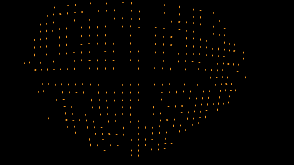
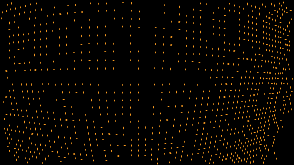
特征点构成了准确解算构建网格Links(块链接)的基础条件,因此在保持覆盖质量精度的同时尽可能获得最大覆盖范围非常重要。
增加Number of Features(最大特征数)可以相对容易地改善覆盖范围。 您可以使用“Detection Threshold(检测阈值)”参数自动过滤质量不好的特征点。 如果输入低检测阈值,则会在图像的所有部分上均匀检测特征,即使这些特征质量不好。
-
调整网格检测参数
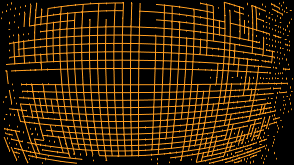
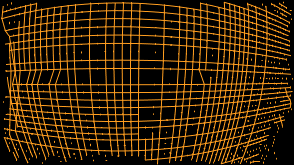
LensDistortion节点的 Grid Detection(网格检测选项卡)默认设置适用于各种图像,但在某些特殊需要的情况下,需要进行一些调整才能实现我们所期望达到的覆盖范围。 更改Grid Detection(网格检测)后,您需要再次单击“Detect(检测)”以更新结果。
提示:对于特别难以处理的素材的解决方案,您可以将 Features功能和Links detection 链接检测分为两个步骤,而不是使用自动执行这两个步骤的网格。
-
关于达芬奇数据级别的教程就到这里啦,点击小燕子的头像可以查看更多精彩教程哦!
如有疑问,可以跟帖留言,小燕子会尽快回复噢。
如果喜欢小燕子的帖子,请关注NewVFX社区公众号,并将本帖推荐给你的朋友哦~
本帖未经允许不得转载,禁止二次转载,转载请注明出处并保留在本站的完整链接,谢谢^_^
-
第三个参数是交付页面的『输出数据级别』设置。
这是小燕子要讲的最后一个数据级别设置,在渲染设置列表的『格式』组中可以找到它,是一个『设置为视频或数据级别』的下拉菜单,在需要的时候,可以让我们转换渲染输出的数据级别。
根据我们的选择,所有媒体输出将使用同一个数据级别,有如下三个选项:
- 自动:所有片段的输出数据级别基于『渲染到』下拉菜单中所选的编解码器自动设置。
- 视频:所有片段渲染为正常缩放的视频(10比特 64~940)。
- 全部:所有片段渲染为全范围视频(10比特 4~1019)。
对于大多数项目,此设置为『自动』选项即可。但是,如果渲染媒体是用于能够处理『全范围』数据的其他图像处理软件(如合成…[查看更多]
-
第二个参数是『录机捕捉与回放数据级别』。
有一个单独的『视频/数据级别』设置是专为从VTR采集或输出数据时设计的。此设置还影响通过连接到达芬奇工作站的视频接口输出到VTR(通常也处于监视的信号链中)的视频信号。不过,只有我们从媒体页面中的磁带采集或交付页面中编辑到磁带时,此设置才生效。如果我们从采集获或输出到磁带,此设置将永远不会生效。
此设置位于项目设置 > 录机采集与回放面板中。
将磁带采集和输出设计为独立选项的原因是,通常我们希望以某种格式(通常按Rec709进行缩放)监视,但以另一种格式(全范围 RGB 444)输出到磁带。通过这种方式,我们可以对达芬奇进行设置,以适应此工作流,之后就不需要手动来回切换视频接口了。
此设置有两个选项:
- 视频:当我们想…
-
一般来说,只要为片段正确应用『级别』设置后,我们就可以开始进行调色工作了。但是,由于我们在工作站中可能使用外部视频硬件,而且需要将调完色的媒体文件交付给客户,只设置『级别』参数并不能确保万无一失。因此,我们可以使用另外三个数据级别设置以保证数据的完整性,同时在工作时看到正确的图像。
第一个参数是『视频监看数据级别』。
如果外部显示器使用的设置与我们在达芬奇中用来处理数据级别的设置不同,则有可能导致一些色彩问题。因此,在项目设置 > 主设置 > 视频监看 项中有一个数据级别参数,包含『视频』『全部』两项设置。
当我们更改此设置时,输出到外部显示器的图像色彩将会改变,但是检视器中看到的图像不会更改,因为此设置仅影响达芬奇工作站与外部显示器的视频接口输出的数据级别,对达芬奇内部处…[查看更多]
-
谢谢您对小燕子的认可,要持续关注NewVFX社区哦~
-
下面这个帖子里有关于蒙版微调详细的解释:
- 查看更多
 京公网安备
京公网安备
 工信部备
工信部备