
NewVFX

-

粒子遇到物体后力的交互方式(反弹,穿透、消亡等)
使用ParticleBounce节点,可以使粒子与从3D对象进行力学交互(比如反弹)。将节点连接到粒子节点,并调整ParticleBounce控制面板:1、粒子碰撞到对象物体后产生反弹,当然也可以从外部/内部反弹模式下拉列表中选择一种模式:a 无应用:无外部反弹效果;b 反弹:用以反弹粒子;c Kill:(杀死)以终止粒子生命。
2、在通道下拉列表中选择作用于粒子反弹的通道。将此设置为none,则不分配任何通道。
3、在弹跳区域中,设定弹跳效果的强度,并调整摩擦力来控制弹跳效果。
7、在对象下拉列表中选择要用于反弹效果的对象:
• plane, sphere或 cylinder : 添加三维物体用作粒子系统的反弹表面。可以使用Nuk…[查看更多] -
吸引/排斥粒子到特定点
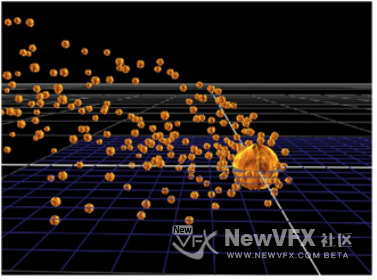
使用ParticlePointForce,可从3D空间中的某个点吸引粒子或排斥粒子。1、将节点连接到粒子流。
2、调整ParticlePointForce:
•力量:设定吸引或排斥粒子的力的强度。负值导致吸引力,正值排斥。•衰减:选择吸引力的强度如何衰减的类型。
•radius:设置影响半径。在该半径之外,粒子不受到(引力)点力的影响。
•position:设置吸引或排斥粒子的点的位置。(可以使用链接到这些字段的动画或Axis节点表达式,也可以手动输入位置值。)
-
对齐粒子
对齐粒子的运动,方向和方向,可以使用两个节点:•在粒子流中添加ParticleMotionAlign节点,可以沿着它们的运动方向重新排列所有粒子。如果粒子运动看起来过于僵硬,这将非常有用。
•添加ParticleLookAt节点以确定所有粒子朝向3D空间中的某一点,可以调整 X, ÿ和 ž坐标位置控制指定此点。
控制粒子速度
ParticleSpeedLimit节点将粒子限制为指定的最小和最大速度。1。 将其连接到粒子流。
2。 在属性面板中,调整:
• minimum : 每个粒子可以移动的最小速度。•最大值 : 每个粒子可以行进的最大速度。
-
将重力应用于粒子
当将重力应用于粒子时,Nuke不会限制重力固定在某个方向,而是可以在x,y和z方向中的任何一个或全部方向上工作。通过以下方式添加重力:•使用ParticleDirectionalForce应用方向力。只需将其连接到粒子流,然后通过在力度字段中输入 x, y和 z值来调整x,y和z方向上的力的强度。
•使用ParticleGravity节点。将ParticleGravity节点连接到粒子流时,Viewer中会出现一个箭头,可以使用该箭头设定重力的方向和速度。箭头越大越长,效果越强。也可以使用属性面板中的控件来代替调整箭头:
• from…[查看更多]
-
发射粒子控制面板控制参数
粒子发射器是粒子系统中最重要,最基础的节点,其决定了粒子的大小,方向,形状,质量,生命周期,等粒子特性,其控制参数比较多,但也是粒子中最核心的节点,非常有必要掌握噢。
调整ParticleEmitter显示下拉菜单可以更改粒子的显示方式:
1、设置发射粒子的通道。(在这里可以指定仅某个特定的通道,才会对粒子产生影响)
2、使用start at(发射起始帧设置)可以提前/延迟发射第一个粒子的发射点。例如:模仿下雪时候,可以提前发射雪花,使视频第一帧就处于下雪状态。
3、选择粒子的发射顺序和速率:
•发射 :可以从点、边、面或 BBOX(边界框)来指定发射位置。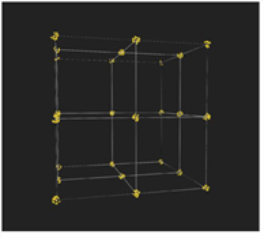
-
连接粒子节点基础流程
至少需要一个ParticleEmitter节点,才能创建粒子。1、单击工具栏中的“ Particle(粒子)”菜单,然后选择“ParticleEmitter(粒子发射器)”节点。
2、将其连接到Viewer节点。
3、默认情况下粒子从原点沿y轴发射;可以将3D几何模型或PositionToPoints点云连接到ParticleEmitter 的emit输入,则从模型上发射。
4、要指定粒子的形状,可以在ParticleEmitter 的粒子输入中连接图像或几何体。
小技巧:ParticleEmitter支持同时发射多种元素(2D图像或3D模型),可以同时将其他图像或几何图形连接到粒子输入,每个粒子会随机选取其中一个输入源。
5、如果有两…[查看更多]
-
下午好,小雨今天开始带大家学习粒子。想必用AE的同学也经常听说粒子系统,做三维的也必不可少,Nuke中有一套独立的三维粒子系统,完全区别于2D环境中的粒子效果,其是纯三维的,且控制系统非常完善,可以用来做雨、雪、烟,雾,云,爆炸和气泡等无穷无尽的东西:
当然也可以使用粒子置换来做集群动画:千鸟飞过,万箭齐发等,粒子系统是高端创作的一个最重要的工具,是必备工具。
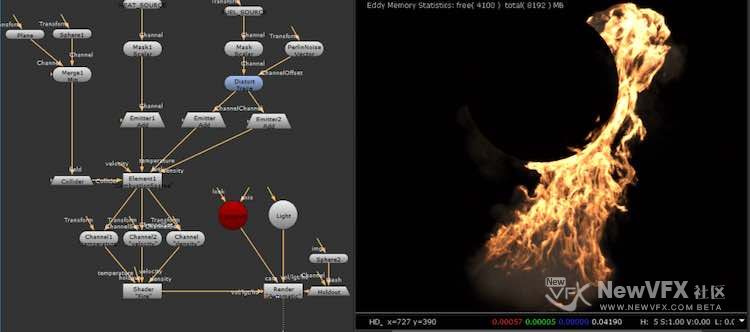
创建3D粒子基础工作流程:
1、创建一个ParticleEmitter节点,并将其连接到Viewer。
2、将发射源和粒子表示连接到ParticleEmitter 的发射和粒子输入。
3、在ParticleEmitter属性面板中修改粒子…[查看更多]
-
导出模型以分离几何节点
可以将ModelBuilder上的模型导出为独立的模型。1、在“ModelBuilder”属性面板中,选择要导出的模型。
2、确保“ Export(导出)”下的“Bake(烘焙)”菜单设置为“ 选定几何体”,然后单击“ 烘焙”即可。
好啦,今天小雨的更贴就到这里啦,如有疑问,可以跟帖留言,会尽快回复你的。点击Nuke影视合成制作并订阅可以查看更多精彩教程哦。
如果喜欢NewVFX社区的帖子,请关注NewVFX社区公众号,并将本帖推荐给你的朋友哦~
本帖未经允许不得转载,转载请注明出处并保留在本站的完整链接,谢谢^_^
-
编辑模型
编辑模型时,有两种类型的编辑操作:•实时编辑操作,例如:挤出和合并面。
•通过额外参数的多步操作(例如:斜切和子网面)。
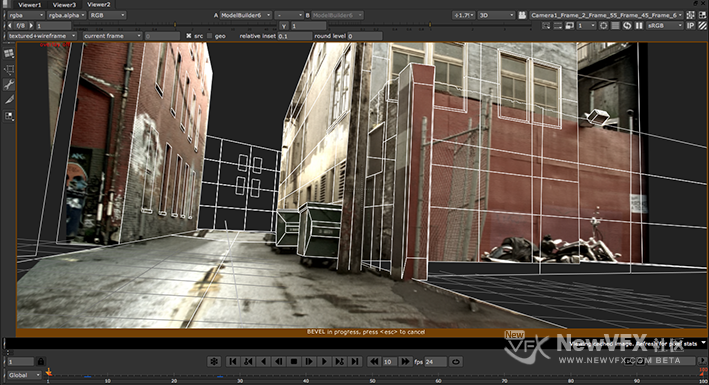
提示: 在“首选项”中可以更改边框的颜色。
•操作的参数显示在查看器的顶部,调整参数时,显示器中的会更新预览。
•在查看器上按 Esc,即可取消操作。
•接受当前参数值并完成操作,可以按 Return键。
编辑模型:可以编辑顶点,边,面和整个对象。
-
定位模型位置与视频图像匹配
1、单击
 “模型构建器”工具栏中的以激活对齐模式。
2、Viewer也应当自动锁定到输入的Camera节点。如果没有锁定,可从查看器右上角的下拉菜单中选择相机,然后单击
 。
。特别提示:只有Viewer锁定到输入的Camera时才会出现定位手柄。
3、使用查看器顶部“ 对齐”下拉菜单选择是否要通过变换整个模型或单个顶点来定位模型:
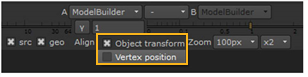
•对象变换 :变换整个对象。多边形之间的角度不会改变,但由于是一次更改整个对象,因此灵活性较差。
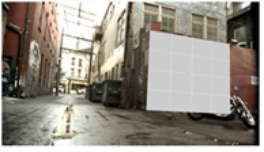
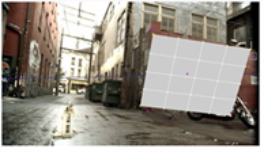
原卡
转换整个对象后的卡片•顶点位置 : 模型构建器分别变换每个顶点。可以根据顶点单独编辑模型
-
更改模型的显示方式
良好的显示模式可以更好的编辑、管理调整模型
1、若创建了多个模型,为方便管理可以进行编组。单击“ ModelBuilder”属性面板中的“ +”按钮以创建“组”并拖动模型将其移动到组中即可。
2、重命名模型或组,可在“Scene(场景)”列表中单击并输入新名称。
3、若Viewer(查看器)中模型太多看起来杂乱,可以单击列表中的
[查看更多]
-
创建3D模型流程
1、双击ModelBuilder节点以打开其属性。
2、使用
 Viewer(查看器)左侧的“模型构建器”工具栏中的模型创建菜单,选择与对象最匹配的基本3D模型:在点,卡片,立方体,球体,圆锥体,圆柱体和多边形之间进行选择(创建多边形时,单击查看器并在需要的位置创建顶点,完成后,按Return键)。
查看器窗口出现彩色边框,表示正处于建模操作。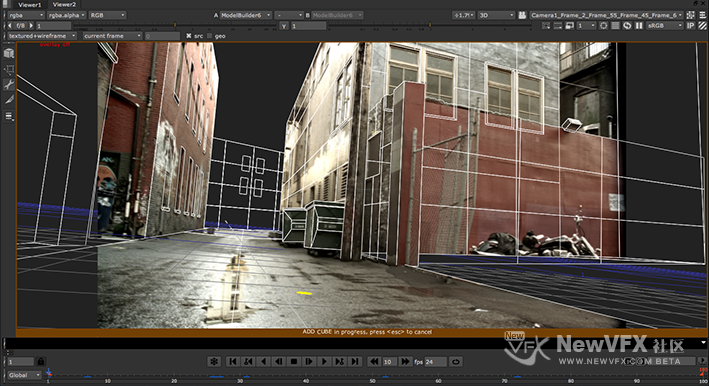
提示: 为简单的墙面建模,可以使用Card。若果是整个建筑,则使用立方体。
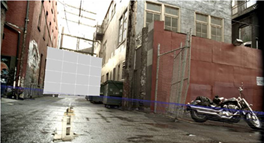
在“ 模型默认值”选项卡上调整模型(行数或列数)。(仅在创建模型时适用 ,无法在事后调整它们)
3、将鼠标悬停在画面上。您应该会在光标下看到一个黄色圆圈,之后可以:
•单击画面来设置创建模型的位置。单击空白区域,在距离指定的位置创建模型。•按…[查看更多]
-
-
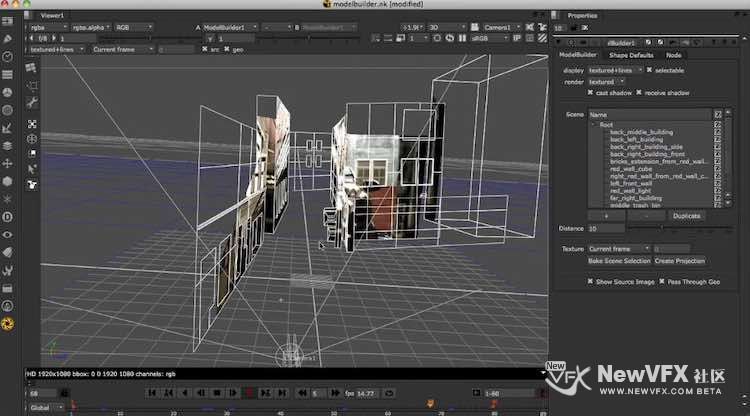
使用ModelBuilder进行图片建模工作流程概览:
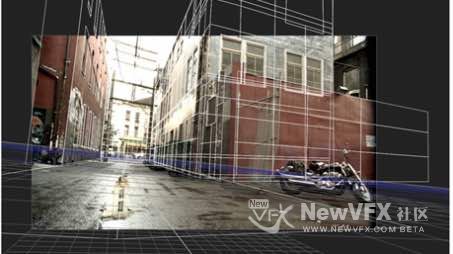
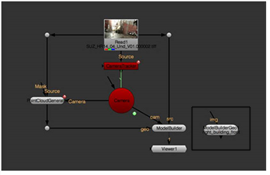
1、将ModelBuilder节点连接到素材和相机。
2、使用Viewer左侧的模型编辑工具栏创建一个或多个内置3D形状。
3、调整形状的显示特性,以便在Viewer中更好地查看它们。
4、使用2D素材或3D几何体、点云作为参考来定位模型的位置。
5、编辑形状,直到对模型满意为止。
6、建好模型后,根据需要贴图。
7、根据需要可以对模型进行烘培为单独的几何体模型。
-
V友们,中午好呀,今天终于找到一点夏天的感觉,非常👍,图片建模这个词汇想必字面理解也能知道是什么用途,合成中,经常会用到将画面中某个部分重新建模,进行替换,来达到重做视觉效果的目的,这时候图片建模是最高效、的操作。
Nuke中的ModelBuilder节点提供了一种为2D镜头创建3D模型的简便方法。可以通过创建形状来构建模型,并可以将顶点拖动到相应的2D图像位置来对齐2D素材上的模型。
图片建模的必备条件:一个跟踪Camera和一个输入图像来做视觉参考。如果是使用Camera Tracker为场景添加了这些几何体和点云,还可以使用几何体和点云作为建模参考。
提示: 在没有相机,图像序列或参考几何体的情况下使用ModelBuilder,仍然可以建模,所有编辑工具都可以正常使用。
-
平面追踪控制面板常用功能:
清除跟踪数据
使用清除按钮清除已创建的跟踪信息。
•全部清除:清除PlanarTracker创建的所有跟踪信息。
•清除之后:从当前帧向后清除所有跟踪信息。
•清除之前:清除当前帧中之前的所有跟踪信息。
选择平面追踪图层
使用图层下拉列表快速选择PlanarTracker平面,或添加新的追踪平面。
设置关键帧
设置和删除关键帧,使用Viewer上方的关键帧控件在上一个或下一个关键帧之间跳转。
平面跟踪器显示控制面板
跟踪完的形状,在时间轴上来回播放来查看结果。例如:roto形状在跟踪过程中漂移(不稳定),可以调整平面形状。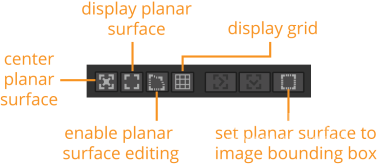
•中心平面:在播放期间,使平面…[查看更多]
-
跟踪画面中的平面操作流程
使用PlanarTracker节点还是Roto(或RotoPaint)节点,跟踪绘制的平面:
1、添加PlanarTracker节点:
•通过选择“ Transform” >“ PlanarTracker ”或按Tab键,键入PlanarTracker添加平面追踪节点。
•添加Roto或RotoPaint节点,并在要跟踪的平面周围绘制Bezier形状。然后在Roto列表管理界面选…[查看更多]
-
大家好呀☀️,我是小雨,Nuke的功能非常全面,除了有着强大易用的点追踪Tracker以外,平面追踪非常强大😄,能满足我们大多数的工作需求:替换视频中的广告牌、Logo、屏幕、墙体贴图等。

Planar Tracker是一款功能强大的工具,用于跟踪位于源素材中的平面。平面跟踪通常比跟踪单个点(例如使用Tracker跟踪器节点)更好,因为它需要计算更多信息来提供更准确的结果。
PlanarTracker(平面追踪节点):其本身是…
-

Mocha是做平面跟踪的,可以使用Mocha OFX在 PR中使用mocha,字幕的话使用 Insert插入的方式可以加入。 用AE的点追踪,或者3Dcameratracker 家字幕估计更快,更容易一些。
-
使用CornerPin2D节点
CornerPin2D节点用于将图像序列的四个角映射到从跟踪数据导出的位置。实际上,此节点可以将任何平面替换为另一个图像序列。例如:在下面显示的快速平移镜头中替换监视器图像。
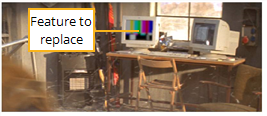
1、使用Tracker分别追踪显示器平面四角上单独的追踪点。

2、使用“Tracker”的“ Export导出”下拉列表创建Conerpin2D节点。
3、将图片替换到原始元素的显示器上。

- 查看更多


 京公网安备
京公网安备
 工信部备
工信部备