
Music视频

@Music视频
1个月, 1周 前在线-

看这篇里的图你就瞬间明白了,当视频导入达芬奇后一直到调色、渲染输出的过程中,软件在我们看不到的地方是如何工作的,ODT(色彩输出设备)输出后才到显示器,一旦使用ACES色彩空间后(输入),输出端口也需ACES空间转换,才会在显示器上看到正常的色彩。
有句话是这么说的:“凯撒的归凯撒,上帝的归上帝”,在数字影视工作流程中也非常适用,编码交换、色彩交换、三维追踪信息传递都遵循这个规律~~🤝
-
新的色彩校正工作空间Acescct已添加到ACES 1.0.3,用于满足一些调色师对类似于传统原始胶片扫描的色彩分级的需求。 ACEScct也作为ACEScc的替代色彩校正工作空间。
在以前仅使用ACEScc的产品中实现ACES 1.0.3的软件,现在可以在系统用户界面中,选择ACEScc或ACEScct作为颜色校正工作空间的选择。与ACEScc中应用的相同操作相比,在应用提升操作时,ACEScct的特征之一是阴影更加明显的“milking(奶油化)”或“froging(朦胧)”。
-

1、社区内VFX大学重新增加了已经阅读过、未阅读帖子标记。已经阅读过的为灰色,未阅读的为绿色。
2、将置顶文章、热门文章,新发布的标记统一移动到了标题右侧。
3、因帖子列表看起来比较密,现在增加了分隔颜色,方便查阅。 -
追光实操常见问题处理(纯经验):
一、无法更改采样率
问题描述:在声卡设置上或者在菜单Cubase > Project(工程)> Project Manager(工程管理),弹出的界面中更改 Sample rate后无法更改采样率。
分析问题:这个问题在网上有许多人提出,但并无准确的解决方法。这里我们先了解下Cubase的工作模式,Cubase在启动的时候会自动沿用上一次保存工程时候设置的采样率、位深度、精度、帧速率等方面的工…[查看更多]
-
第四步、打开监听、调整输入信号量到合适的状态
追光特别提示:请先将你的音响或者耳机音量调到30%,再按照以下步骤操作,不然很可能会产生尖锐的回馈信号,有可能会损坏音响同时也会吓到在音响周围的人。
1、点击轨道上的小喇叭🔈按钮,即可打开监听,这时候在轻敲话筒或者弹奏乐器,就能看到通道条上有信号啦。

2、根据显示的电平信号,建议好好调整输入音量,控制噪声,如果有话放的话可以一点点测试话放的值到合适的位置。
-
第三步、新建Mono(单声道),并选择输入源(Mic/乐器)
到上一步通道设置完成后,我知道你很想开始录音了,非常希望纯净的波形绘画板一样出现在录音通道上,这里仅差一步之遥啦,最后两个小步骤:
1、在Cubase轨道区域右键鼠标 > Add Audio Track(添加音频轨道),在弹出的界面中选择 Modo(单声道),单机OK即可创建轨道。
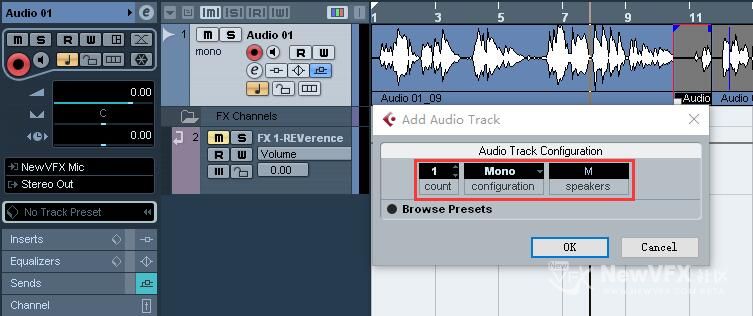
题外拓展:如果是…
-
第二步、在Cubase内设定声卡的输入输出接口
切换到声卡后,并不能正常录音,即使添加乐器轨道,大多数情况并不能正常录音,也不能听到从Cubase内发出的声音,需要设定输入、输出路由(也就是设定Mic输入、乐器输入,并设置输出到哪一组音响)。
按下快捷键F4,或者从Device(设备)> Device Setup(设备管理)> Vst Connection(音频通道管理)
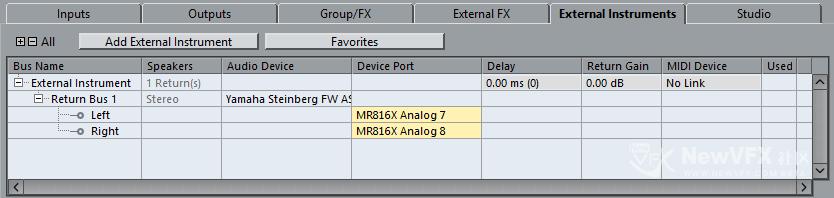
可以看到 input(输入),Output(输出)管理面板,点击加号即可展开,从Device Port中选择对应声卡的通道即可将声卡对应的通道设定为输入。
追光提示:录音人声、乐器我们需要点击添加通道 > 选择Mono(单声道)> 并在Device Port中选择对应的输入接口即可。比如:我们将Mic插在了声卡…
-
第一步、安装声卡驱动
根据你的声卡型号,到声卡所在的官网,下载中心或服务中心下载对应型号的驱动,并安装到电脑上。再将Usb线或者雷电接口连接到你的电脑。
装完驱动并正常连接后,系统很快就会检测到声卡啦,我们要在Cubase中应用刚才安装的声卡需要在设备管理中,将音频驱动切换为刚才安装的声卡:
按照上述方法切换好声卡后,并不能正常录音,我们还需要设置声卡的输入通道,输出通道,接下来继续:
-
大家好,时隔一年再次在音频版块更新内容,社区内的主要内容都是我们在实际参与制作的过程中遇到的问题,并根据这些问题写的案例或者是流程记录,来源于实践。随着抖音短视频,B站等多个短视频平台的爆发,拍摄与制作更多普及。对专业水准的要求也越来越高~~
这几天打算录制一些对白,才将十年前的装备都给找出来,Utrack Pro 6进6出声卡(Audio Processor),由于在Mac上仅支持到Mac10.10.5的版本,而我们目前的系统都已经在用MAc10.15,So 要继续用这款声卡在Logic Pro上使用就很困难了,查了下官方的说明,对Win10有专业的驱动支持,于是火速做了个Win10系统盘,安装上Cubase5.1。
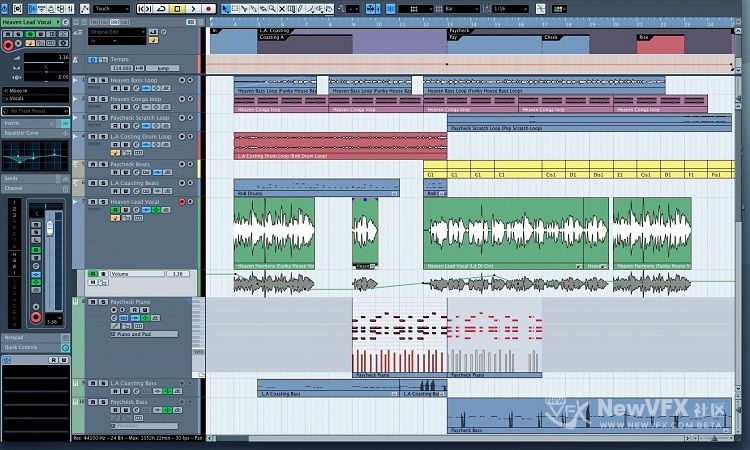
启动Cubase,熟悉的红色logo,时光霎那回到2…[查看更多]
-
是Alpha通道,相当于Nuke中的A通道,Photoshop中的Mask(蒙板):
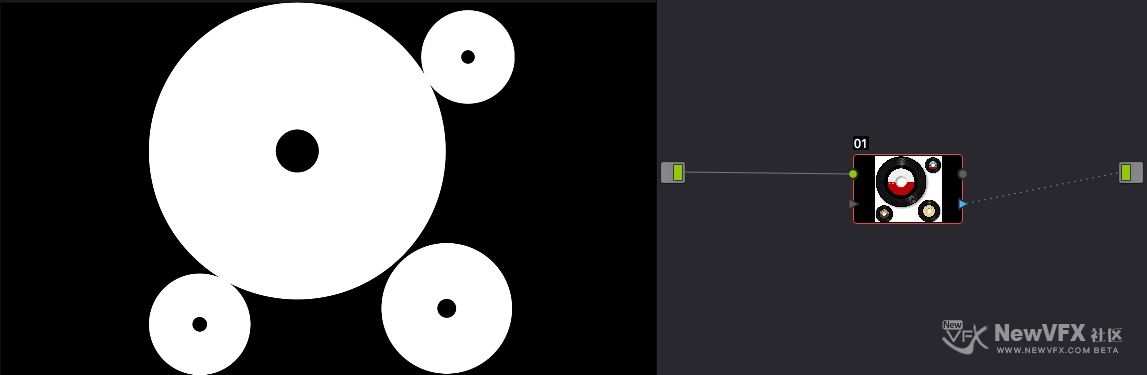
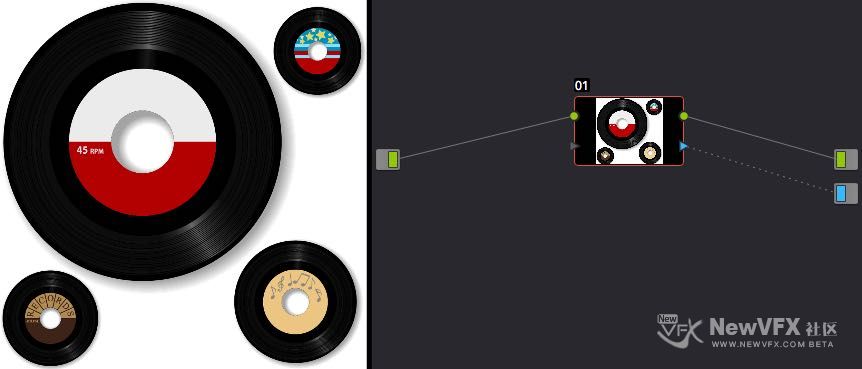
Alpha通道主要用于多个roto好的视频或者图片进行合成或者局部调色使用,或者在三维动画渲染中输出的带A通道的动画进行局部调色使用,前提是你的素材需要是roto好的透明视频或者图片。
-
-
@ding 感谢提醒。服务器流量费欠费,刚刚处理完。目前网站的用户数量非常庞大,服务器消耗也在快速🔜增长。平均每秒有14个人在使用NewVFX~~,逐步提升硬件服务能力和相关服务。感谢🙏~~
-
 这么好的网站,可不能出现什么问题。
-
-

恬的卫士 在版块 DaVinci Resolve达芬奇调色 中回复了话题 拍摄的视频色温偏色很严重怎么处理?视频调色实例 7年 前
色温与基础底色色彩的唯一衡量标准是: R:B:G = 1:1:1 。也就是说我们判断色温的基础标准是正白色。
在调整色温的过程中,我们首先寻找画面中相对白色所对应的波形(不是所有波形😯),观察这部分波形,然后使相对白色的RGB三个通道接近重合,当重合的时候,这部分的波形会变成白色,画面中的白色也会被校正为白色,在矢量示波器中色彩位置会位于画面中心。
举一个相对极端的例子:我们拍摄完的画面,比如上图中戴眼镜的大爷画面,整个画面中我们锁定白衬衫的领子为白色,可以通过裁切工具,将画面裁切到只剩下领子,然后调整色温,Tint,使RGB三个通道完全重合,得到正白色的领子,然后连接上完整的画面,就看到画面色温校正已经非常好啦~~~
-
恬的卫士 在版块 DaVinci Resolve达芬奇调色 中回复了话题 拍摄的视频色温偏色很严重怎么处理?视频调色实例 7年 前
色温本身就是物体温度在颜色上的反馈,而每种颜色都是由RGB三组主颜色混合而成,比如白色 R:G:B=1:1:1 。在后期为了能够控制RGB三个通道的数据量,由此出现了RGB通道混合器,如果对色彩足够了解,完全可以使用RGB混合气进行任何色彩的调节、创作。
但是在色温调节中,分别单个通道的调整,对比需要花费比较多的时间,就出现了 Temprature控制,一般影片拍摄后的色彩出问题都是在红蓝通道,为了快速修正就有了这个控制器。
在个别比较极端的偏色问题中,也伴随复杂的信号偏移,Tint这个控制器算法可以非常迅速的重新生成颜色。
Tint(色彩),是纯色与白色度组合产生的颜色。我的理解是,hue(色相)中的任意…
-
假期一波接着一波~~中秋过了十一,年底更是各种节日。高端影视制作的市场需求量也增长比较大~~一波一波的忙。这波十一,非常有意义。社区投入了少量广告,在不影响整体内容布局的情况下,测试广告的运行与商业价值。对目前投放的广告有建议的可以留言哦~~过完假期很快就回归社区啦~~
-
用PFtrack自动估算的焦距就好了~~,导入后自动识别到的进行处理。另外提一下流程:
1、摄影测量拍摄。(非专业需求可以忽略,要达到三维场景对位的必须步骤)
2、正式视频拍摄。
3、导入素材后,第一步要做的事情是校正镜头畸变。(非常重要)
4、参数按照标准专业拍摄器材而言,使用35MM等效焦距。
5、针对非标准拍摄设备需要进行测试,(所有的参数都服务于更精确的追踪结果):
01、使用PFtrack估算数据进行追踪,然后进行结算,查看解算结果的精确度,值时多少?
02、使用等效35MM焦距,进行追踪测试,查看结果。通过两组追踪精度的对比,值时多少?
03、通过在不同运动模式下拍摄的结果,来对比解算结果精度,最终得出结论。
做这些测试的原因是:非标准专业设备有参数、但许多时候…
-
非常感谢对这种形式的肯定~~~,不管用视频讲解,还是用文字图片都存在许多的不足,这些文章也算是之前我们学习过程中的学习笔记📒,后来将这些内容逐步释放出来~~让更多人少走弯路,掌握更高级的制作方式,共同进步。学习并了解3de状态的制作人,一定在到达某个状态,寻找更高起点的制作人~~,要好的理解与方式也可以共享出来。加油⛽️
-
建议看一下这篇里面如何导入素材的方法:
小提示:
1、PFtrack不同于其他软件,其完全使用自己独立的文件系统,很容易将系统文件系统与PFtrack文件系统混淆。2、PFtrack需要将系统中的文件导入PFtrack文件系统,之后才能拖入到节点中使用,不然会显示禁止符号。
-
非常好,哈哈~~收获颇多~~,从这份探讨中,收获非常大。@yutianyuxin 提供的思路与思考也是非常到位的,非常深入~~。遇到这方面能探讨的人,也是很幸会~~
追踪是学起来最快,深入起…[查看更多]
-
这个过程中,我们一直在摸索的是,即使不是很明白哪个参数,半自动化或全自动化来完成这些工作。哈哈~~,VFX工业流程来自于发达国家地区,可以学习他们的地方就是标准化,流程化。
我们在探讨的问题就是如何让小白快速上手的方式
3de的下个版本,读取原始镜头每一帧信息这个,小期待一下~~
刚开始的这里有操作实例,按照下方教程流程一步一步操作一个最简单基础的镜头畸变矫正即可,上手实际做一遍,会理解得更深。
我们现在存在的许多问题就是:每次都要重新做一遍重复的工作,而没有把更多资源投入到创作方面去,而且出现的问题可谓千奇百怪,不说是有镜头模型了,有个棋盘格或者色卡都是奢望。
包括在绿幕拍摄方面…[查看更多]
- 查看更多
 京公网安备
京公网安备
 工信部备
工信部备