
音乐之声

-

镜头畸变校正模块:
添加点:Ctrl+Cmd+↑↓←→
删除点:Shift+Cmd+↑↓←→
禁用点:D
追踪模块:
Track 改为 Z
选择点/曲线:Alt(Option)+left mouse 框选(Mac需要在Xquatz->参数中–>Enabel sent Alt LB,LR)
Centerview:C
吸附点:X
-

在莫哈韦沙漠的遥远的远处,是美国大陆上最大的国家公园。 这里隐藏在地球上最热的地方是另一个充满多样化生活和丰富多彩景观的世界。 加入我们,我们将生活带到极致,探索死亡谷。 主要以8K拍摄。

-
追光 在版块 Nuke合成影视制作 中回复了话题 Deadline分布式集群渲染农场 Nukex,Houdini设置详解 8年, 3个月 前
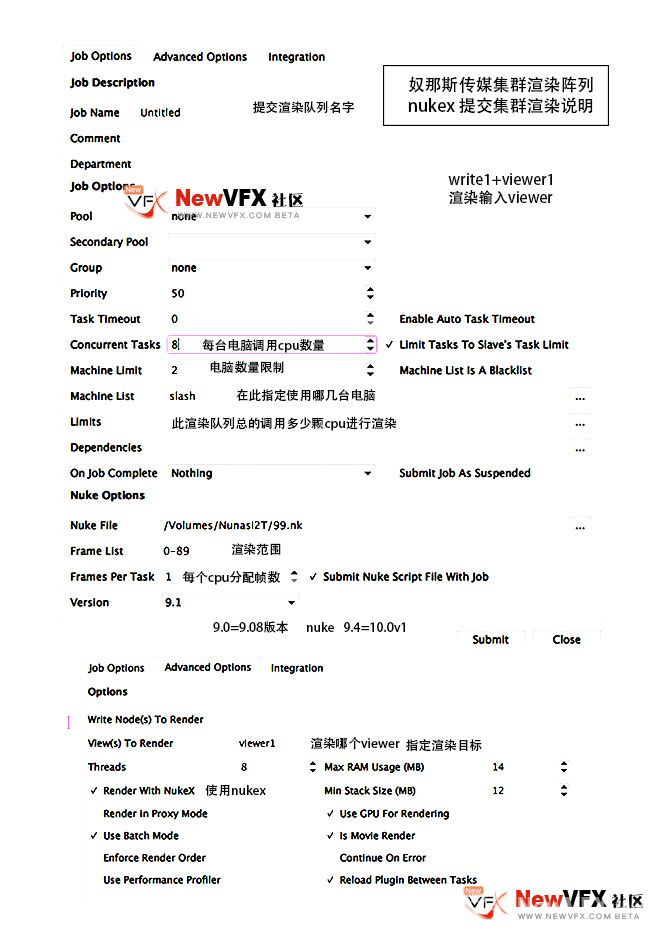
Nuke使用deadline渲染集群的提交任务说明:「在任何一台机子上都可以提交任务的」
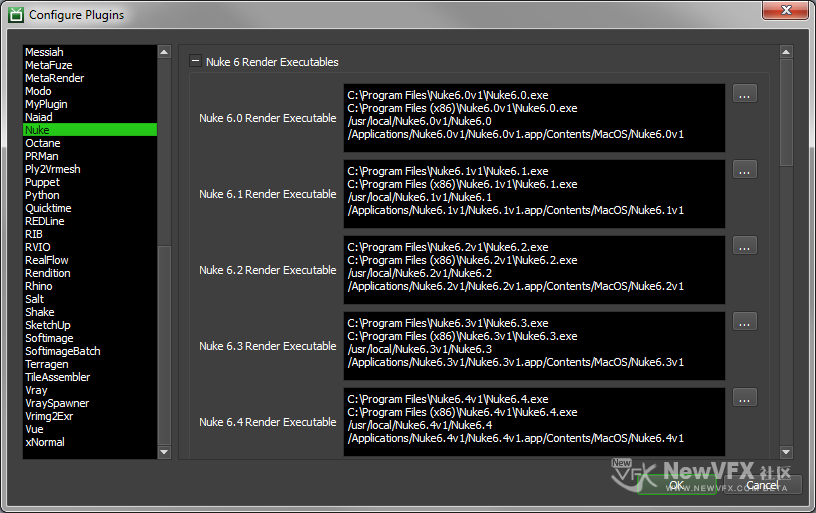
Nuke在deadline中默认安装的版本与我们实际使用的版本不一致的情况下,我们需要在Serve上更改软件设置中Nuke的路径为我们电脑中实际使用版本的路径。
-
追光 在版块 Nuke合成影视制作 中回复了话题 Deadline分布式集群渲染农场 Nukex,Houdini设置详解 8年, 3个月 前
很多问题往往出现在组建好了之后 ha h 😛 ,各种ping不通,各种Slave节点不在线,总体归结为网络无法连接造成的。
追光根据最常见的问题做了3点总结(各种孽之后的总结):
1 防火墙没有关闭.(确保每台机子之间都能ping通)
2 Server也就是Mster服务端共享权限没有全部开发。
3 server端ip问题,最好是给每台机子手工分配ip
-
追光 在版块 Nuke合成影视制作 中回复了话题 Deadline分布式集群渲染农场 Nukex,Houdini设置详解 8年, 3个月 前
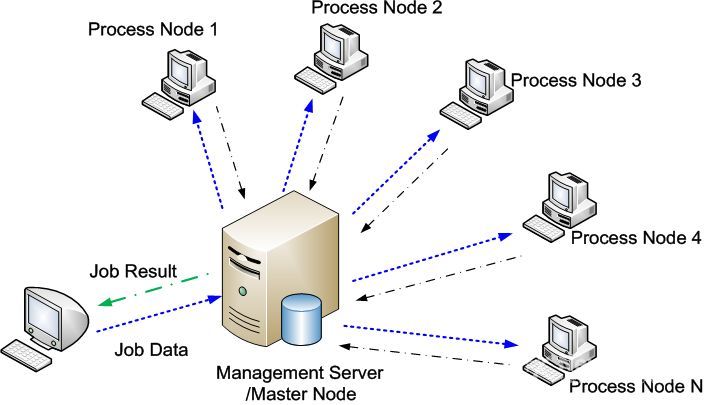
组建集群渲染的系统有多种,我们自己经常使用的是Think box 发行的Deadline,那今天我们就来教大家如何使用Deadline来组建自己的集群渲染小农场。
必备条件:
一 硬件:需要2台以上的电脑(Mac,pc,linux)二 软件:需要每台电脑都安装都相同版本的软件插件(必须完全一致)nuke,Aftereffects,houdini,maya,并且安装在每台同一路径。
建议两种方法:
1 使用磁盘阵列或者将某台机子设置为专用的挂载硬盘的机子并将软件安装到上面。(优点:能快速组建并保持一致性)…
-
追光 在版块 Nuke合成影视制作 中发起了话题 Deadline分布式集群渲染农场 Nukex,Houdini设置详解 8年, 3个月 前
在我们使用nuke,Aftereffects,houdini,maya等等的软件做一些复杂制作的时候,经常遇到的问题就是渲染需要大量时间,而客户稍微需要改一下,又需要重新渲染,浪费了巨量的时间。
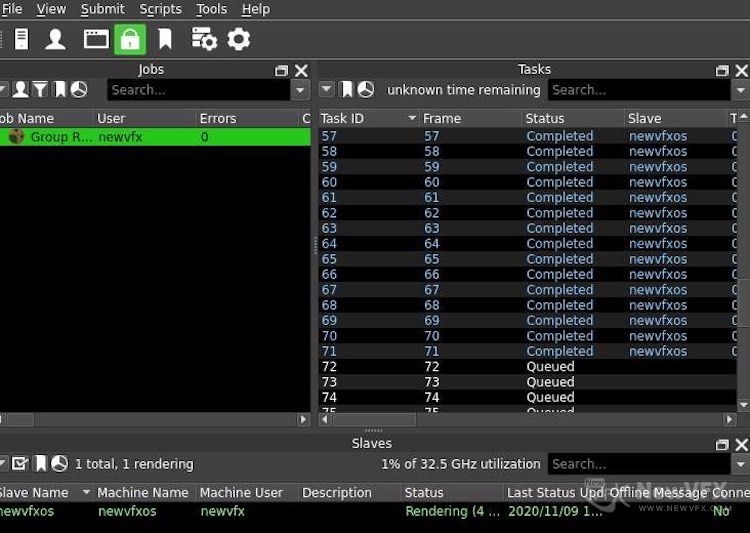 使用 NewVFX 社区定制开发的 Linux集群渲染系统样例
手里有多台机子,如何都能用上让速度得到提升?很多时候我们手里是有一台以上的电脑的,比如说我们一台电脑渲染一个工程所需要的时间是120分钟,我们手里有三台配置相同的电脑,是不是可以让效率提升3倍呢? 答案当然是肯定的,可以。那我们如何操作呢?
集群渲染的工作原理,就是把渲染任务分配给多台PC机来完成,也就是将任务分配给多台机子分别完成,比如A机渲染第一帧,B机同时渲染第二帧…..
-
这个视频包含了全球数百位艺术家,科学家和工程师为1750多张照片创作的作品样本。非常经典,值得欣赏。

-
2018创造的一些令人惊叹的作品。 现在大量的游戏均已经使用Houdini制作,这是一款强大的三维视觉设计工具。

-
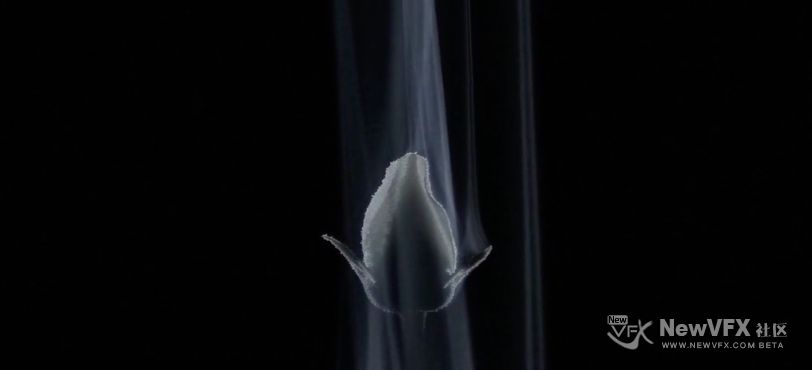
Dior -美来自灵魂深处对世界的认知,不管是做设计还是做影视或者做拍摄,最难的是拥有美的认知。就像所有行业一样,3-5年只是个入门期,没有哪种小有成就的事业亦或作品没有十年的功力就能出山的。坚持是对自我认知的尊重,与所有同路人惺惺相惜,保持对正道的坚持。
-
短片严选 在 NewVFX发布了Dior – 绝美的尊颜, 8年, 3个月 前
Dior -美来自灵魂深处对世界的认知,不管是做设计还是做影视或者做拍摄,最难的是拥有美的认知。就像所有行业一样,3-5年只是个入门期,没有哪种小有成就的事业亦或作品没有十年的功力就能出山的。坚持是对自我认知的尊重,与所有同路人惺惺相惜,保持对正道的坚持。

-
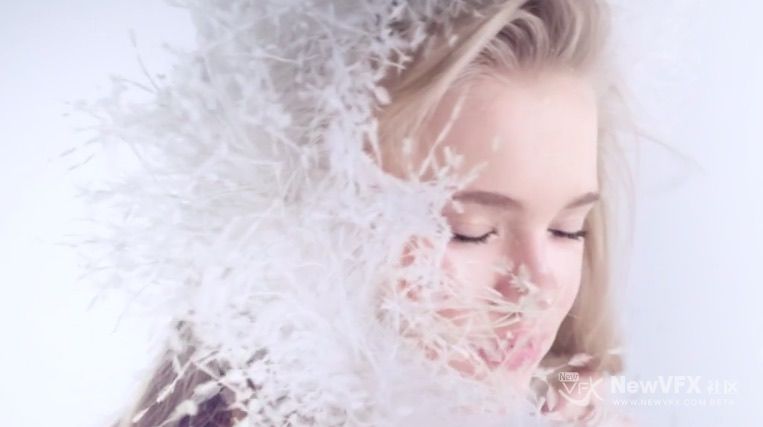
短片严选 在 NewVFX视觉发布了Dior时尚摄影视频, 8年, 3个月 前
被添加到最大的时尚摄影视频频道的短片,值得欣赏
编辑:Holle Singer
-
短片严选 在 NewVFX发布了Dior时尚摄影视频, 8年, 3个月 前
被添加到最大的时尚摄影视频频道的短片,值得欣赏
编辑:Holle Singer

-
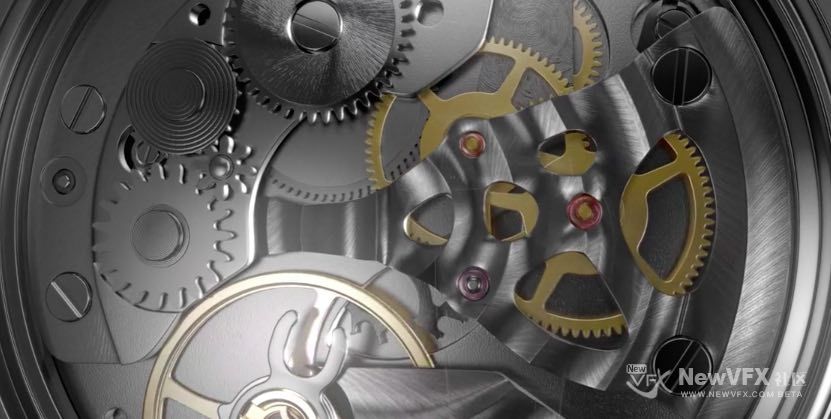
导演Jean-Claude Thibaut
3D导演Olivier Djalayer
Anna von Raison&KimWennerström的音乐由Olivier Djalayer&Digital Chalet制作
-
导演Jean-Claude Thibaut
3D导演Olivier Djalayer
Anna von Raison&KimWennerström的音乐由Olivier Djalayer&Digital Chalet制作

-
666,好棒,这是你自己做的吗?
-
-
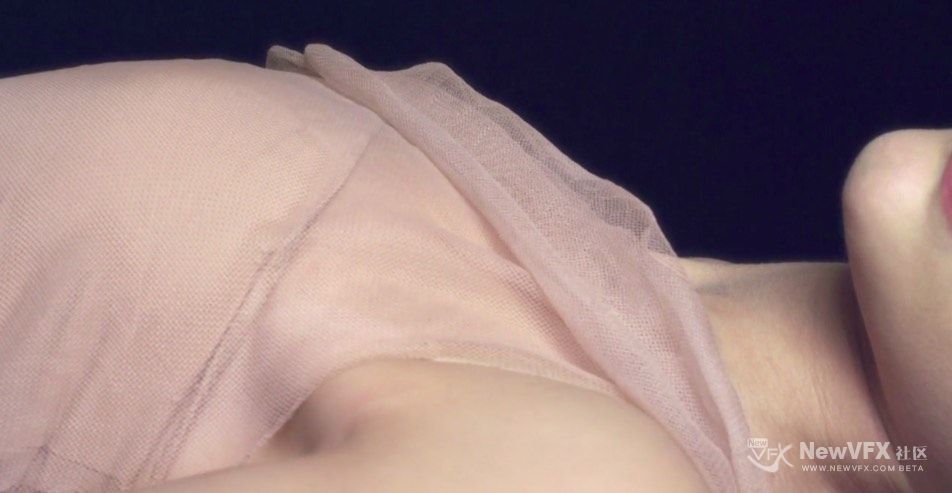
F / W Diorskin活动的内容电影。
-
F / W Diorskin活动的内容电影。

-
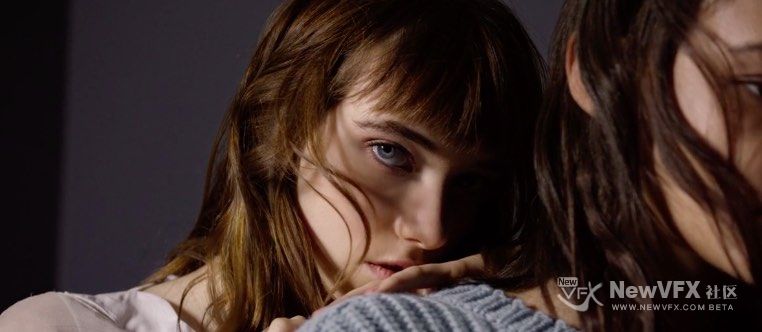
迪奥春夏RTW运动电影, 令人难以置信的鼓舞和美丽!
-
迪奥春夏RTW运动电影, 令人难以置信的鼓舞和美丽!

-
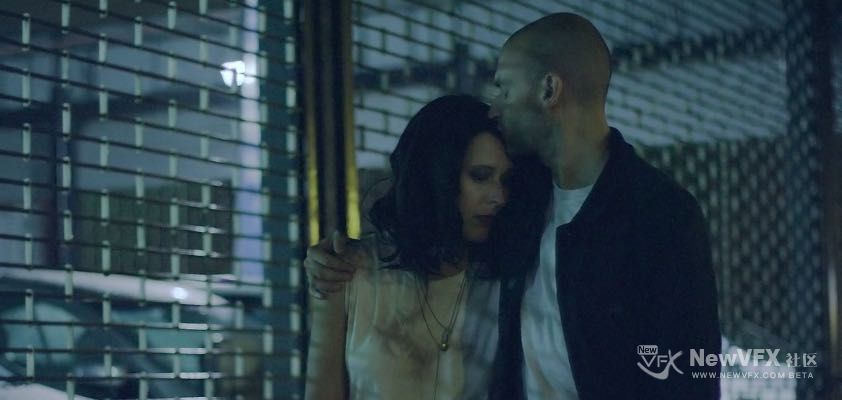
用运动和音乐来颠覆典型的爱情故事。在纽约格林伍德高地布鲁克林的荒凉角落里拍摄,在NOWNESS上首映。
-
用运动和音乐来颠覆典型的爱情故事。在纽约格林伍德高地布鲁克林的荒凉角落里拍摄,在NOWNESS上首映。

- 查看更多
 京公网安备
京公网安备
 工信部备
工信部备