
韩十七

@韩十七
6年 前在线-

输出Mocha Pro 数据到After Effects
项目设置时候的影片时长,帧速率,画幅大小,交错模式。像素宽高比与After Effects项目中的对应设置一致非常重要。罗兰提示您😄:在创建Mocha工程时,必须将这些参数设置正确,并进行检查时非常有必要的。
将Mocha导出到After Effects数据类型详解:
- 一个或多个形状,可能是Bezier或X-Spline
- 平面追踪(Planar Tracker)生成的平面。这定义了形状的总体运动,
- 项目中设置的形状点关键帧
- 每个点的羽化边缘参数
- 导出单个层,选中所需要的层。
2. 准备导出时,选择导出形状数据…[查看更多]
-
大家中午好,今天罗雪给大家带来Mocha与各个软件之间协同工作的方法,因为每个公司,团队使用的各种软件之间的衔接流程都不一致,在此罗雪整理了与主流的影视制作系统之间协作,供大家使用。
After effects,premiere, Final Cut, HitFilm 3, Nuke, Blackmagic Fusion , MochaBlend, Silhouette Shapes 导出立体影片形状数据与Mocha pro 交换数据的方法
导出数据是将追踪数据输出到其他软件(AE,Nuke PR,Fushion)继续进行下一步工作的必经流程。
一般主要使用以下四种方法来进行数据导出:
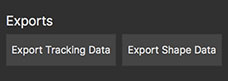
- Track面板上的导出按钮:
-

是使用颜色选定范围 限定器 具体的用法请参照这个帖子
-
整体画面看起来很不错 赞一个
-
在火车上网不好,刚刚看到,这个问题,你需要把渲染的参数截图发上来,实际测试一下,才能给您回答。监视器和渲染成品色彩质量不一致是个很普遍存在的问题,要完全一致,得根据具体情况来分析下。
若方便,把你渲染设置界面截图看一下。😄 -
您客气啦,NewVFX平台上高手如云,共同进步,共同学习,你已经做得非常棒啦
-
在Blackmagic Fusion Studio中添加Mocha 作为插件使用
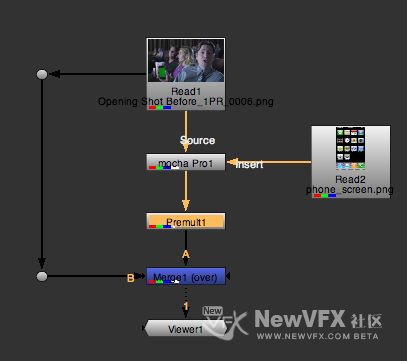
在Fusion Studio中,用于OFX的mocha Pro插件与其他效果一样出现在“工具”菜单中。
只需选择“Imagineer Systems”的“mocha”>“mocha Pro”。- 在Fushion中添加 Mocha Pro节点
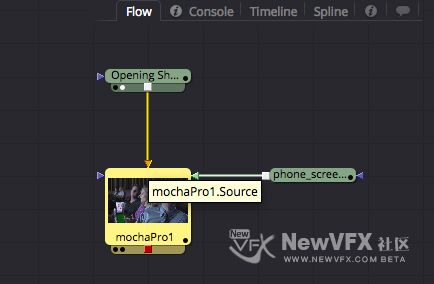
2. 加载到流程图中,只需将要使用的图像节点插入到mocha Pro效果节点的“源”输入中即可。(更多操作与Nuke类似,更多详情往楼上看😄)
-
在SilhouetteFX Silhouette中添加摩卡插件
Silhouette v6引入了OFX支持,所以OFX的mocha Pro Plugin像其他所有效果一样出现在节点菜单中。
只需选择启动即可摩卡支持作为在在Silhouette的节点:
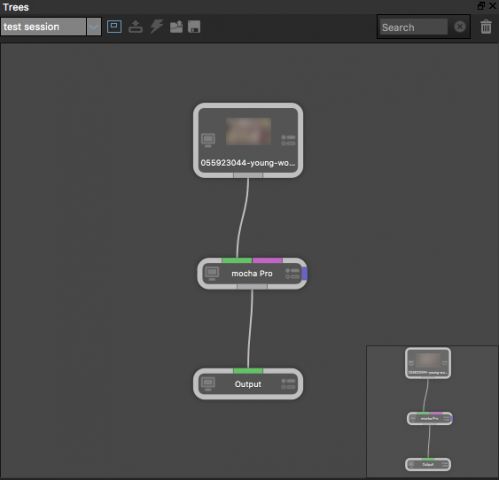
一旦加载到树窗口中,只需将要使用的图像节点插入到mocha Pro效果节点的“源”输入中即可。
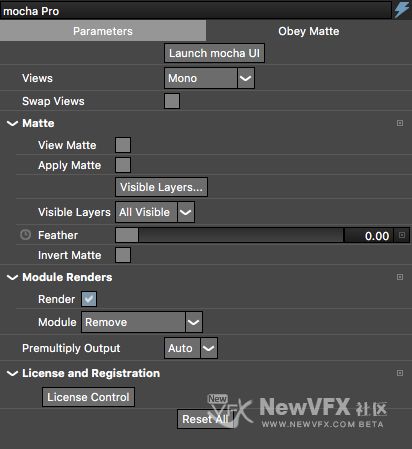
-
很不错 加油 感觉明暗不突出 整体太亮了一些 高光和阴影的细节没有突出出来 不过要的是明亮色的话 这样也是可以的 点赞
-
谢谢提醒 刚刚补上了 ☎️
-
共同进步,色彩是门很深的学问,一起学习😊
-
整体色调看起来是很棒啦,天空的色调有点暗,天空的细节和亮度再细化一下就更好(✪▽✪)
色彩是门很主观的的创作
平时可以多看看社区里的短片部分,个人感觉对色彩理解提升很有效。共同进步! -
插入立体双眼素材
如果您同时跟踪了两个视图,那么所有插入都在立体画面中被扭曲。
您可以通过选择操作时间轴上的渲染按钮旁边的所有视图按钮来为两个视图分别呈现插入。
好啦,今天雪儿的更贴就到这里啦,如有疑问,可以跟帖留言,会尽快回复你的。点击追踪反求版块并订阅可以查看更多精彩教程哦。
如果喜欢NewVFX社区的帖子,请关注NewVFX社区公众号,并将本帖推荐给你的朋友哦~
本帖未经允许不得转载,转载请注明出处并保留在本站的完整链接,谢谢^_^
-
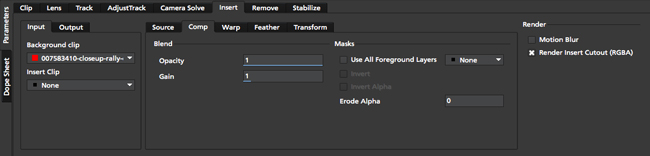
合成(Comp)设置
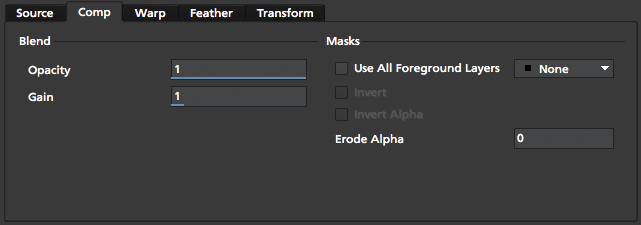
混合度调节
透明度:此参数控制前景图像插入的不透明度。它是插入素材的alpha的乘数。
增益:在将插入层添加到跟踪层后,对插入层进行颜色校正,也可以用于亮度控制。
遮罩
使用所有的前景层:想屏蔽插入素材的某个区域,单击此工具即可更改当前层上方遮罩。如果复选框关闭,则可以选择一个单独的遮罩matte来代替。
反转:将遮罩进行反转
反转Alpha通道:如果存在Alpha通道,开启后就会反转。
遮罩收边:其默认值为零,更改后将收缩alpha通道的边缘。
-
源 (Source)
如果希望显示在跟踪层中的插入区域,源区域可以移动要插入的的素材到插入图像的任何位置,也可以放置到它的外部。当调整roi时,插入被缩放以适应表面。还有一个重置按钮将roi重置到插入素材的角上。默认情况下,长宽比是锁定的。不检查锁高宽比,以允许任意的roi更改。
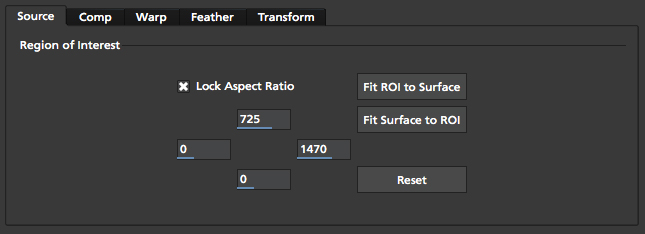
若要根据背景图像的当前位置和形状调整roi长宽比,以匹配背景图像的长宽比,单击fixedroi进行调节。在当前帧中,插入部分尽可能地处于前端。要让它们正确工作,输入剪辑和插入CLIP的像素宽比必须正确。
为了降低帧顶部插入roi的高度,通过拖动当前值或者键入一个新值来降低顶部roi字段中的值。同样,底部、左右边缘和字段也同样可以这样操作。
-
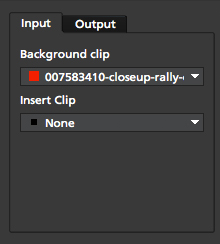
背景视频素材 (Background Video)
默认情况下,Mocha选择上一个追踪平面作为替换的目标,如果追踪了多个平面想要替换,先选择要替换的层,再选择输入端。
插入素材片段 Insert Footage
这个素材反映了层属性中的插入素材,更改一个,另一个也会更改。
默认情况下,Mocapro不选择任何一个素材作为前景输入。选择“插入 Insert”,选择“导入 Import”按钮,并使用文件浏览器定位要在跟踪的背景片段上显示的静态帧或文件序列。
在Mocaproplugin中,可以选择一个“插入层”来读取时间线后面的层,在Mocha Pro中显示。
-
输入 (insert input)
这里是指将追踪好的平面替换成什么内容,比如替换成磁盘中存储的图片或者视频,这里选择后,追踪好的平面的内容将会被替换为此处的内容。
-
大家元宵节快乐呀,我是罗雪,我们在拍摄的时候经常遇到各种问题,比如说拍摄手机的时候很难拍摄到屏幕上显示的内容,或者拍摄好后客户各种不满意,要求修改手机屏幕上显示的内容,这可咋办?其实不用惊慌,Mocha的追踪替换模块是非常好用的说o(∩_∩)o ,接下来学习Mocha的替换模块功能:
Mocha Pro和Mocha vr中才有插入替换功能。AE自带的Mocha 没有这个功能。
插入模块是将画面中的某一部分替换成其他画面,比如替换手机屏幕中的内容。导入后,插入模块提供一系列工具,用于将新图像匹配到原始背景,让替换后的视频,看起来更加真实。
-
在Nuke 中使用 OFX版本Mocha Pro
Mocha OFX 版本的优势:1. 源素材会自动加载到了工程中等待进行跟踪。就不需要像在独立版本中那样新建一个项目、导入素材。2. 完成后保存并关闭Mocha,数据自动传回Nuke,不需要保存项目文件(除非你想导出存储)。
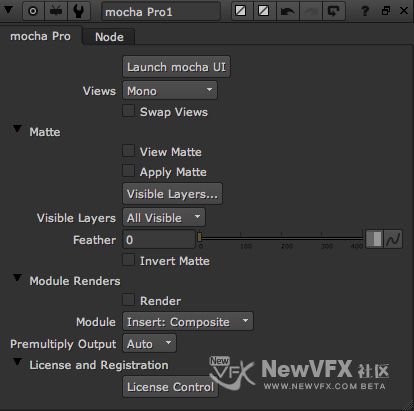
1. 在宿主软件中选择了Mocha Pro效果后,就增加了一个Mocha Pro的节点(以Nuke为例)。
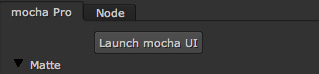
2. 点击“启动Mocha UI”按钮来启动主界面。
3. 启动后,Mocha OFX会自动按照当前Nuke项目工程设置创建工程并加载当前素材。(这一切都是自动完成)
就像Mocha的独立版本一样操作即可。
-
Mocha OFX Plugin插件的基本工作流程
在Nuke 达芬奇 pr ae中加载Mocha Pro作为插件来追踪视频,Mocha OFX插件的一般工作流程如下:
- 将Mocha OFX 插件安装到系统中
- 在宿主系统 比如 AE PR Nuke Davinci 中选择插件,启动。
- 在mocha里处理好追踪后,保存,追踪数据即可实时返回到宿主系统中。
- 在宿主系统的插件选项中,以哪种方法使用追踪数据和渲染方式。
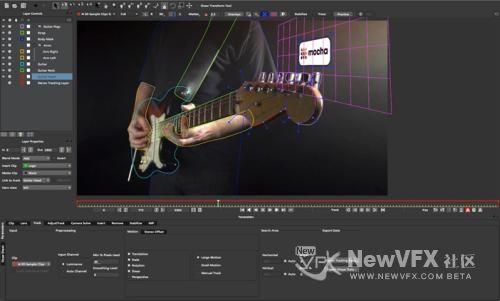
Mocha OFX插件的界面和独立版的Mocha 几乎是一样的,下面我们以nuke中的界面来让大家快速了解一下,OFX版本的界面,和具体的操作按钮。
- 查看更多

 京公网安备
京公网安备
 工信部备
工信部备