
小仙女

-

一、Houdini默认加载HDA、OTL的方式
Houdini将从其找到的任何库文件中加载资产,HOUDINIPATH/otl并使其随Houdini附带的“factory(工厂)”节点一起提供给用户。
1、你可以将HDA存储到 $JOB/hda 目录下,这样当Houdini启动的时候,便会自动加载HDA。
2、针对大型影视公司,可以将HDA、OTL存储于内部网络中央共享服务器上,确保所有制作人都有权限访问目录中$HOUDINI_PATH即可。
在共享项目文件的…[查看更多]
-
大家好,我是小海豚Houdini作为最先进的三维制作系统,受到越来越多人的青睐,许多社区里的用户也开始使用Houdini,社区里早在几年前也分享了一些Houdini的数字资产:程序化羽毛制作,程序化雪花❄制作等~~,看到Houdini如此神奇的一面,轻松就能做出惊人的效果,许多用户也下载来使用。然而,下载后又遇到许多问题,我们今天就针对如何使用、创建、保存、Houdini的数字资产进行学习。
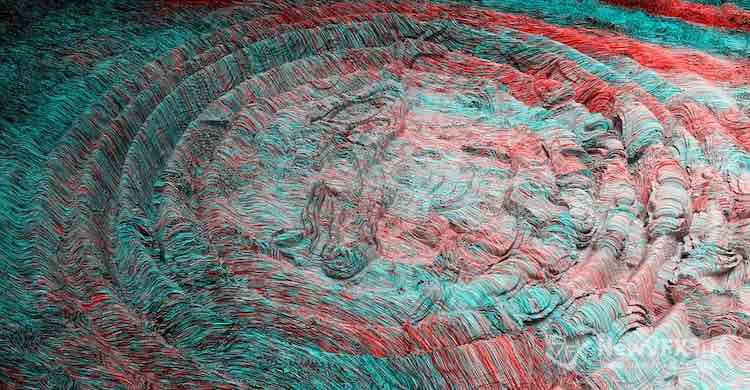
OTL,HDA是什么?有什么作用呢?
OTL是制作网络的集合体,将操作流程(节点网络)打包成一个完整的包文件,方便存储、交换制作工程,并可以复用。 节点网络是制作人的思路流程,我们可以使用Houdini工程来进行存储,但为了更方便存储、调用或者转移到其他兼容OTL的平台(Maya、C4d,3Dm…[查看更多]
-

可以点击菜单 短片 进入后菜单栏会看到图库,那些都是我们拿来做练习用的~~免费的应该不好找~~除非自己拍啦,当然社区内的素材如果只做训练应该足够了~~
-
这篇得调色难度还是比较大得,掌握流程后对各种素材得细节处理都有了一个印象,也掌握了流程,整体做得非常不错。就白平衡调节那个小地方在修正下就更好了,不错,加油!
-
这里将@light 追光大大补充的,AECScc与AECScct的区别补充上来,将两种空间使用坐标图的方式一目了然的对比出来,其对图像的主要影响还是在暗部,另外其最重要的是提升了软件操控的灵敏度(额,这个属于达芬奇或者Premiere开发工程师的范畴啦~~😄):
-
哈哈,调色做得不错。上传图片大小限制不算小啦~~,社区内部的要求更大:图片要清晰,大小不能超过50kb,我所有教程里的图片,很少有超过50kb的,一般都是20kb左右~~,不做限制的话一个帖子几十张图片,打开一帖都要十几、二十秒…
让图片既小,又清晰,色彩还要正确,需要对颜色、编码、各种格式有个掌握~~😄
事实上经过大量实践,图片大小与图片质量没有绝对关系,而是算法与冗余数据,单像素质量,还有人眼习惯方面的综合因素~~
色彩做得很不错,加油~~⛽️
-

慕容子建 在版块 Photoshop 平面设计社区 中回复了话题 【PS合成】照片合成公路上的浴池【图文详解】 6年, 12个月 前
第五步、最后,我们对整体画面做一个简单的调色
从图层面板底部菜单,添加调色模块 Brightness & Contrast(亮度与对比度)。

提升亮度,降低对比度,画面看起来还错,到此就完工啦。
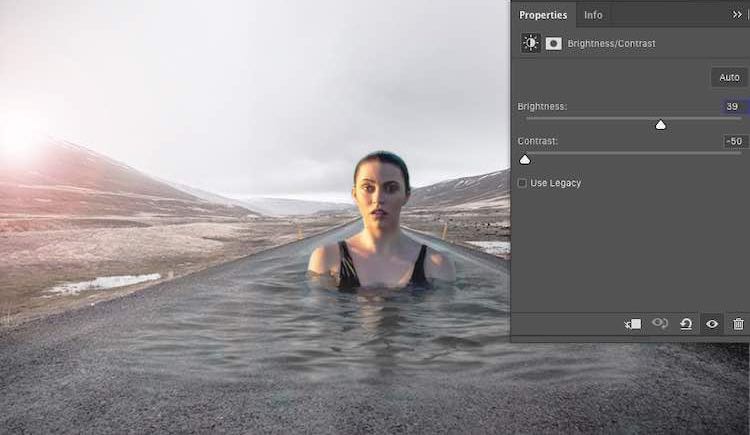
最终查看一下合成后的画面:
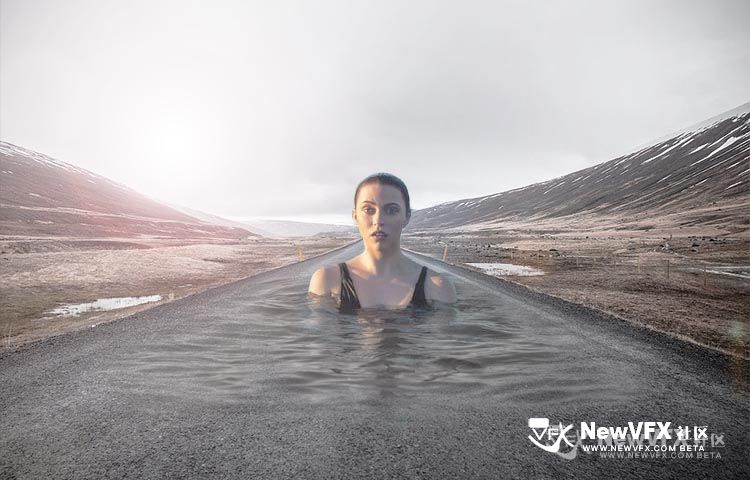
好啦,小伙伴们,今天讲解就到这里啦!点击订阅可以接收并查看更多精彩教程哦~,如果在操作中遇到问题,可以随时留言,子建会在第一时间回复您的~~😄
如果喜欢平面设计方面的帖子,请关注「NewVFX社区」 公众号,并将本帖推荐给你的朋友哦~
本帖未经允许不得转载,转载请注明出处并保留在本站的完整链接,谢谢 ^3^
-
666
-
-
-

有空就练习一下,只是这达芬奇调色的确很难啊!
-
绘制曲线直线组合的线段
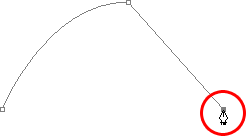
在绘制的过程中经常会出现,如果不希望两个路径段都是曲线怎么办?如果我需要使第一个路径段是曲线而之后连接的路径是直线直该怎么办?
1、单击一次以添加锚点,然后单击以添加第二个锚点并拖出方向手柄以创建曲线。
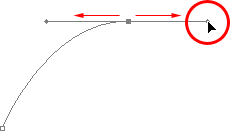
2、有了初始曲线,但是我希望下一个路径段是直的,那我们需要删除右侧延伸的手柄,保留左侧手柄。
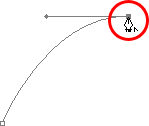
要删除右侧手柄,只需要按住Alt(Win)/ Option(Mac),然后直接在锚点上单击。Amazaing~~看一看,右侧的方向手柄消失了,仅剩下左侧的方向手柄。
3、然后我们直接在画布下一个位置单击,在曲线后面就添加上直线啦~~~😊
绘制直线——曲线组合的线段
延伸一下,反过来思考下,如果我…[查看更多]
-
用标准钢笔工具绘制曲线
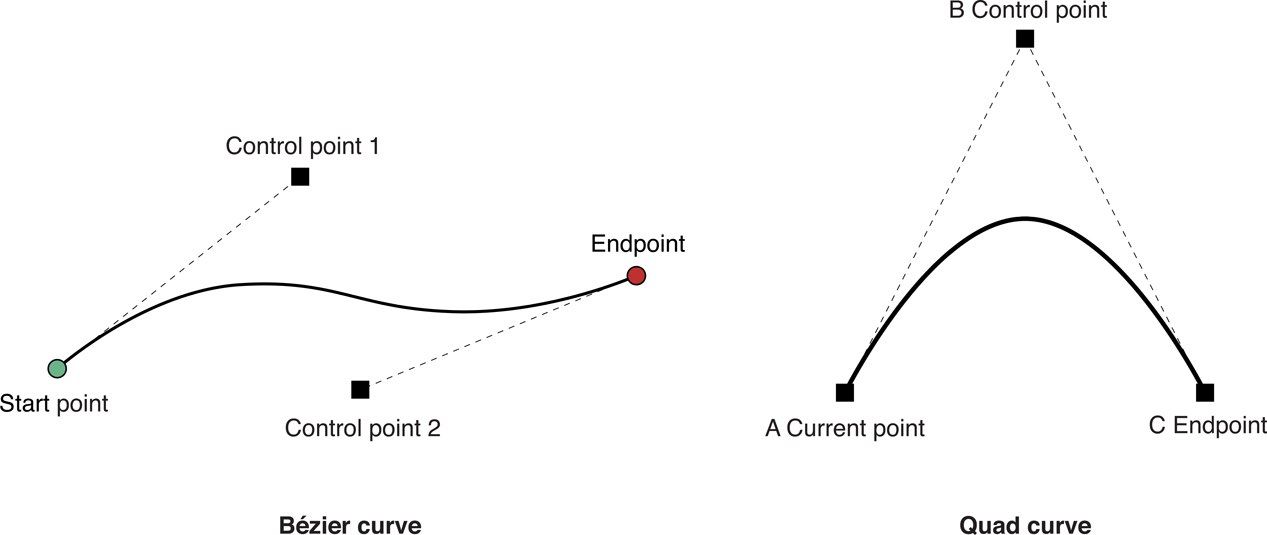
在曲线改变方向的位置添加一个点,然后按住鼠标拖动点构成曲线形状的方向线。方向线的长度和斜度决定了曲线的形状。
1、选择钢笔工具。
2、将钢笔工具定位到曲线的起点,并按住鼠标按钮。
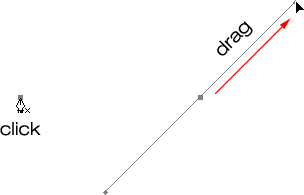
此时会出现第一个锚点,同时钢笔工具指针变为一个箭头。(在 Photoshop 中,只有在开始拖动后,指针才会发生改变。)
3、拖动以设置要创建的曲线段的斜度,然后松开鼠标按钮。
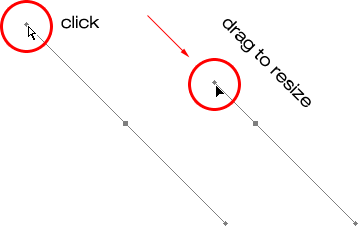
- 按住“ Ctrl / Command”,鼠标左键按住手柄延长线上的点,可以同时移动两个手柄。
一…[查看更多]
-
绘制直线线段(含锐角图形)
我们都知道线段是由直线上两个点构成的(包括两个端点)。
知识拓展:还有一种说法就是用运动的观点解释:线段是点的运动轨迹。不过,现实生活中,人们早已默认“线段是由无数个点组成的”这一说法。

1、选择钢笔钢笔工具,(快捷键 P),在画布上想要开始绘制的点,点击鼠标左键,第一个点就创建好啦。2、在画布上想要结束的位置再点击一次,即可看到一条直线就画好啦。
小技巧:按 Shift 并单击以将段的角度限制为 45 度的倍数。
要点:单机创建点后,可不要拖动哦,一旦拖动就会出现Bezer控制手柄,变成了曲线。
-
大家好,子建在上一篇中讲了绘图能力的重要性以及photoshop中的绘图工具Pen(钢笔),这里我们来进一步学习绘制Bezer曲线的技巧与方法,在Photoshop,Ae、Nuke、Houdini等软件中都通用,在个别软件中仅仅是快捷键顺序不一致。这篇我们学习在Photoshop环境中,绘制Bezer曲线的方法:

Bezer Curve(贝塞尔曲线)是什么?为啥这么重要?
贝塞尔曲线(Bézier curve):又称贝兹曲线或贝济埃曲线,计算机目前仍然不能代替手工工作,使用贝塞尔工具画图很大程度上弥补了这一缺憾。贝塞尔曲线是计算机图形图像造型的基本工具,是图形造型运用得最多的基本线条之一。
它的主要意义在于无论是直线或曲线都能在数学上予以描述。
-
慕容子建 在版块 Photoshop 平面设计社区 中回复了话题 【Photoshop工具】使用 Pen工具编辑图像的前期知识 7年 前
钢笔工具控制窗口
当选择标准钢笔工具,曲率钢笔工具或自由形状钢笔工具时,可以在应用程序窗口顶部的选项栏中将钢笔工具设置设置为Path(路径)或(shape)形状。

∇选择“路径”后,使用钢笔工具绘图会创建一个新的“工作路径”,该路径会出现在“路径面板”中。
∇选择“形状”后,使用钢笔工具进行绘制会创建一个新的“形状路径”,该路径同时出现在“路径”面板和“图层”面板中。
在“形状”模式下,面板上多了几个参数,可以更改一些不同的设置,包括形状的笔触颜色,粗细和填充颜色。

填充(Fill):单击窗口顶部工具栏的填充:色彩小方框,可填充形状内的颜色,当然也可以使用渐变色。
描边(Stoke):在填充右侧的方框,点击后在弹出色彩面板中选择色彩,此色彩用于形状…[查看更多]
-
慕容子建 在版块 Photoshop 平面设计社区 中回复了话题 【Photoshop工具】使用 Pen工具编辑图像的前期知识 7年 前
Photoshop中的钢笔工具在哪里?
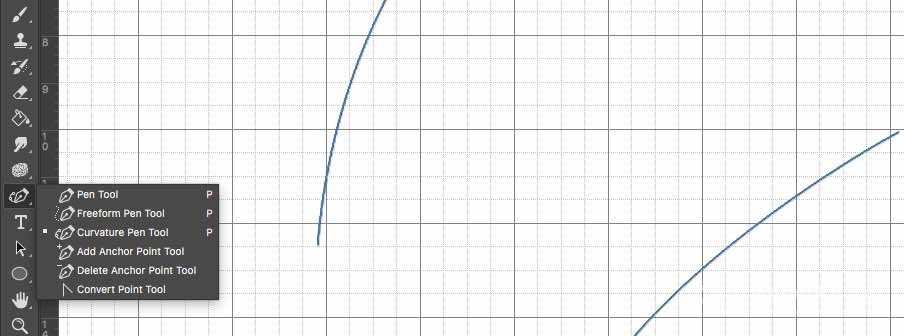
默认情况下,钢笔工具位于工具栏的下半部分。如果单击并按住工具栏中的钢笔工具,则会在Photoshop CC 2018和2019中看到六个单独的钢笔工具选项(如果使用的是旧版Photoshop,则可能只会看到五个钢笔工具选项) 。 也可以通过在键盘上键入“ P”来访问钢笔工具。
<hr >
Photoshop中的“路径”面板在哪里?
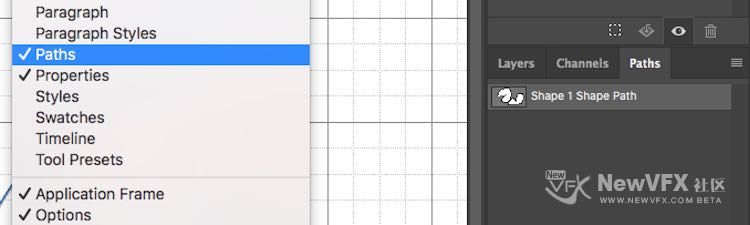
钢笔工具和“路径”面板是并行的,因此当开始使用钢笔工具时,“path(路径)”应该可见。 在Essentials(默认)工作区中,单击“层”面板中可见的“路径”选项卡可访问路径。如果在工作区中未看到“路径面板”,则可以通过单击Windows下拉菜单并选择“路径”来访问“路径”。
-
慕容子建 在版块 Photoshop 平面设计社区 中回复了话题 【Photoshop工具】使用 Pen工具编辑图像的前期知识 7年 前
什么是Photoshop中的钢笔工具?与铅笔刷子工具有什么本质区别?
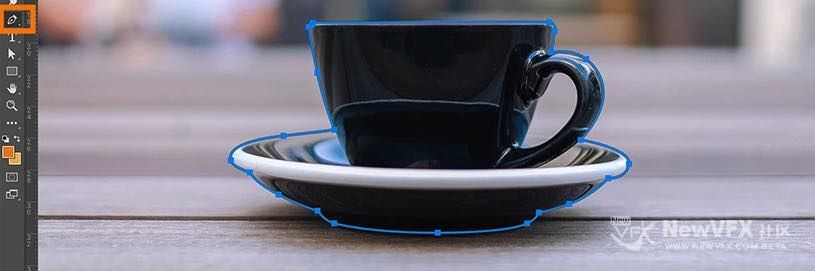
Photoshop中的钢笔工具可创建路径和形状,可对其进行复制和操作以创建复杂的选择,蒙版和对象。
与“Brush Tool (刷子)”和“Pencil Tools(铅笔)”(在图像上绘制像素)不同,“Pen(钢笔工具)”在使用时始终会创建矢量路径(并不会破坏原始图像)。这些路径在“路径”面板中显示为“工作路…[查看更多]
-
慕容子建 在版块 影视音乐硬件与AI工作站 中发起了话题 【Photoshop工具】使用 Pen工具编辑图像的前期知识 7年 前
大家下午好,看到许多学Photoshop的朋友们都在用魔棒、快速选择工具之类的进行抠图,按照网上的视频教程一步步跟着做,也能抠出来一些图片,做点合成之类的小拼接,但离从事设计工作依然十分遥远。这里子建强调下个人对平面几大核心用途:绘图,照片处理、文字设计。综合运用这三种功能进行艺术设计创作或者仅使用其中一种均可是一项独立的工作。
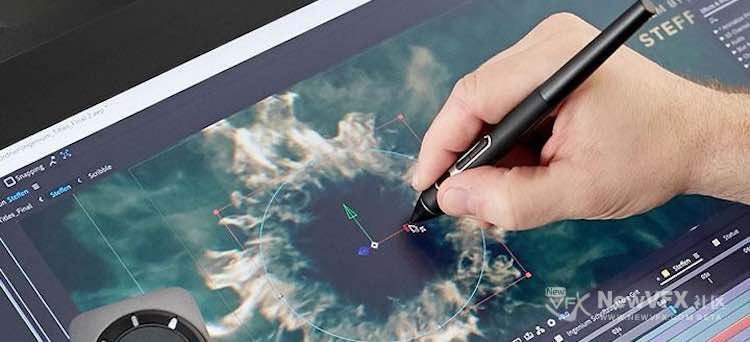
归根结底,绘图是平面处理的核心,也是最重要的处理能力。
从深层次角度而言,photoshop只需要有pen(画笔)工具,Brush(刷子)工具,橡皮擦、加上调色模块就足够了。其他工具都是这三种工具的变体,使用图形识别技术来提升工作效率而已(魔棒、快速选择,磁性套索等),但这些工具并不总是能正确识别图片,所以仍然需要用到pen、Brush来做更精细可控的工…[查看更多]
-
谢谢指点!
- 查看更多
 京公网安备
京公网安备
 工信部备
工信部备