
小仙女

-

慕容子建 在版块 Photoshop 平面设计社区 中回复了话题 【PS合成】照片合成公路上的浴池【图文详解】 7年 前
第四步、添加lens Flare滤镜,并添加色彩调节brightness,对画面进行整体光线模拟。
原图中太阳光是从左侧照射过来的,所以这里我们需要模拟光照方向,与大致的强度。
1、通过图层面板底部创建Solid Color(固态层),弹出菜单中选择:Solid Color,之后在色板上选择颜色位黑色。

2、选中新创建的纯黑层添加lens Flare 滤镜。在Photoshop顶部菜单:Filter(滤镜)–render(渲染)—Lens Flare(镜头光晕)。弹出面板中根据光线方向拖拉光晕到左上角。
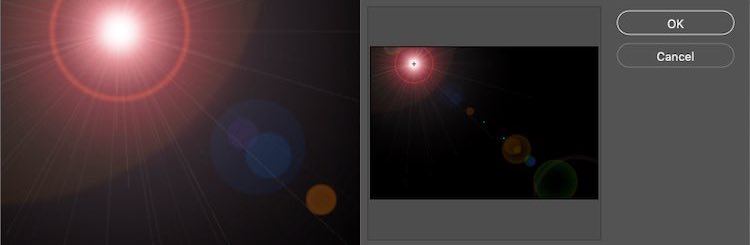
3、从图中可以看到,光晕线条轮廓非常的坚硬,这里Photoshop顶部…[查看更多]
-
慕容子建 在版块 Photoshop 平面设计社区 中发起了话题 【PS合成】照片合成公路上的浴池【图文详解】 7年 前
大家好,我是子建呀,两年前做了一点photoshop的教程后,就一直没有在更新。主要原因是平面始终不是VFX社区的主要方面,直到今年才更多意识到,虽然平面合成相对影视而言非常简单,但可以训练我们的合成思路,技巧,开拓想法。于是Photoshop平面板块再次🔛
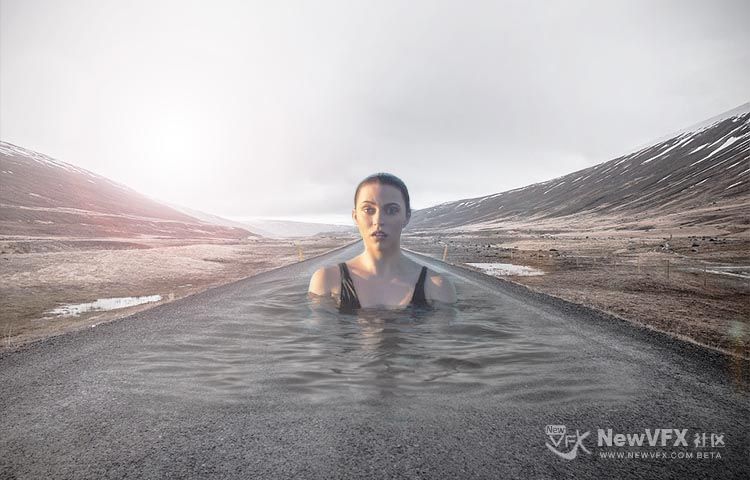
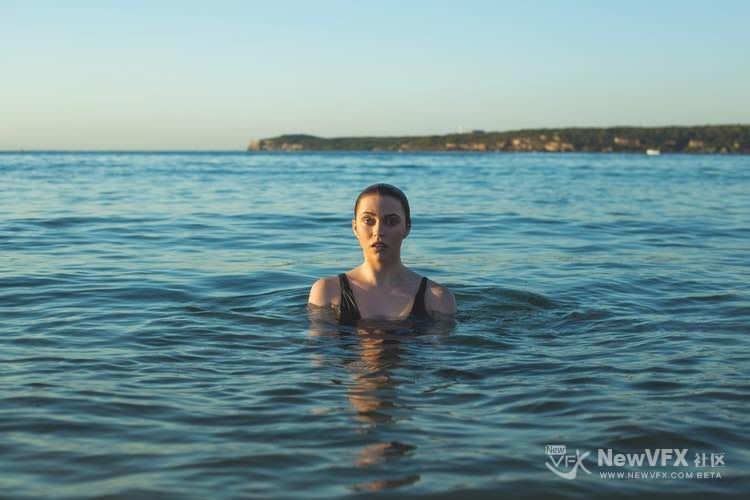
今天我们来学习不同场景的照片合成,先来看效果
合成后:
合成前:
下面我们下载素材,按照步骤进行学习:
-
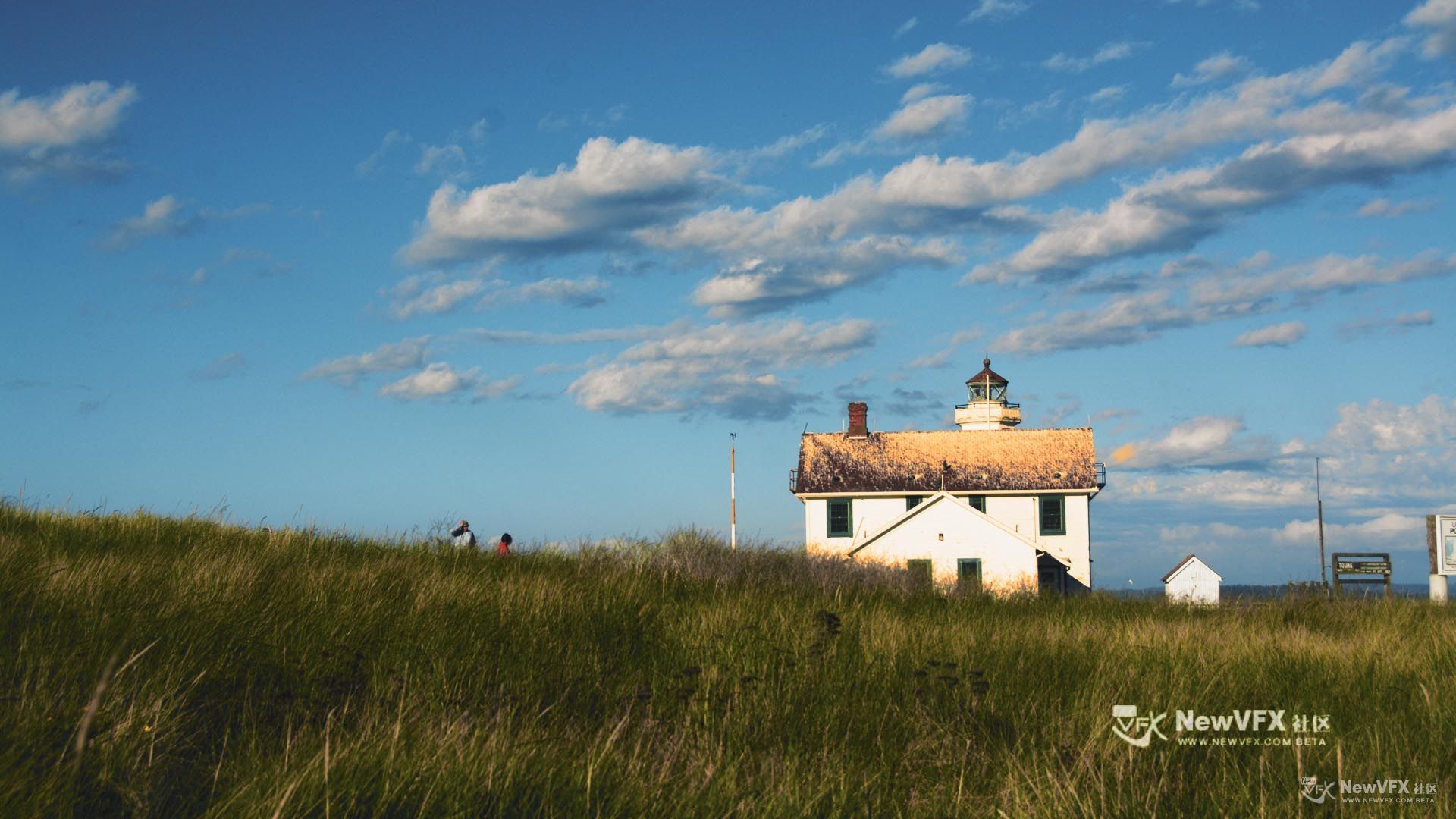
第一次作业,谢谢指点!
-

VFX小叶子 在版块 DaVinci Resolve达芬奇调色 中回复了话题 【达芬奇调色】伦敦夜景,调出城市迷人夜色(图文教程) 7年 前
刚开始上手,能找到方法,做出风格,肯定是经过一番思考与尝试的,做得挺好…,在尝试的过程中会有许多新的发现…也是一种进步啦,很棒…加油(ง •̀_•́)ง….
-
总体色调已经出来了~~云的部分色调适当减淡一点,云层内的高光可以降低一些~~细节就出来了~~
-
第五步、从图库添加第3步做好的静帧到所有素材,对匹配不完善的地方进行校正。(叶子🍃提示,添加静帧时,尽量选择添加为节点的方式哦😁)
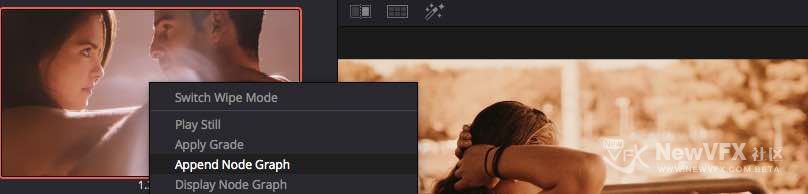
其实操作到这步,许多人心里嘀咕了,为啥色彩差异这么大? 😄,别担心,在刚才添加的节点组之前添加节点,进行减淡曝光,增强对比度即可。妥妥的,启用分屏功能,检查看下,色彩已经匹配好啦~~
-
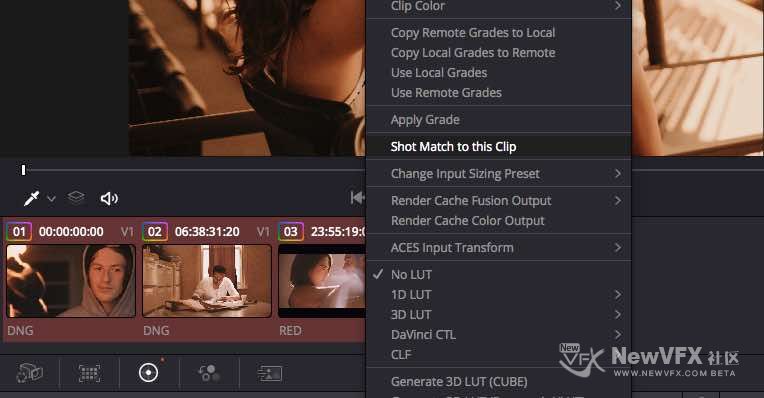
第四步、对镜头进行匹配。这里我们将 Red.R3D 这段素材作为主要风格,其他素材都以此镜头为基准,进行匹配。在Color调色间Clip片段中,按住 Command+鼠标左键(LM)选中所有素材,并在Red.R3D素材上方右键,选择—>> Shot Match This Clip (匹配色彩到此镜头)。
这时可以看到,所有镜头的色彩都以当前镜头为标准,色彩有了较大的变变化,尤其Red与BMCC的素材,达到了惊人的一致性。
-
第三步、创建调色风格。(因调色不是这篇教程的重点,就不过多赘述啦,😄)
这里我们使用Red摄影机的素材(Red.R3D)作为主要参考素材,按照正常调色流程,对素材进行调色即可。调色完成后在屏幕上右键—>>Grap Still(抓取静帧),将节点流程都存储到图库中,之后删掉全部的调色节点即可。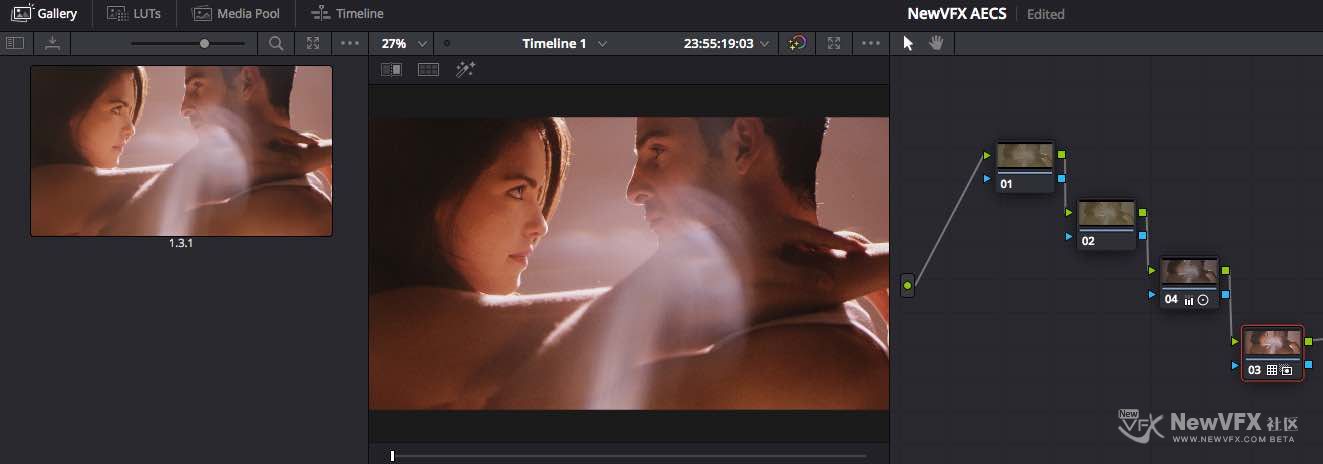
-
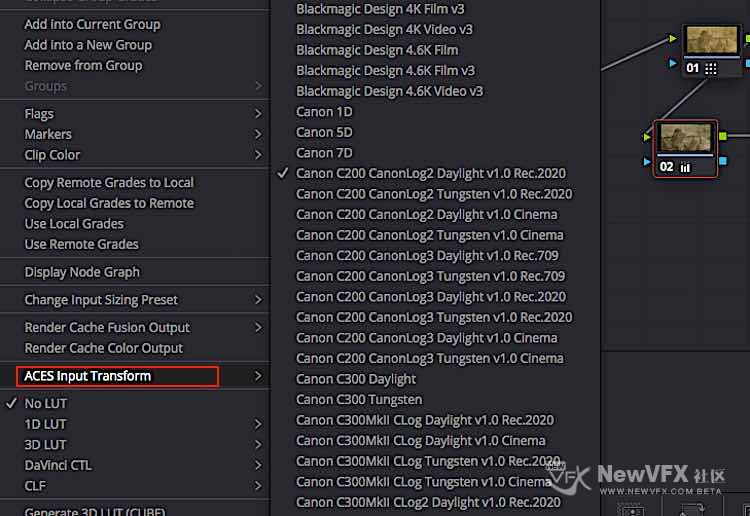
第二步、统一素材的ACES输入端口,在本实例中针对佳能C200素材,可以在Media工作间、或者Color工作间,单击选中素材右键—–ACES Input Transform 弹出菜单中选择对应的摄影机型号作为输入端口。若指定端口不正确,那么素材无法正确编码,色彩会出现较大的问题😯。
叶子🍃特别提示:Red、BMCC,Raw素材系统均能自动识别素材内的元数据并自动设置AECS输入端口,不能识别的素材需要手工指定AECS输入端口类型。
-
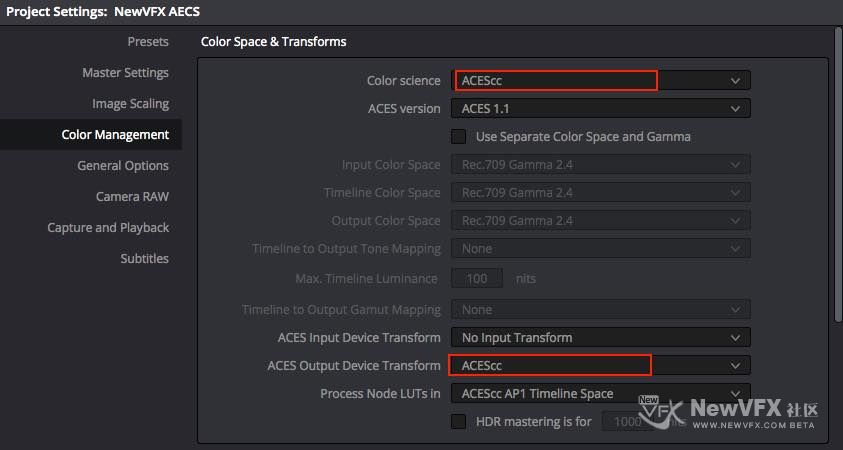
第一步、导入素材,并放置到时间线上,更改工程:Color Managerment(色彩管理)–>>Color Science–>> ACEScc,并为工程指定输出接口为ACEScc。
-
素材分析:素材并非是在同一场景、同一曝光下进行拍摄,让后期制作人更加棘手的是,使用不同摄影机拍摄,每个摄影机色温、色调都不一样,且有的素材是Log模式下的Mov,有一段是Red摄影机拍摄的R3D,也有BMCC拍摄的Dng序列。从色彩上、相差非常大、从曝光与影调上也没有可以参照的统一,这些素材比大多数制作在制作中遇到的问题要多,许多时候我们只是匹配两个不同型号的摄影机。
色彩匹配思路:
1、在达芬奇中将所有素材重新编码为AECScc,使色彩编码统一。2、设置系统不能识别的素材的输入设备为对应的摄影机,确保系统能够正确的转换为AECS编码。
3、对选定为参照素材的画面进行调色,调色后抓取静帧存储到画廊中,并删掉所有调色节点。
3、…[查看更多] -
又见面啦V友们上午好吖♪(^∇^*)目前国内影视发展越来越快,各种题材的影视作品都如雨后春笋般暴涨,对于作品也有了越来越高的要求,多机位也经常出现在拍摄现场,在影视制作中,很多时候在某个环节加了一个设备并不是只加了那个设备的银子,而是从前期到后期整个流水线都要更改。比如不同机型拍摄的色彩肯定是不一致的,而到了色彩这个环节,匹配色彩又称了一个绝世大难题。甚至许多时候,根本就无法匹配,有没有什么办法能加速这个流程呢???
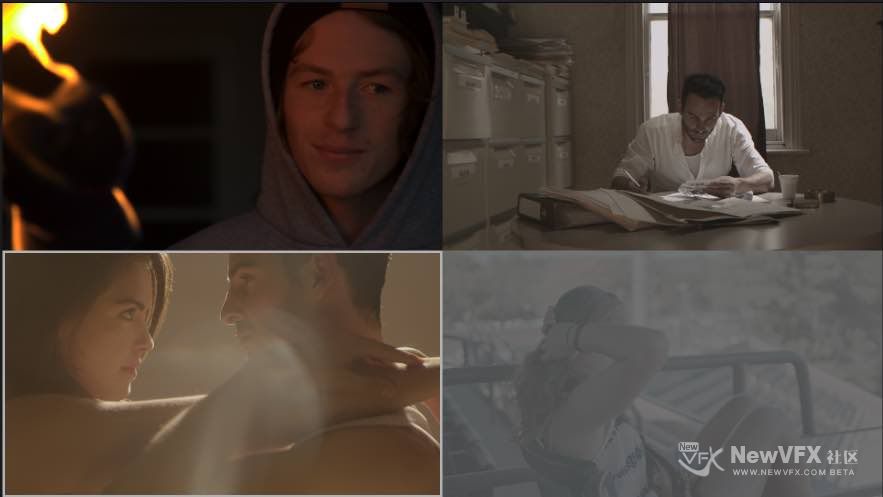
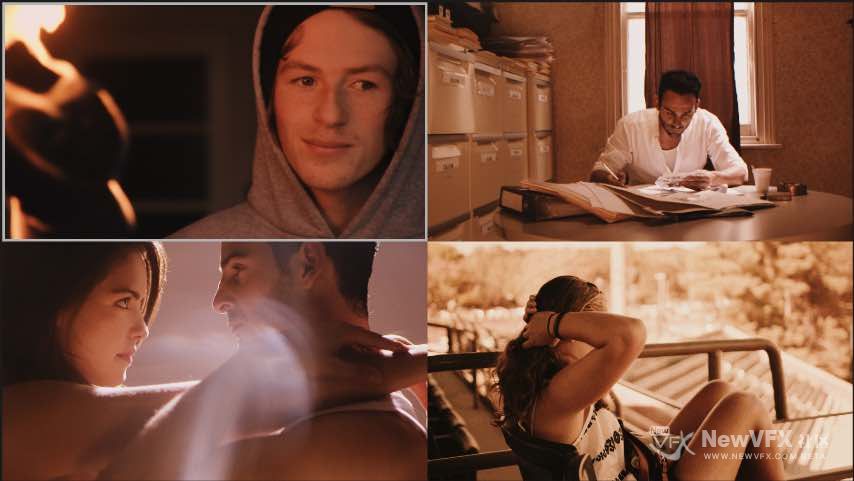
有!今天小叶子这次就以Red、BMCC、5DMarkII,Cannon C200四种机型在不同环境下的色彩匹配。(极端案例🐸😄)
调色前:
调色后:(本节注重匹配流程,故用了比较浓郁的色彩,方便观察色彩一致性)
-

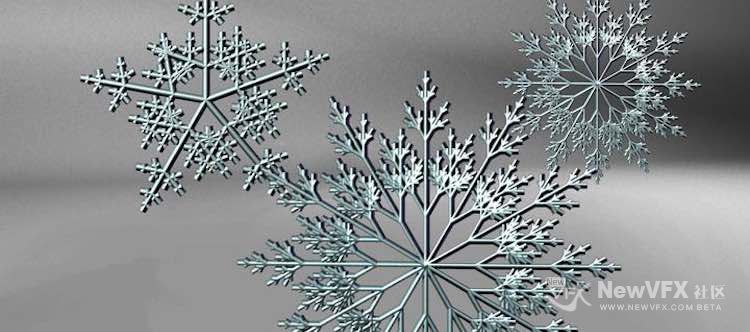
houdini制作的雪花:带雪花模型,雪花控制器,雪花材质,并可以完全自定义颜色,材质可以任意二次开发,难得的雪花OTL。
经过测试,插件支持:Houdini 12 Houdini15,Houdini17. 放心享用,有问题留言。
本插件免费
-
-
使用ACES色彩空间项目进行渲染的提示:
在“交付”页面中选择输出格式时,请记住以下几点:
>如果要为广播提供分级媒体,请将ACES输出设备变换设置为Rec.709,然后可以输出任何适合您工作流程的媒体格式。
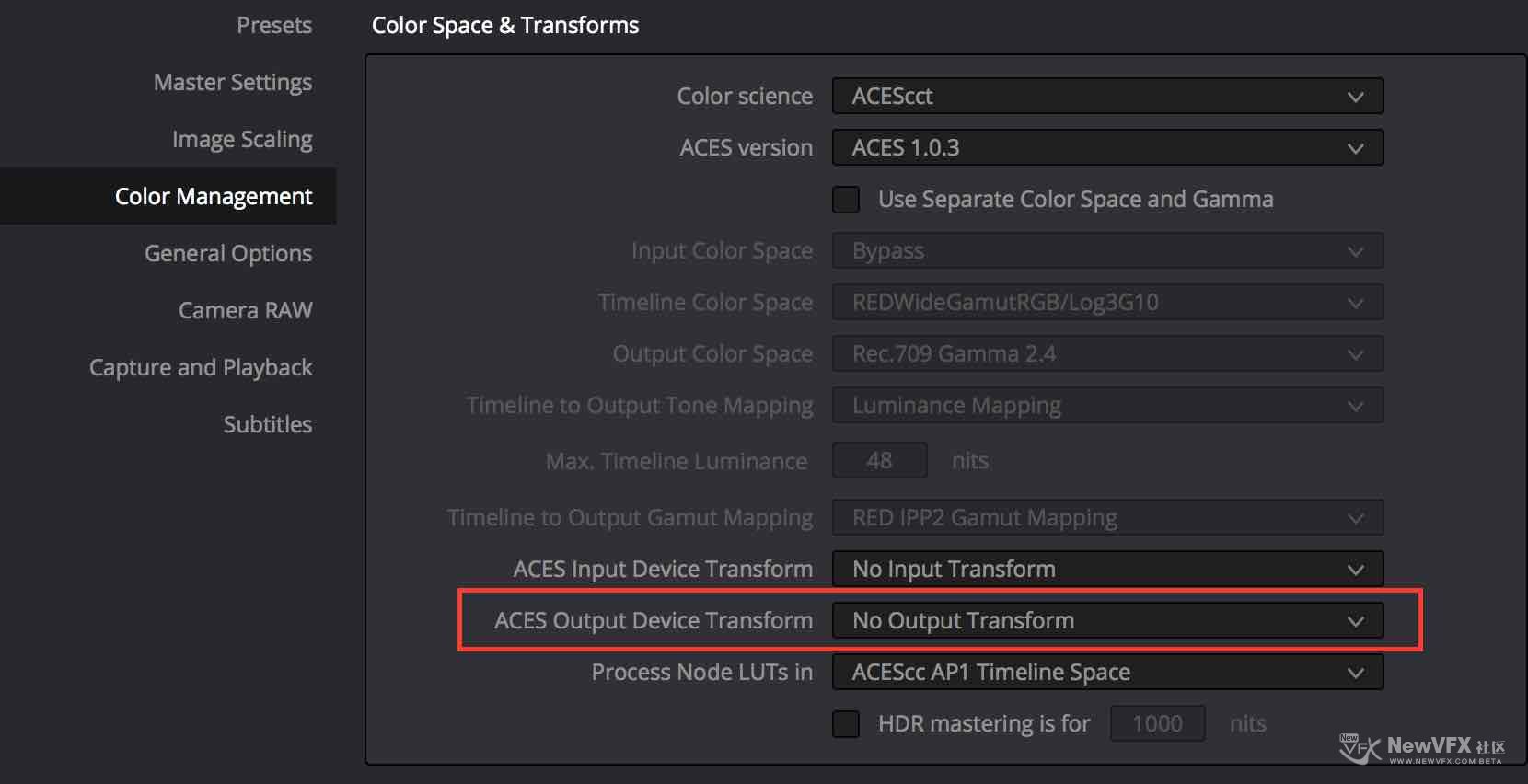
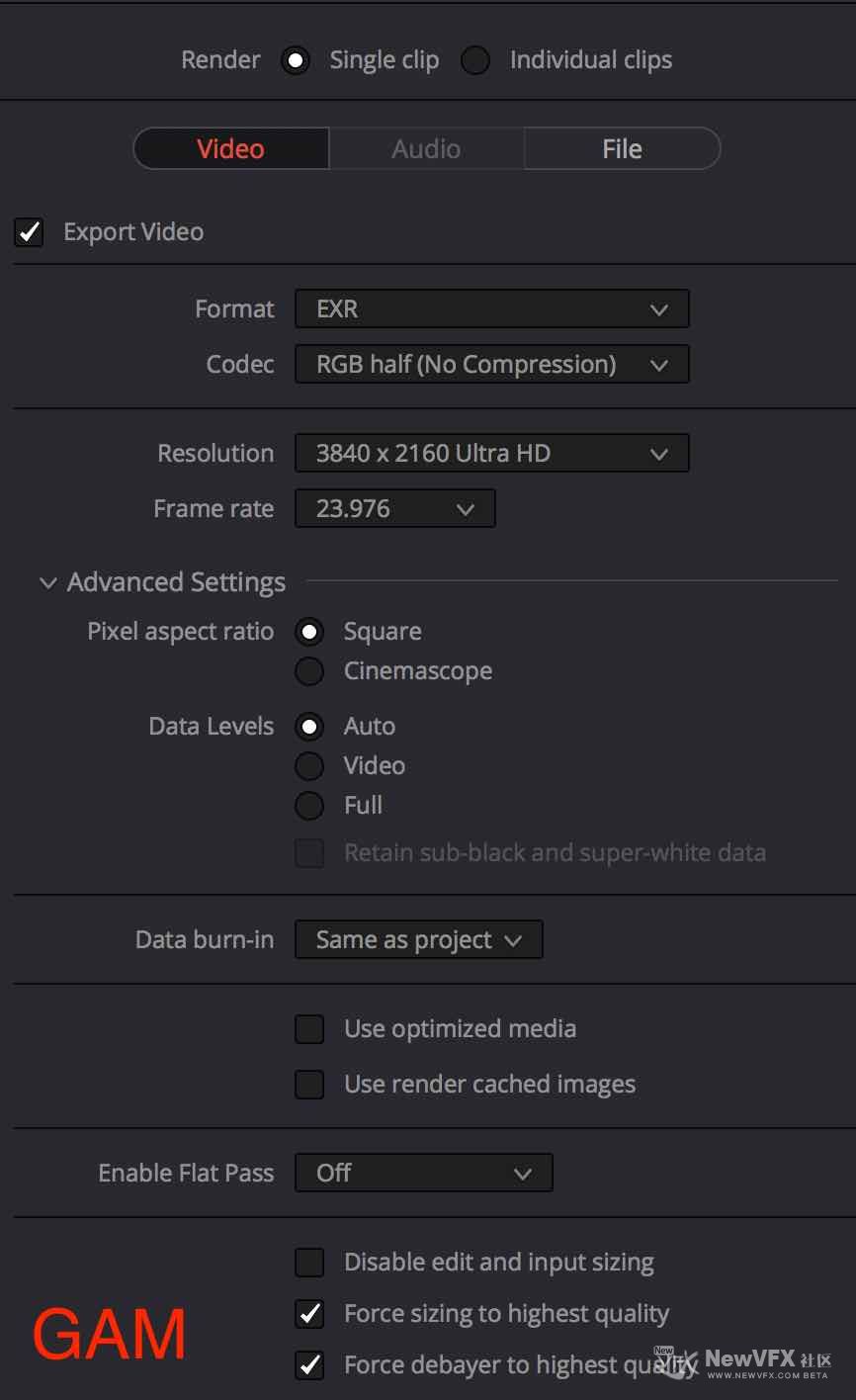
>当使用DCDM或ADX ODC将分级媒体文件传送到另一个支持ACES的设施时,应该在渲染设置中选择OpenEXR RGB半(未压缩)格式,并将ACES输出设备变换设置为“无输出设备” 转变。”
>当为长期存档媒体渲染时,应在渲染设置中选择 OpenEXR RGB半(未压缩)格式,并将ACES输出设备变换设置为“无输出设备变换”。
今天小叶子的教程就到这里啦,大家可以尝试一下,…[查看更多]
-
在“项目设置”窗口中设置ACES
有三个参数可用于设置DaVinci Resolve以使用ACES工作流程。
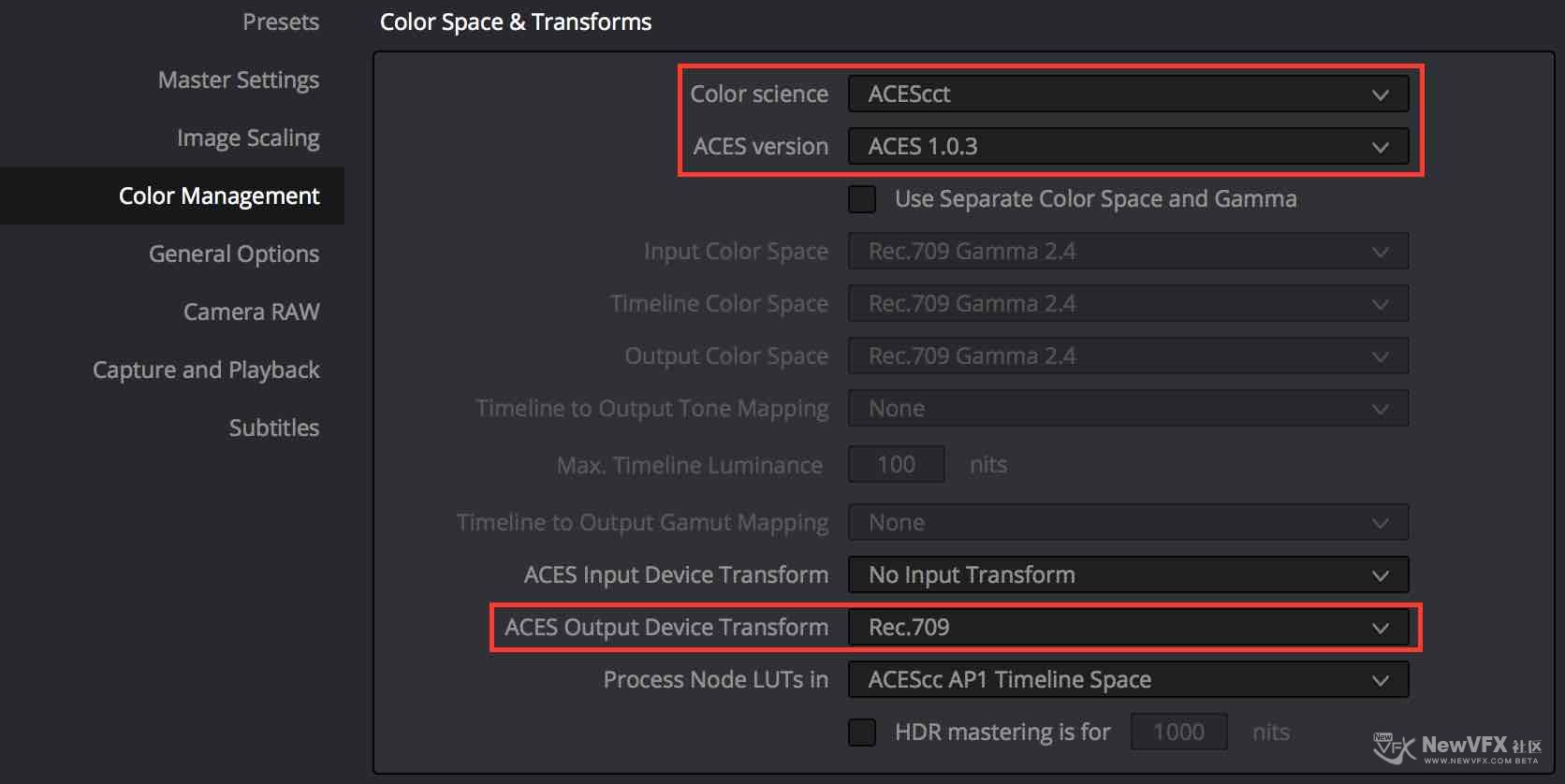
1、位于“项目设置”面板中:
>Color Science(颜色科学):可以使用此弹出菜单选择DaVinci ACES或DaVinci ACEScc颜色科学,它可以在整个DaVinci Resolve中进行ACES处理。
DaVinci ACEScc:DaVinci ACEScc在Resolve处理之前,将标准的Cineon式日志编码应用于ACES数据。这样可以使ASC CDL跨系统使用相同的ACEScc编码。在处理之后,应用反向编码以输出ACES线性数据。
DaVinci ACEScct:是 ACEScc…[查看更多]
-
ACES(Academy Color Encoding Specification | 学院色彩编码规范)色彩空间详解
1、ACES(Academy Color Encoding Specification)色彩空间能使视频调用的色彩管理快…[查看更多]
-
V友们开学吼🐒啊,我是爱❤️你们的小叶子🍃嘻嘻~关于达芬奇的色彩管理已经有好多V友问过啦,那么如何管理达芬奇中的色彩呢?
达芬奇中的色彩管理取决于「项目设置」中的“色彩科学”设置,该设置有四个选项:DaVinci YRGB,DaVinci YRGB Color Managed,ACEScc 和 DaVinci ACEScct。之前我们讲过第二个选项 Davinci YRGB Managed,今天小叶子要和大家讨论的是第三个设置——ACESCC。
-
调光做得非常到位,光照射的感觉已经非常好了。小细节方面可以提升一下:
1、灯光部分我看你做了选区后,应该是拉了曲线的暗部进行了降低,这个拉的有点点过啦,使亮光之间的融合不是那么自然。
2、人物的光线做得很棒,正题画面的亮度还可以加1/4到1/3档位左右,可以试试再提升一点点。或者是将Gamma增加一些,使画面更加亮堂一点。
其他方面已经做得非常棒了,加油,给你打Call~~
-
可以说做得非常到位~~兼顾了质量与色彩~~比较细致。在光学混合练习这个篇章中我们练习到的更多是,艺术美感形成的流程顺序~~,更多的是色彩创意思路的进展~~非常有必要把这篇掌握了~~加油⛽️
- 查看更多

 京公网安备
京公网安备
 工信部备
工信部备