
VFX小叶子

-

在Blackmagic Fusion Studio中添加Mocha 作为插件使用
在Fusion Studio中,用于OFX的mocha Pro插件与其他效果一样出现在“工具”菜单中。
只需选择“Imagineer Systems”的“mocha”>“mocha Pro”。- 在Fushion中添加 Mocha Pro节点
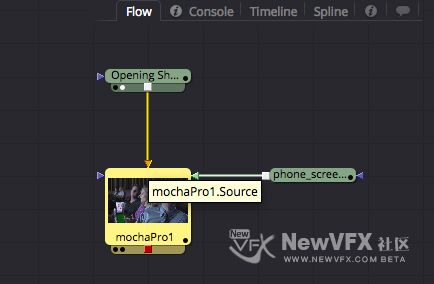
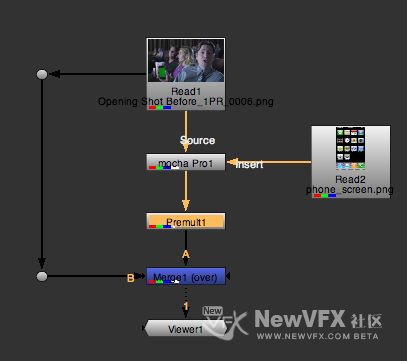
2. 加载到流程图中,只需将要使用的图像节点插入到mocha Pro效果节点的“源”输入中即可。(更多操作与Nuke类似,更多详情往楼上看😄)
-
在SilhouetteFX Silhouette中添加摩卡插件
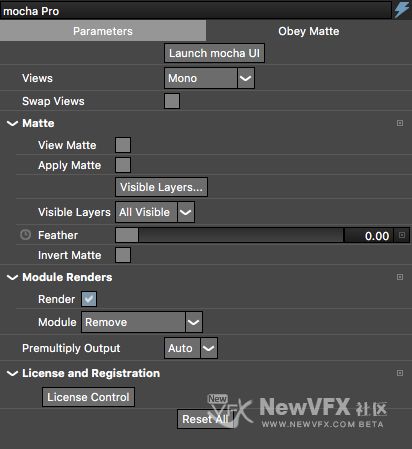
Silhouette v6引入了OFX支持,所以OFX的mocha Pro Plugin像其他所有效果一样出现在节点菜单中。
只需选择启动即可摩卡支持作为在在Silhouette的节点:
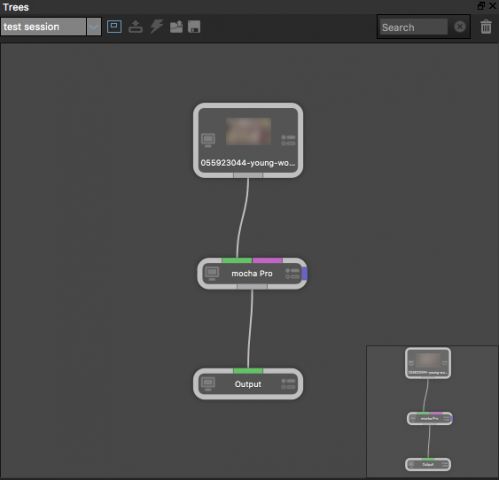
一旦加载到树窗口中,只需将要使用的图像节点插入到mocha Pro效果节点的“源”输入中即可。
-
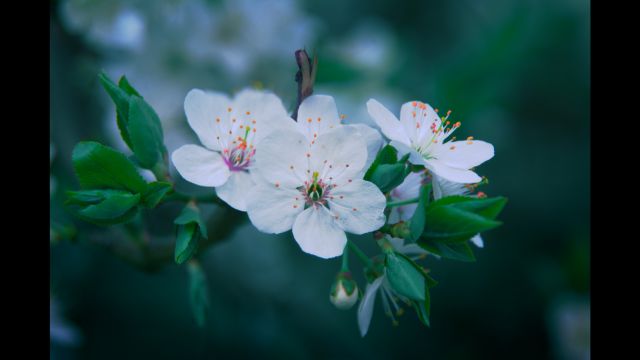
按照小叶子的思路,练习davinci试着调了一张。请V友拍砖
-

素材的链接没有了
-
新入手davinci的小白,跟随楼主学习了
-
谢谢哈 我会好好看的
-
嗯啦 你太贴心了 也学习到了 谢谢你
-
插入立体双眼素材
如果您同时跟踪了两个视图,那么所有插入都在立体画面中被扭曲。
您可以通过选择操作时间轴上的渲染按钮旁边的所有视图按钮来为两个视图分别呈现插入。
好啦,今天雪儿的更贴就到这里啦,如有疑问,可以跟帖留言,会尽快回复你的。点击追踪反求版块并订阅可以查看更多精彩教程哦。
如果喜欢NewVFX社区的帖子,请关注NewVFX社区公众号,并将本帖推荐给你的朋友哦~
本帖未经允许不得转载,转载请注明出处并保留在本站的完整链接,谢谢^_^
-
合成(Comp)设置
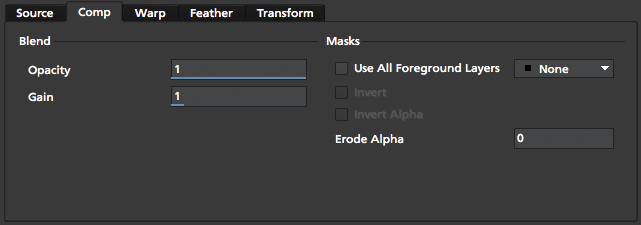
混合度调节
透明度:此参数控制前景图像插入的不透明度。它是插入素材的alpha的乘数。
增益:在将插入层添加到跟踪层后,对插入层进行颜色校正,也可以用于亮度控制。
遮罩
使用所有的前景层:想屏蔽插入素材的某个区域,单击此工具即可更改当前层上方遮罩。如果复选框关闭,则可以选择一个单独的遮罩matte来代替。
反转:将遮罩进行反转
反转Alpha通道:如果存在Alpha通道,开启后就会反转。
遮罩收边:其默认值为零,更改后将收缩alpha通道的边缘。
-
源 (Source)
如果希望显示在跟踪层中的插入区域,源区域可以移动要插入的的素材到插入图像的任何位置,也可以放置到它的外部。当调整roi时,插入被缩放以适应表面。还有一个重置按钮将roi重置到插入素材的角上。默认情况下,长宽比是锁定的。不检查锁高宽比,以允许任意的roi更改。
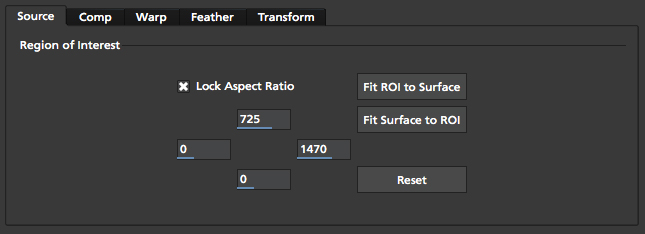
若要根据背景图像的当前位置和形状调整roi长宽比,以匹配背景图像的长宽比,单击fixedroi进行调节。在当前帧中,插入部分尽可能地处于前端。要让它们正确工作,输入剪辑和插入CLIP的像素宽比必须正确。
为了降低帧顶部插入roi的高度,通过拖动当前值或者键入一个新值来降低顶部roi字段中的值。同样,底部、左右边缘和字段也同样可以这样操作。
-
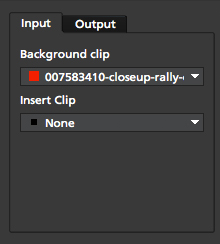
背景视频素材 (Background Video)
默认情况下,Mocha选择上一个追踪平面作为替换的目标,如果追踪了多个平面想要替换,先选择要替换的层,再选择输入端。
插入素材片段 Insert Footage
这个素材反映了层属性中的插入素材,更改一个,另一个也会更改。
默认情况下,Mocapro不选择任何一个素材作为前景输入。选择“插入 Insert”,选择“导入 Import”按钮,并使用文件浏览器定位要在跟踪的背景片段上显示的静态帧或文件序列。
在Mocaproplugin中,可以选择一个“插入层”来读取时间线后面的层,在Mocha Pro中显示。
-
输入 (insert input)
这里是指将追踪好的平面替换成什么内容,比如替换成磁盘中存储的图片或者视频,这里选择后,追踪好的平面的内容将会被替换为此处的内容。
-
大家元宵节快乐呀,我是罗雪,我们在拍摄的时候经常遇到各种问题,比如说拍摄手机的时候很难拍摄到屏幕上显示的内容,或者拍摄好后客户各种不满意,要求修改手机屏幕上显示的内容,这可咋办?其实不用惊慌,Mocha的追踪替换模块是非常好用的说o(∩_∩)o ,接下来学习Mocha的替换模块功能:
Mocha Pro和Mocha vr中才有插入替换功能。AE自带的Mocha 没有这个功能。
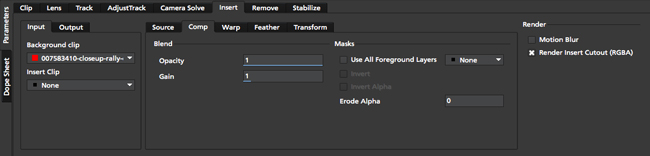
插入模块是将画面中的某一部分替换成其他画面,比如替换手机屏幕中的内容。导入后,插入模块提供一系列工具,用于将新图像匹配到原始背景,让替换后的视频,看起来更加真实。
-
在Nuke 中使用 OFX版本Mocha Pro
Mocha OFX 版本的优势:1. 源素材会自动加载到了工程中等待进行跟踪。就不需要像在独立版本中那样新建一个项目、导入素材。2. 完成后保存并关闭Mocha,数据自动传回Nuke,不需要保存项目文件(除非你想导出存储)。
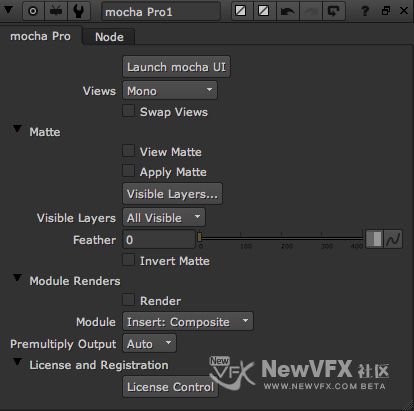
1. 在宿主软件中选择了Mocha Pro效果后,就增加了一个Mocha Pro的节点(以Nuke为例)。
2. 点击“启动Mocha UI”按钮来启动主界面。
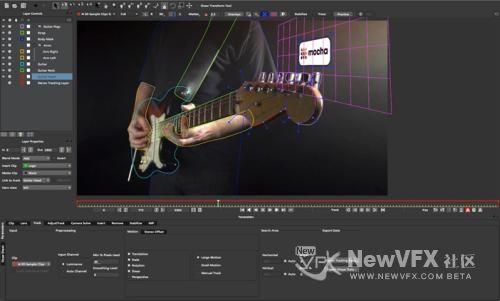
3. 启动后,Mocha OFX会自动按照当前Nuke项目工程设置创建工程并加载当前素材。(这一切都是自动完成)
就像Mocha的独立版本一样操作即可。
-
Mocha OFX Plugin插件的基本工作流程
在Nuke 达芬奇 pr ae中加载Mocha Pro作为插件来追踪视频,Mocha OFX插件的一般工作流程如下:
- 将Mocha OFX 插件安装到系统中
- 在宿主系统 比如 AE PR Nuke Davinci 中选择插件,启动。
- 在mocha里处理好追踪后,保存,追踪数据即可实时返回到宿主系统中。
- 在宿主系统的插件选项中,以哪种方法使用追踪数据和渲染方式。
Mocha OFX插件的界面和独立版的Mocha 几乎是一样的,下面我们以nuke中的界面来让大家快速了解一下,OFX版本的界面,和具体的操作按钮。
-
6. 渲染
当你的层设置和搜索区域都设置正确后,点击向前或者向后渲染,擦除工作就开始了。
删除可能是一个缓慢的过程取决于镜头的分辨率和帧的数量要删除。您可以优化您的搜索范围(见下面的删除参数),但请记住,删除质量不同。
必须定义一个或多个背景层,使前景物体包括在背景中。这是拍摄时要注意的。
好啦,今天雪儿的更贴就到这里啦,如有疑问,可以跟帖留言,会尽快回复你的。点击追踪反求版块并订阅可以查看更多精彩教程哦。
如果喜欢NewVFX社区的帖子,请关注NewVFX社区公众号,并将本帖推荐给你的朋友哦~
本帖未经允许不得转载,转载请注明出处并保留在本站的完整链接,谢谢^_^
-
5. 选择你想要替换的层和调整你的删除参数
切换到删除选项卡并调整参数(参见下面的删除参数)。关键事情要专注于你的搜索范围,是否您需要手工创建或调整cleanplate,还有是否需要使用一个光照模型。
我们建议尝试删除与照明建模首先设置为None。这样替换的速度会非常的快,经常用在没有光线变化的背景。
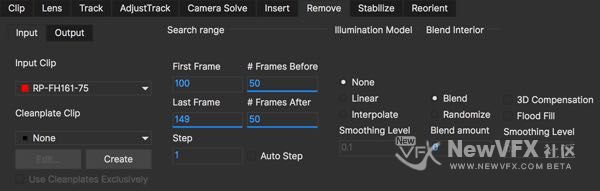
也可以使用清除板(需要到photoshop中做一个干净背景板),本例中没有用到。

如果使用的是nuke,这里我们也推荐使用nuke来做擦除:
-
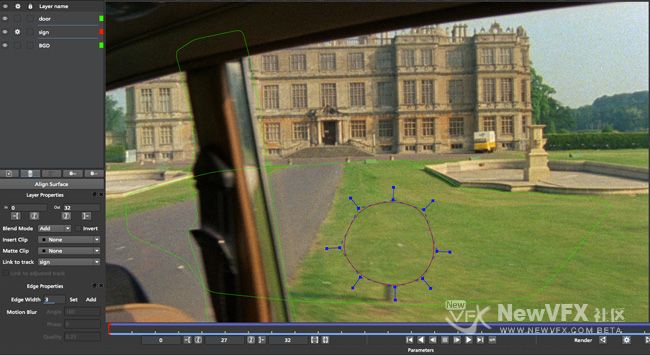
4. 跟踪影片的背景平面
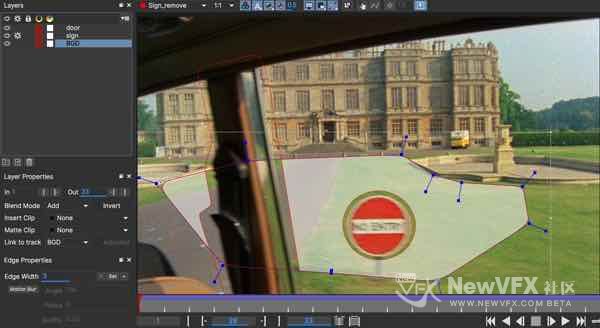
当我们把前景绘制出来并在时间线上做好关键帧后,我们需要绘制一个更大的形状(这个形状要大于前景的大小),确保背景层包住了前景层然后进行追踪。很多时候我们需要绘制多个背景层,比如地板和墙面,我们需要绘制两个独立的平面并分别追踪它们的运动。
下面我们可以看到,我们的背景是使用一个层来绘制的,并放置在了层的最底部,覆盖了最大范围的草地,
-
3. 确保你的层的顺序是正确的
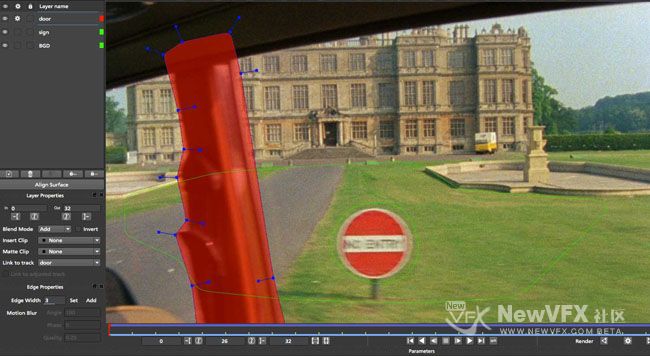
Mocha层的顺序:靠近相机越近的物体应该在更高的层上,背景应该在底层,前景对象应该是在层列表的顶部。
在这个例子中:车门的层应该在橘色标志的上面。
- 查看更多

 京公网安备
京公网安备
 工信部备
工信部备