
VFX小叶子

-

2. 跟踪和Roto出你的前景元素
我们需要将前景从背景中绘制出来,其实并不用担心追踪前景的难度,如果前景无法追踪也没有多大关系,可以使用关键帧大致绘制出前景即可,如果前景比较明显就使用自动追踪来处理。使用背景当中的画面来替换前景中的物体,最重要的是区分出来:使用哪部分背景替换前景。
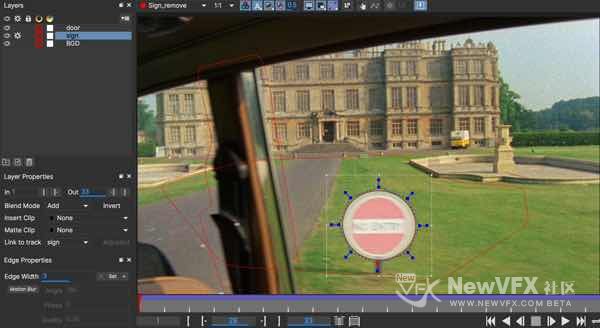
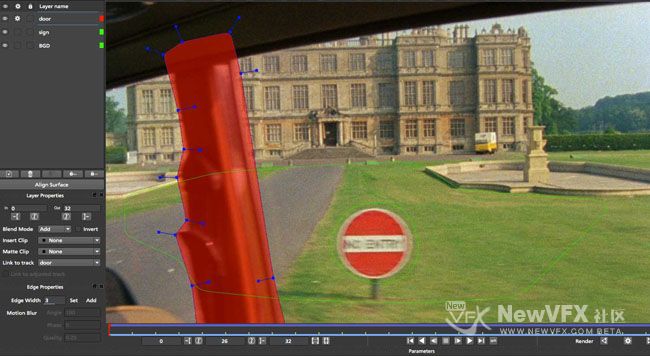
在下面的例子中:我们已经roto并追踪号了 橘红色的标志,还有车门。
-
1. 确定画面的前景和背景平面
首先来回滑动时间线,判断画面的深度,寻找前景,背景所在的平面,以及判断摄像机运动的方式。
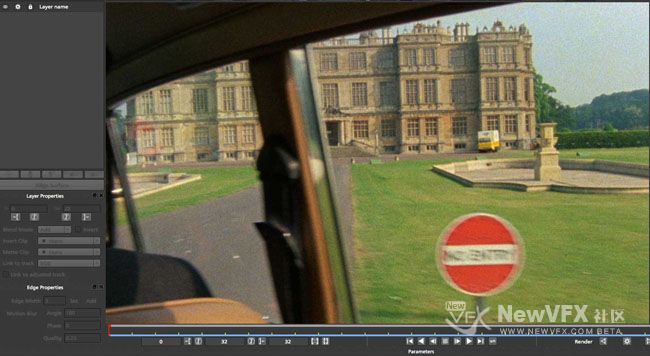
例如,在下面的影片中,符号在前面的地上,车门又在标志符号的前面(车玻璃是透明的)。
-
大家好,今天罗雪给大家带来的是,擦除和替换拍摄好的视频中的物体。想必做后期的都知道:这是一个极其重要的技能,很多时候前期拍摄无法避免的拍摄到了多余的线,物体,垃圾桶,空调等不可避免的物体,但在后期的画面中我们并不需要这些物体,于是擦除功能就显得尤其重要。
应用范围:在很多时候我们需要一大片春色连绵的草地,但草地上有很多杂物,我们需要清除掉,或者拍摄好的人物脸上有痣,非常影响画面效果,我们需要将其去除并补上,使画面看起来更完美。那么我们选择Mocha做擦除是非常强大的。
擦除前:
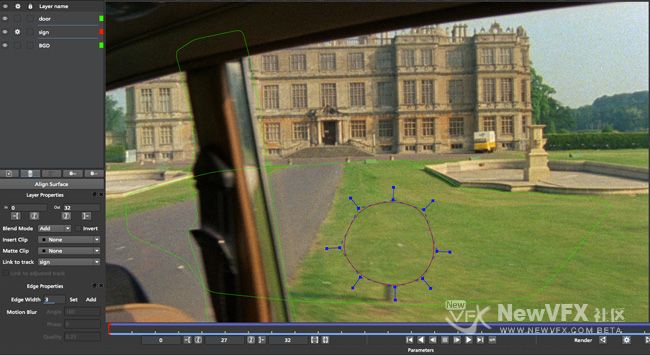
擦除后:
Mocha的删除只需要几个简单的步骤就能很好的工作了。准确的跟踪背景和正确的设置前景是擦除质量的关键。
下面我们来看具体的操作步骤:
-
第一次= =
-
海洋 在版块 DaVinci Resolve达芬奇调色 中回复了话题 【色彩美学】了解色彩背后的秘密,正确表达影像情感! 8年, 8个月 前
真的很好
-
其实,最重要的是第一步,使lift 降低,gain升高,增强对比度。基本上效果就出来了。
第二步,可以用窗口加限定把树选出来,加一点点青黄绿比较好,更好显现出环境冷
第三步,湖水处理很好。
第四步,天空处理的也很好。
总体来看,多谢小叶子的教程。太好了。
-

叶子的帖子,永远那么详细,操作流程很精华,学习了
-
非常棒,学习了,真没见过这么详细的 顶
-
从Mocha导出遮罩和影片片段
下面列出的一些导出格式不适用于摩卡HitFilm或摩卡AE。
mocha360度全景视频不支持某些形状数据格式,可能无法正常导出。
渲染/导出Shapes(遮罩)
在Mocha 和Mocha Vr版本中都可以使用这个功能导出遮罩。
做完Roto工作后,制作人需要导出遮罩,或者渲染视频。
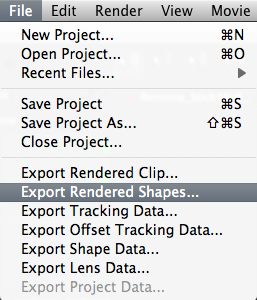
- 选择菜单选项 File → Export Rendered Shapes就会导航到输出进程。
2. 渲染菜单窗口会让你选择:需要渲染哪些层和渲染方式。
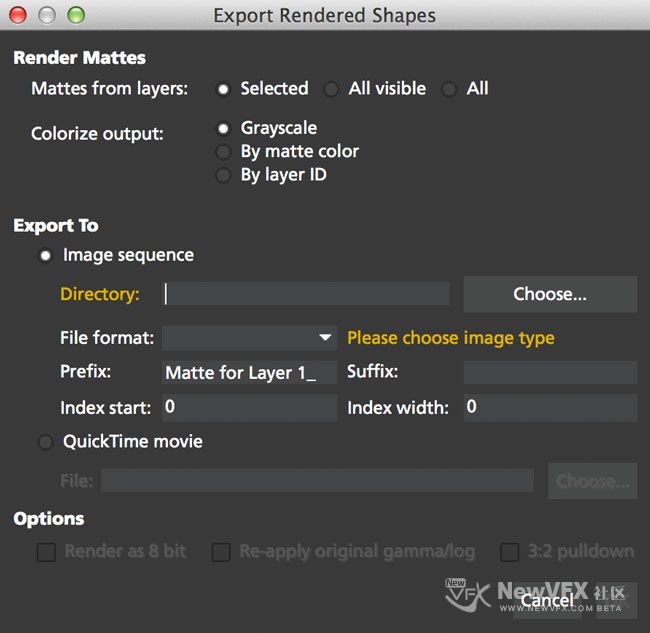
3. 输出选项包含:
1) 输出的遮罩的色彩
2)选择是否要渲染灰度遮罩或其图层填充色。
3)导出图像序列和QuickTime影片的选项。
♦ 导出图片序列,会出现以下选项…[查看更多] -
导入Mattes
有些情况下,已经为镜头中的一个或多个对象创建了遮罩,可以通过创建新图层来导入这些遮罩,然后使用“图层属性 Layer Properties”下的“遮罩素材 Matte Clip”设置将其分配给相应图层。
好啦,今天雪儿的更贴就到这里啦,如有疑问,可以跟帖留言,会尽快回复你的。点击追踪反求版块并订阅可以查看更多精彩教程哦。
如果喜欢NewVFX社区的帖子,请关注NewVFX社区公众号,并将本帖推荐给你的朋友哦~
本帖未经允许不得转载,转载请注明出处并保留在本站的完整链接,谢谢^_^
-
层的位置是有先后顺序的
在追踪图层时,图层上方的任何激活的图层的遮罩会从图层的遮罩中减去,从而影响正在追踪的区域。建议将跟踪图层保留在层列表顶部,除非有意使用其他图层从其下面的图层跟踪区域中减去。
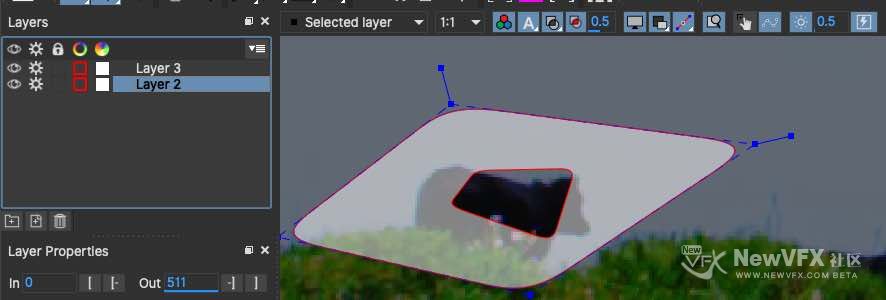
在视图控件中选择“追踪遮罩 Track Matte ”按钮,可用于监视跟踪器跟踪区域的内容。
-
检查追踪质量
跟踪后,将播放控制中的播放模式更改为循环播放可以回放一下,查看追踪的走向,以检查跟踪质量。
可以用另一个小技巧来检查你的追踪:开启视图控制中的稳定(Stabilize)按钮。

打开“稳定”将锁定被跟踪的项目,会自动移动图像进行补偿。 在跟踪模块中,稳定视图是预览检查追踪质量的。 而实际上的稳定的输出由稳定模块(Stabilize Module)处理。
打开“视图控制”面板中的“显示四点平面(Surface)”和“网格(Grid overlay)”,可以检查平面轨迹的精度。 拖动“四点平面(Surface)”(深蓝色矩形)的角,放置到被跟踪平面的上,然后在插入选项选择一个棋盘格,可以用于检测是否与追踪平面一致。
注…
-
跟踪绘制样条线的区域
在执行实际追踪之前,根据素材中的的移动来调整设置。
通过按下走带控制器部分右侧的Track Forwards按钮启动跟踪所选层的平面。

如果没有追踪出一个好的结果,停止追踪并调整形状。 可以对样条曲线的形状添加关键帧来校正处理,在关键帧控制菜单中点“Add Key in the keyframe 添加关键点”来调整跟踪形状的搜索区域。
在第一次点击添加键或者打开自动记录关键帧,不会设置初始关键帧,调整样条线时才开始记录关键帧。
-
跟踪参数(Tracking Parameters)
通过选择“Tracking”选项卡可以看到各种跟踪参数。 在“tracking”选项卡的左侧,有两个部分:“运动”和“搜索区域”。

熟悉应用“tracking”选项卡的参数对于获得良好的轨道非常重要。 这里我们提供每个参数的细目,希望能有效地使用它来进行更好的追踪。
输入影片素材(Input Clip)
这是你当前跟踪的影片素材。 默认情况下,它显示在当前视窗。
输入通道(Input Channel…[查看更多]
-
处理障碍物或反射表面
在某些情况下,图像的某些部分可能会干扰平面跟踪器的有效性。 要处理这个问题,您可以在您正在追踪的区域创建一个排除区域。
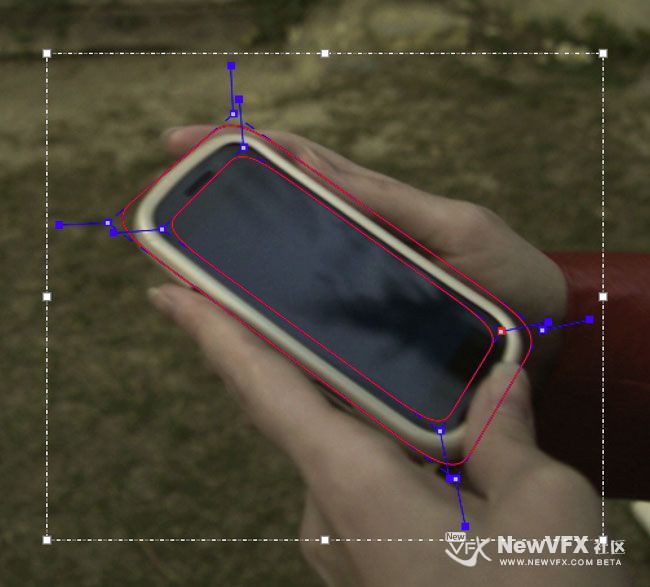
例如,在我们使用的手机示例中,屏幕上出现强烈反射的帧。 这些反射可以使轨道跳跃。 所以我们需要隔离那个区域,所以跟踪器忽略它。 这是如何完成的:
1. 选择您创建的初始图层。
2. 选择添加形状工具,为当前图层绘制一个你想排除的区域范围,作为排除区域。

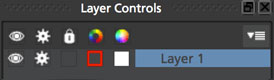
3. 在原始形状内绘制第二个形状。 请注意,两个样条都具有相同的颜色,这表示它们属于同一图层。 你也会注意到在图层控制面板中你只有一个图层。
- 查看更多
 京公网安备
京公网安备
 工信部备
工信部备