
Mocha追踪

-

因为!上面的几张截图都使用了对比色,使画面充满了活力。
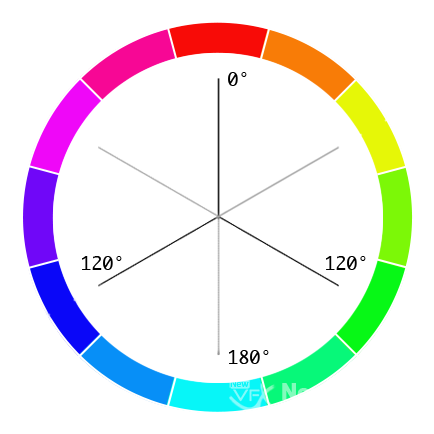
那什么是对比色呢?对比色指在色相环上相距120度到180度之间的两种颜色。其中,在色相环中每一个颜色对面(180度对角)的颜色,称为互补色,也是对比最强的色组。
下面是小叶子自己画的一个色轮,方便大家了解👇👇👇
-
2. 为什么柜子和灯是黄色的?

[图片来源于小米]
3. 为什么安排女演员穿黄色裙子?

[图片来源于小米]
4. 为什么使用青色背景?

[图片来源于小米]
-
其实看林芳贴的小伙伴都知道,做调色就要多看多练,但其实更重要的是多思考&多总结,初学者尤其要懂得找规律。操作好学,规律难找,啃了一大摞调色秘籍,再看看自己的画面还是一脸懵逼,不知道怎么调。这个时候请大家记得来看林芳的贴,手把手教你找规律,哈哈哈~😄
这里要插一句,虽然看到好多学习调色或者后效的朋友都对软件使用的学习不屑一顾:“操作谁不会呀”。但是林芳还是认为这是学习后期非常非常重要的一个环节,所谓工欲善其事,必先利其器,调色是一个匠心的职业,匠人的技能必须能够支撑他的想法,要知道无法表达自己的思想和没有思想是一样的!
好了言归正传,进入正题之前,大家一起先思考几个问题。
1. 为什么背景和模特的眼影是蓝色的?
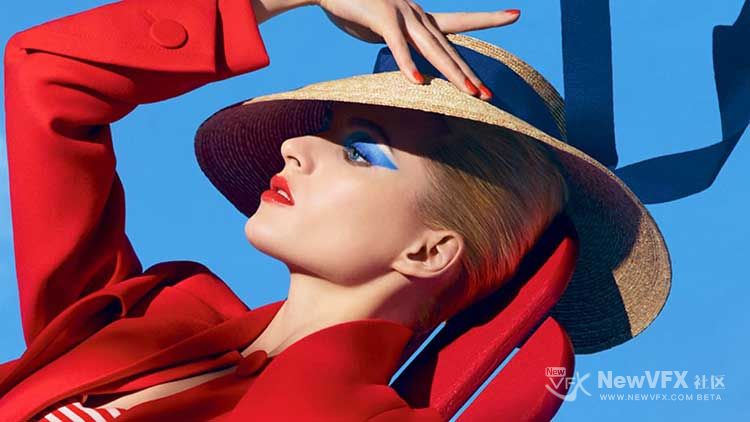
[图片来源于迪奥]
-

VFX小燕子 在版块 DaVinci Resolve达芬奇调色 中回复了话题 【调色理论】达芬奇点跟踪流程(图文实例) 8年, 11个月 前
好啦,这次小燕子的帖子就到这里啦,点击小燕子的头像可以查看更多精彩帖子哦~
如有疑问,可以跟帖留言,小燕子会尽快回复噢。
如果本教程对您有所帮助,请关注NewVFX社区公众号,并将本帖推荐给你的朋友哦~
本帖未经允许不得转载,禁止二次转载,转载请注明出处并保留在本站的完整链接,谢谢^_^
-
VFX小燕子 在版块 DaVinci Resolve达芬奇调色 中回复了话题 【调色理论】达芬奇点跟踪流程(图文实例) 8年, 11个月 前
5. 现在,再次点击向前跟踪按钮,十字架将开始跟踪新的跟踪点,但是运动会偏移,所以 Power Window 会继续远原始运动路径运动。
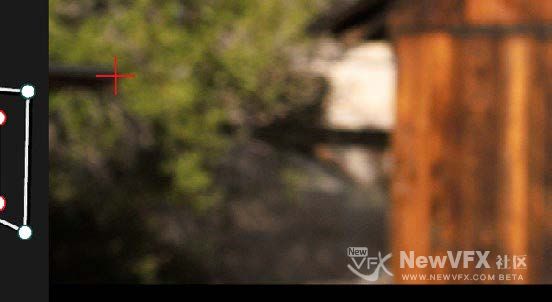
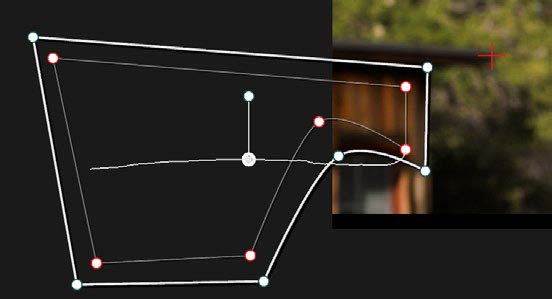
6. 如果我们开启了跟踪路径(在跟踪器面板的选项菜单中),移动播放头可以看到运动路径在移动跟踪点前后没有断裂,而是沿着相同的路径平滑运动。完成后,点击片段按钮退出帧模式。
-
VFX小燕子 在版块 DaVinci Resolve达芬奇调色 中回复了话题 【调色理论】达芬奇点跟踪流程(图文实例) 8年, 11个月 前
3. 将播放头移动到最后一个帧好的跟踪画面上,然后点击跟踪器面板的帧按钮,进入帧模式。
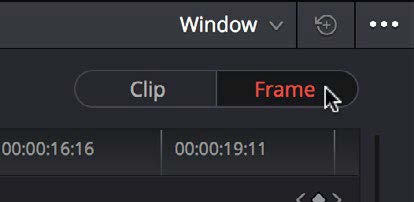
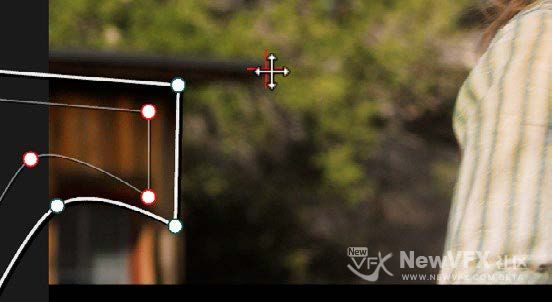
4. 在帧模式下,我们可以将跟踪点拖拽到建筑物的另一个特征点上,这次我们选择了屋顶的外边缘,当建筑物从左边出画时这样会更好跟踪,因为 Power Window 会先于最右边屋顶出画。
-
VFX小燕子 在版块 DaVinci Resolve达芬奇调色 中回复了话题 【调色理论】达芬奇点跟踪流程(图文实例) 8年, 11个月 前
使用帧模式偏移跟踪
点跟踪一个常见的问题就是如何解决遮挡或跟踪对象出画。在达芬奇中,解决办法就是使用跟踪面板的帧模式,将跟踪点十字架移动到另一个特征点上再跟踪,同时偏移产生的运动,使之继续遵循原来的运动路径。
1. 在下面的例子中,我们使用一个窗口单独分离了建筑,跟踪点十字架定位在建筑物的一个窗户角上。使用这个窗户是因为,当女人转身离开的时候,建筑物大部分其他可跟踪的外边缘都会出画,这会破坏跟踪。
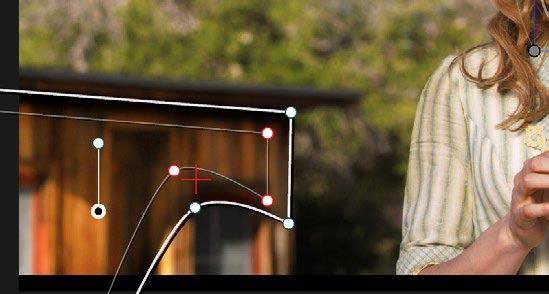
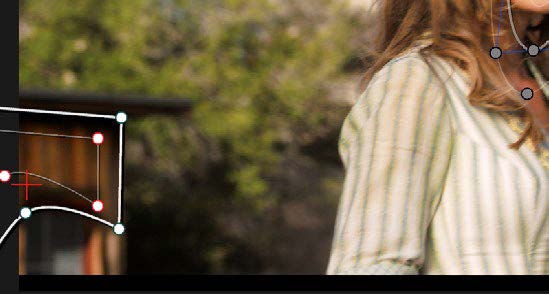
2. 当摄像机摇动,被跟踪的特征点将要出画,这样就会破坏跟踪。所以点击停止跟踪按钮。
-
VFX小燕子 在版块 DaVinci Resolve达芬奇调色 中回复了话题 【调色理论】达芬奇点跟踪流程(图文实例) 8年, 11个月 前
移除跟踪点
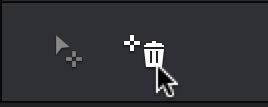
如果我们发现某个跟踪点产生了问题,可以在重新跟踪对象之前,在检视器中选中它,然后点击删除跟踪点按钮,删除它。
-
VFX小燕子 在版块 DaVinci Resolve达芬奇调色 中回复了话题 【调色理论】达芬奇点跟踪流程(图文实例) 8年, 11个月 前
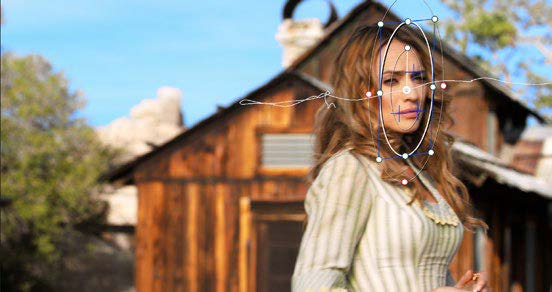
8. 放置完十字架之后,我们就可以点击向前跟踪或反向跟踪按钮启动跟踪了。片段会被分析,跟踪器图形会更新跟踪数据,我们选中的窗口会自动匹配跟踪对象的运动。
-
VFX小燕子 在版块 DaVinci Resolve达芬奇调色 中回复了话题 【调色理论】达芬奇点跟踪流程(图文实例) 8年, 11个月 前
6.…[查看更多]
-
VFX小燕子 在版块 DaVinci Resolve达芬奇调色 中回复了话题 【调色理论】达芬奇点跟踪流程(图文实例) 8年, 11个月 前
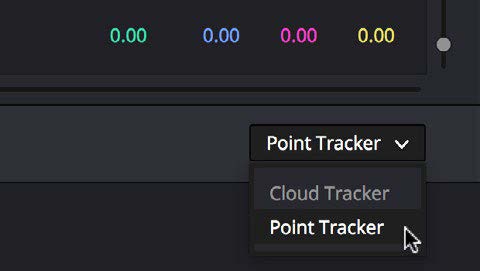
3. 打开跟踪器面板,从右下角的下拉菜单中选择点跟踪。
4. 在开始跟踪前,选择跟踪运动类型。我们可以选择平移、竖移、缩放、旋转和3D。应该应用那种变换方式取决于我们添加的跟踪点的数量。

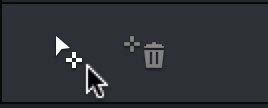
5. 点击添加跟踪点按钮。检视器画面中心会出现一个跟踪点十字架。
-
VFX小燕子 在版块 DaVinci Resolve达芬奇调色 中回复了话题 【调色理论】达芬奇点跟踪流程(图文实例) 8年, 11个月 前
使用点跟踪跟踪窗口
下面是使用点跟踪跟踪窗口,然后将运动应用到窗口的常规步骤。
1. 将播放头移动到我们想要开始跟踪的地方(并不需要从一个镜头的第一帧开始跟踪,因为我们可以反向跟踪,所以找到最适合跟踪的那一点就可以)。
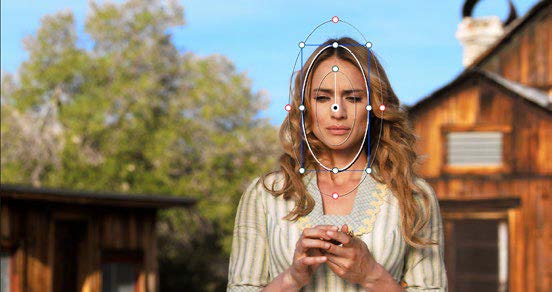
2. 启用一个窗口,然后调节窗口包围要跟踪特征对象。通常我们是需要做这一步的,比如使用圆形窗口跟踪运动的人脸,然后提高亮度。我们需要确保,开始跟踪前,我们想要应用跟踪运动的窗口是选中的。在下面这个例子中,我们要跟踪使用圆形窗口跟踪女孩的脸。
-
VFX小燕子 在版块 DaVinci Resolve达芬奇调色 中发起了话题 【调色理论】达芬奇点跟踪流程(图文实例) 8年, 11个月 前
大家晚上好 ლ(❛◡❛✿)ლ 今天小燕子继续和大家聊达芬奇跟踪。上次小燕子讲了达芬奇云跟踪的流程,今天讲讲点跟踪。
达芬奇默认的云跟踪非常先进,但是有些时候使用老式的十字架跟踪可能更简单。达芬奇12.5引入的点跟踪,就可以简单跟踪一个运动对象上非常特殊的点。不像云跟踪自动查找窗口内所有可跟踪的点,点跟踪可以创建一个或多个十字架跟踪点,然后手动定位到高对比度的特征点上。
本帖包括使用点跟踪的三个主要流程:
1. 使用点跟踪跟踪窗口
2. 移除跟踪点
3. 使用帧模式偏移跟踪
-

VFX小叶子 在版块 DaVinci Resolve达芬奇调色 中回复了话题 达芬奇打造『小巷春意』调色教程(图文) 8年, 11个月 前
实在是很抱歉,是素材的问题(。・_・。)ノ
这个教程是早期写的了,当时对做教程还没什么经验,用截图工具截的(想不出当时为什么会这么笨^_^¦¦¦)
原始视频素材找不到了,我用现在这个素材重新做了一个教程——
给你带来的不便还请谅解,同时非常谢谢你的指正❤️,希望持续关注小叶子 ლ(❛◡❛✿)ლ
-
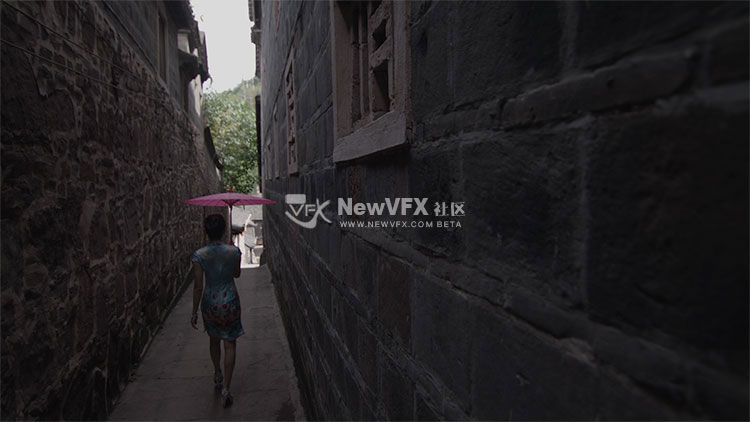
原图:
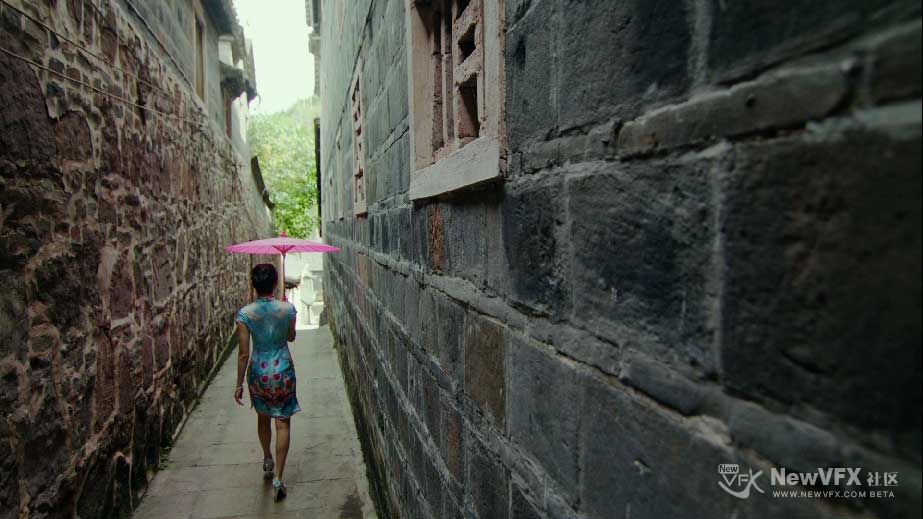
调色后:
-
好啦,这次小燕子的帖子就到这里啦,点击小燕子的头像可以查看更多精彩帖子哦~
如有疑问,可以跟帖留言,小燕子会尽快回复噢。
如果本教程对您有所帮助,请关注NewVFX社区公众号,并将本帖推荐给你的朋友哦~
本帖未经允许不得转载,禁止二次转载,转载请注明出处并保留在本站的完整链接,谢谢^_^
-
7. 使用向前跟踪,继续跟踪特征物,直至片段结尾。当然,我们也可以从片段末尾开始反向跟踪,如果这样操作更简单的话。
现在我们已经可以将缺口确定在一个可靠的数据范围中,这个时候我们就可以设置插值了。
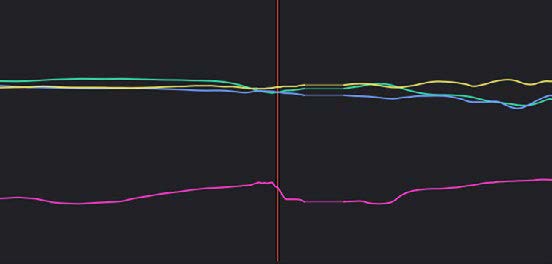
8. 在跟踪器图形中的曲线上画框,选中需要插值的部分。
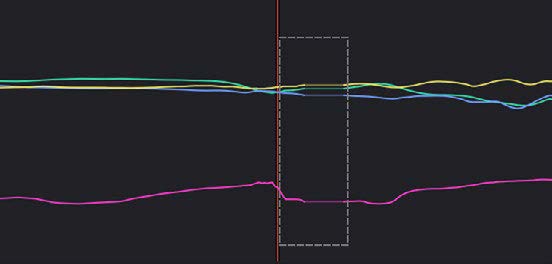
9. 点击跟踪器面板的选项下拉菜单,然后选择清除所选关键帧。
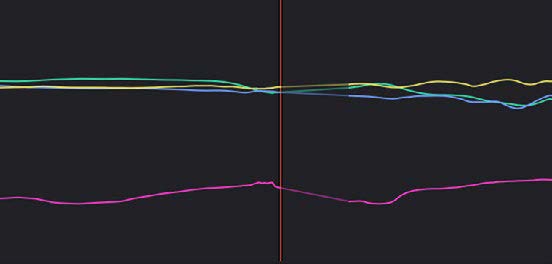
我们选中的曲线部分会被删除,取而代之的是线形插值,所以跟踪数据或窗口运动不会有缺口,而是平滑地从上段跟踪数据的末尾移动到下段跟踪数据的开始。
-
4. 打开跟踪器面板。
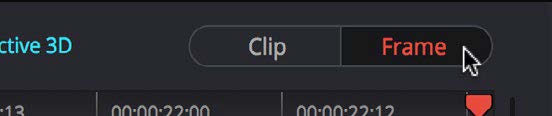
5. 点击帧按钮,将跟踪器切换到逐帧调整模式。这一步非常重要!
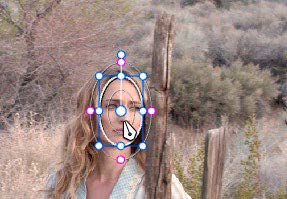
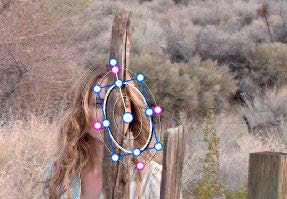
6. 将模仿头移动到特征物重新出现的那一帧,然后将窗口重新覆盖在特征物上。
-
在两组跟踪数据间插值,以跟踪遮挡物:
1. 将模仿头移动到运动特征物可跟踪的第一帧,然后创建一个 Power Window。
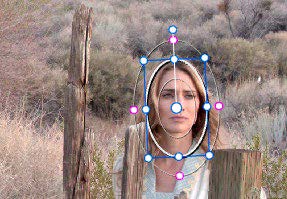
2. 使用向前跟踪对特征物进行跟踪,直到它被遮挡物挡住之前。
3. 当 Power Window 停止跟踪特征物时,停止跟踪。
-
接下来小燕子说说如何解决跟踪中的遮挡问题。
有时候我们需要解决有用的跟踪数据中的缺口。例如,有物体从跟踪特征物前面经过,造成了跟踪信息的缺口。
在跟踪对象完全被画面中的其他物体遮挡时,有一种简单的插值方法可以掩盖可用跟踪数据中的缺口。在下面的例子中,女孩从栅栏后走过,在跟踪过程中,窗口会完全脱离原先的跟踪点,得到错误的跟踪信息。但是插值有助于拯救这个镜头。
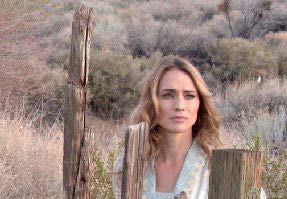
上图是原始片段。
- 查看更多
 京公网安备
京公网安备
 工信部备
工信部备