
Mocha追踪

-

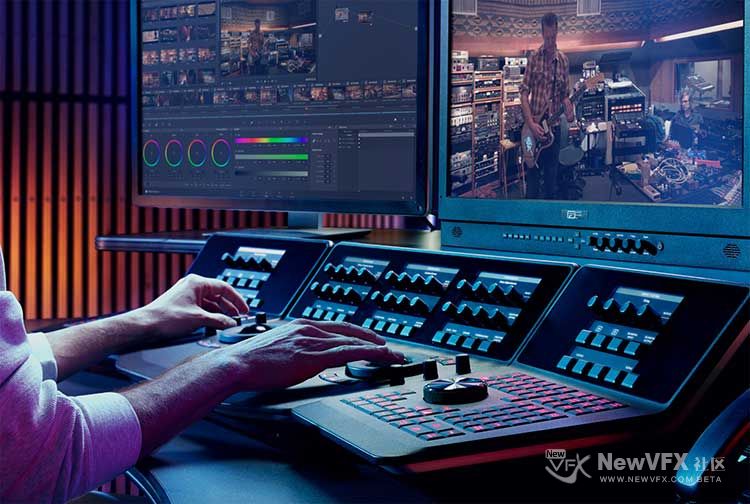
不知不觉在论坛写帖竟然快半年了,教了不少实例,也写了几帖色彩美学。今天想结合达芬奇来讲讲调色的目的。
不知道大家在调色之前有没有思考过,我们为什么要对影片调色?画面好看的标尺在哪里?“艺术感”到底是什么?
这次小布丁图文详解调色的目的,让大家对自己的画面有一个基础的评判,更理性地去调色。
-

谢谢,我会更努力的💪
-
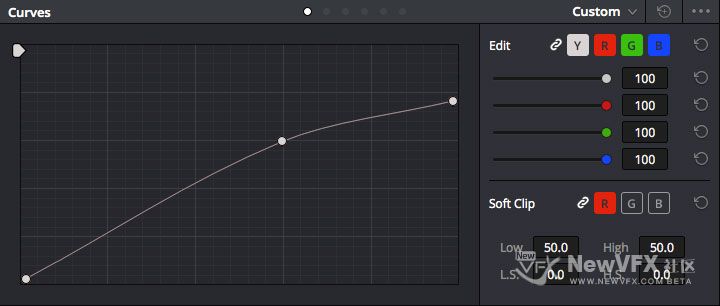
最后,使用曲线将画面高光部分再次压暗,并加一些胶片颗粒。这里添加的特效是 Film Grain,参数默认。
-
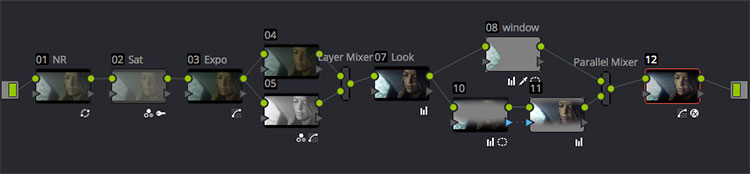
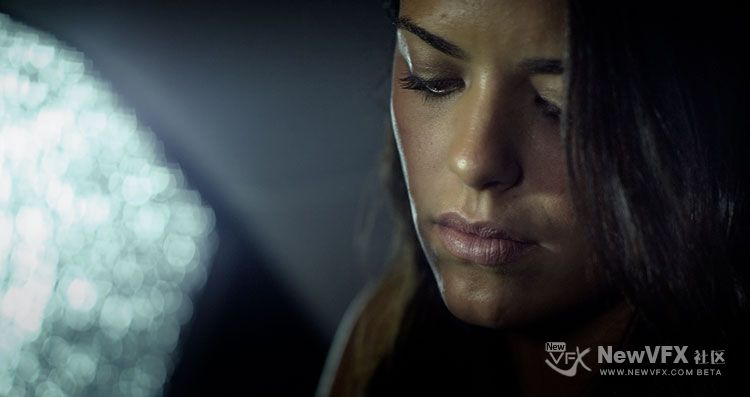
光源透过窗户会将部分人脸照亮,所以这里创建并行节点,先将人脸照亮部分排除,降低周围的光线亮度。
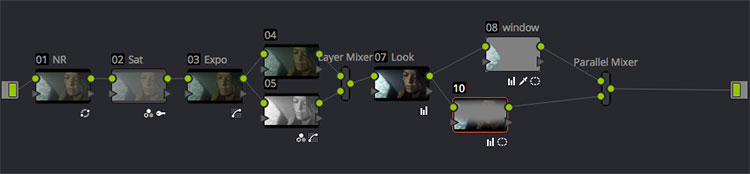
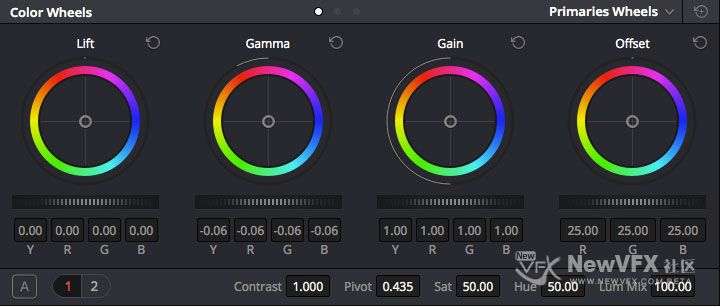

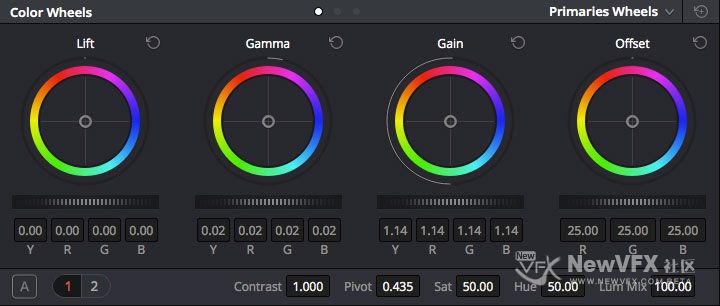
然后创建一个外部节点,增加面部亮度。

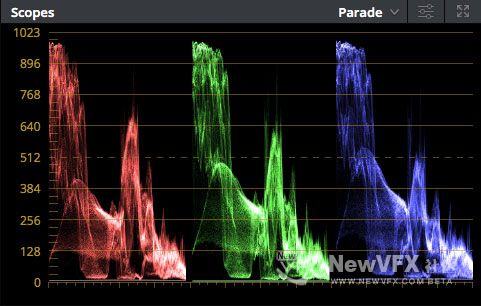
波形如下:
-
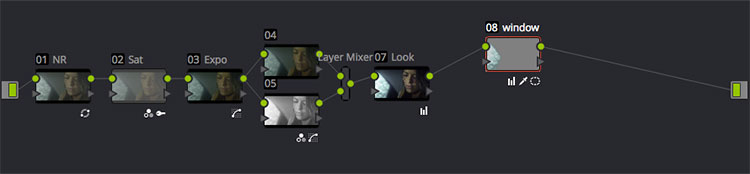
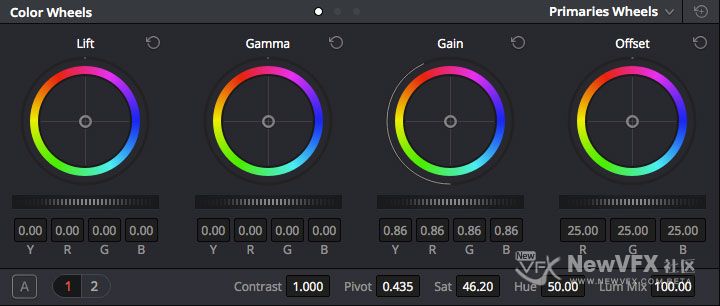
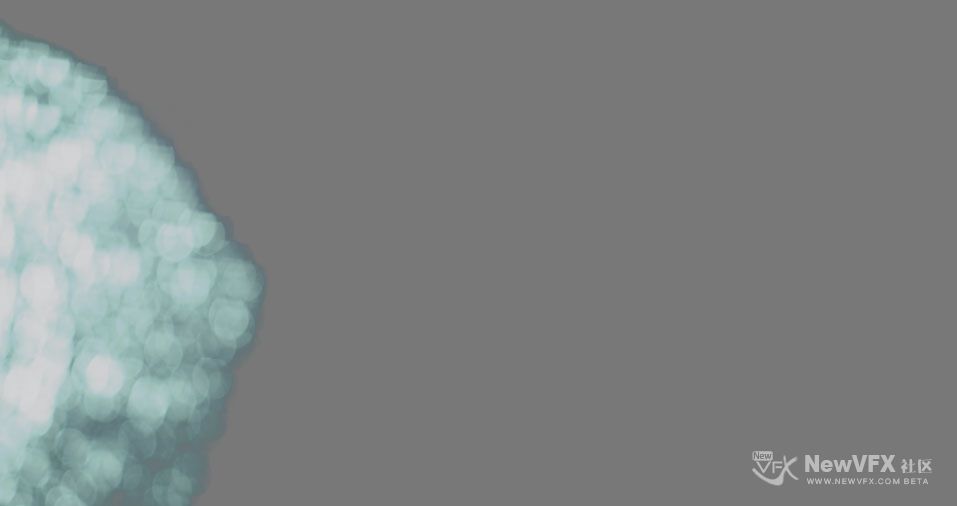
第六步,调光操作。创建串行节点,选出窗户部分,降低亮度和饱和度,避免喧宾夺主。
-

很美,学习了,很喜欢,hen纯净,和这个站点一样,纯净到见不到一丝广告,纯粹唯美,大赞@追光
-

谢谢….你们的支持,鼓励是我们继续做得更完美的动力,共同努力,嘿嘿
-
-

金拱门的广告倒是不浮夸哈哈
-
看得很仔细的样儿,这些精品,可以多看,多分析
-
-
-
第五步,创建串行节点,使用一级色条营造画面风格,这里我减了红、绿通道的gamma,增加了一些蓝色。
风格可以自己定。
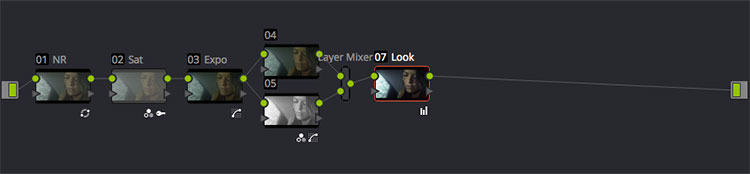
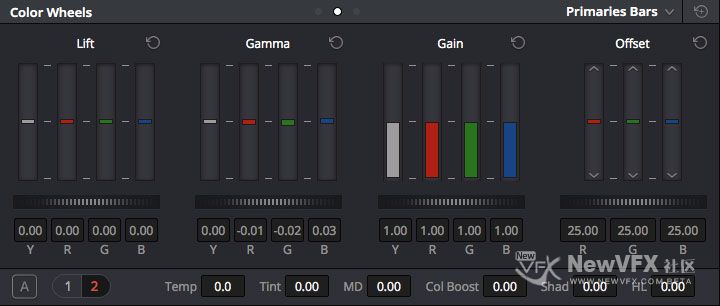
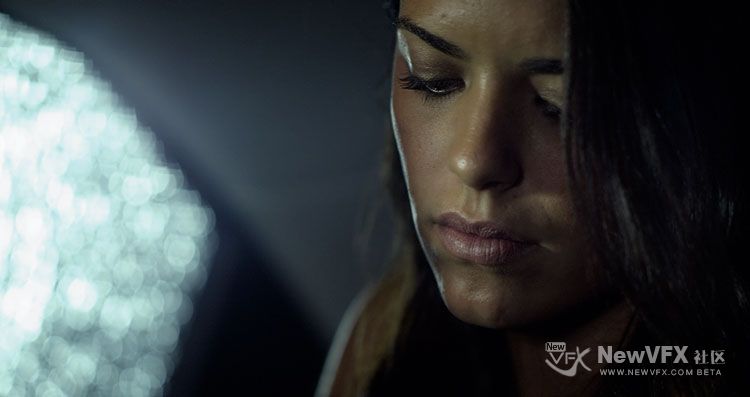
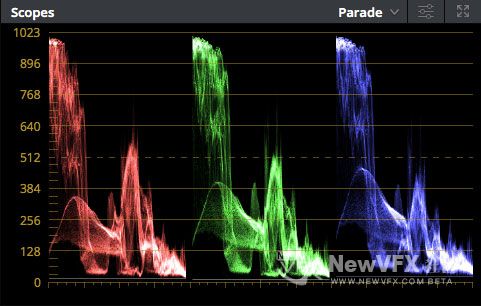
波形如下:
-
第四步,调节画面对比度。这里大家注意下,创建的是层混合节点。可以通过创建并行节点,然后将在并行节点(就是那个没有缩略图的小竖条)上右键,将并行节点改为层混合节点。
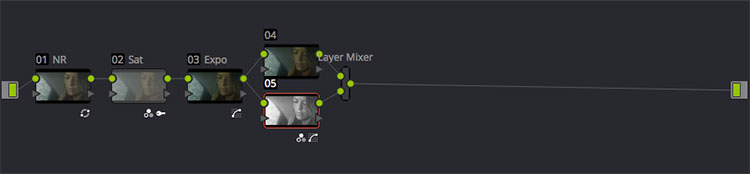
这里的混合模式选择的是Overlay。Overlay的作用是通过B来提亮A(假设A是原图层,B是混合在上面的层)。
关于图层混合的算法和作用,可以查看这篇文档:https://docs.newvfx.com/docs/7132.html
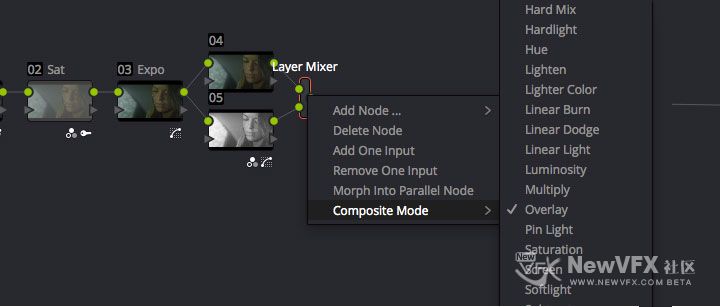
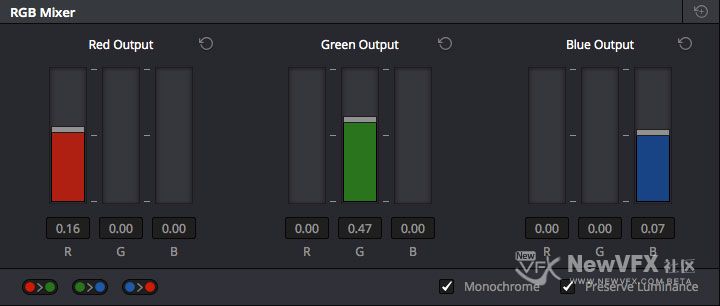
创建好节点以后,我对混合图层使用了RGB混合器,在黑白模式下进行了一些调节。
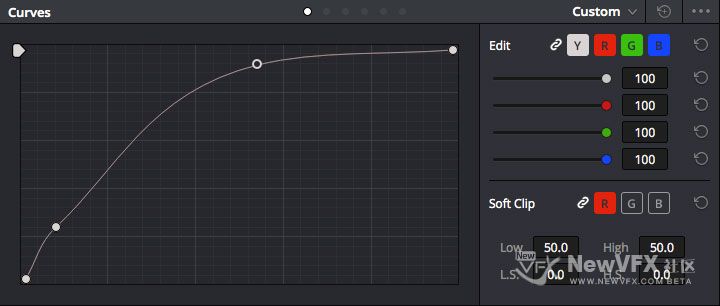
然后调节曲线。
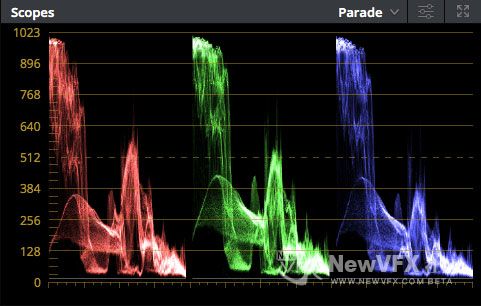
波形如下:
-
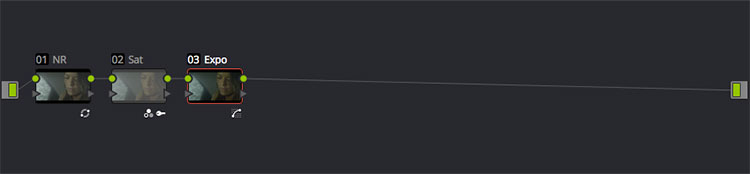
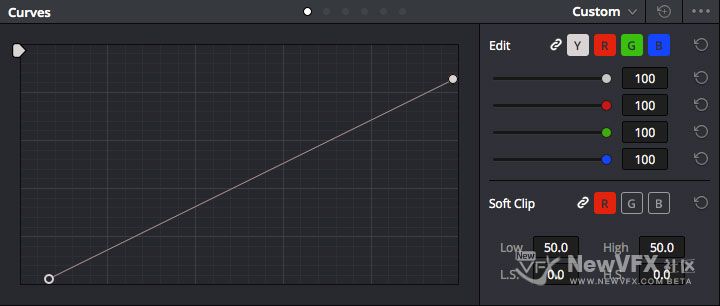
第三步,使用曲线,调节画面曝光。直接拉两点就可以了。

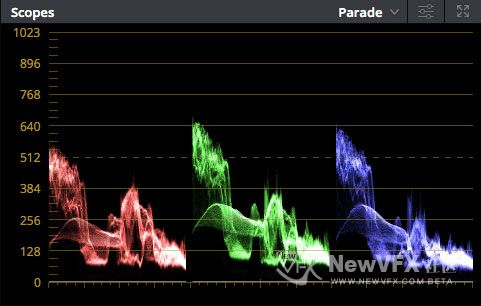
波形如下:
-
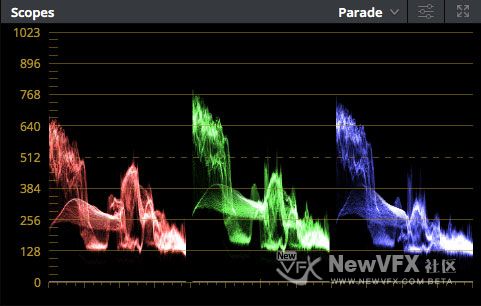
第二步,调节RGB混合器,增加画面饱和度。
之所以使用RGB混合器调节饱和度,是因为这样画面的饱和度过渡更自然更平滑。
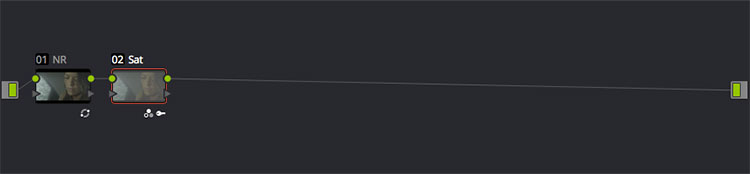
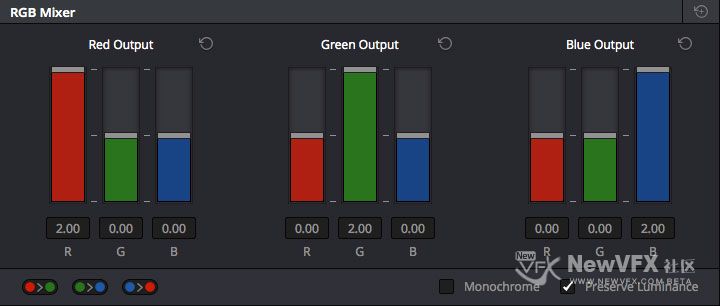
因为RGB混合器的1.5不好调,所以这里我直接全部拉到顶了,然后使用Key调节了一下浓度。
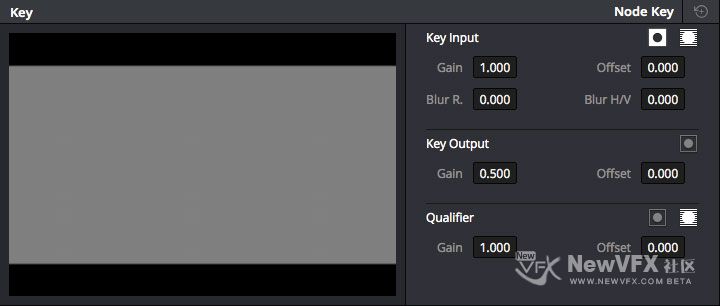
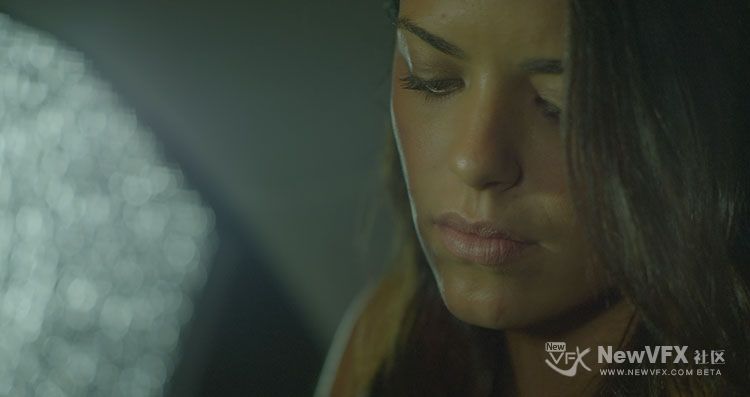
波形如下:
PS:对RGB混合器不太了解的,可以看看这个贴👇👇👇
-
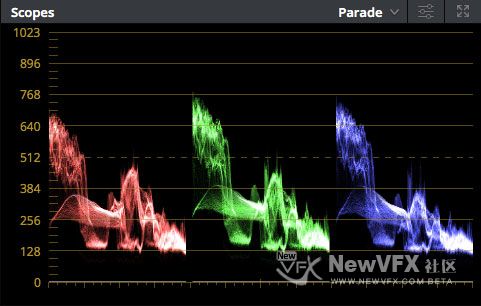
然后我对画面进行了一点点的降噪处理,避免后续调节出现严重的噪点。
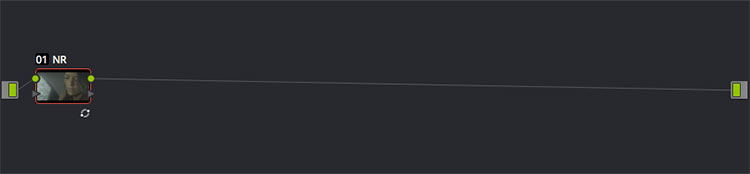

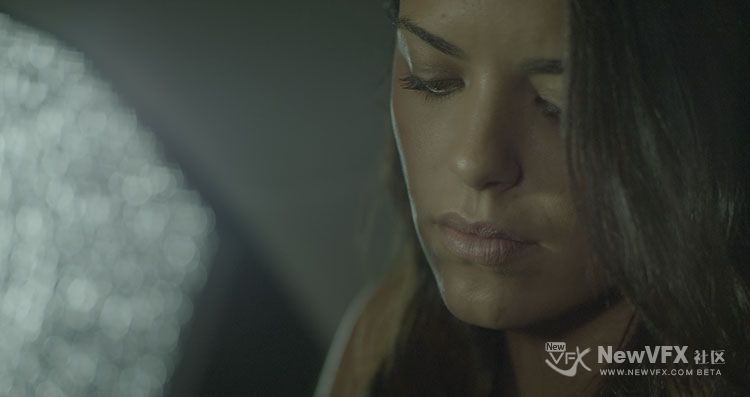
波形如下:
-
下面是具体操作步骤。
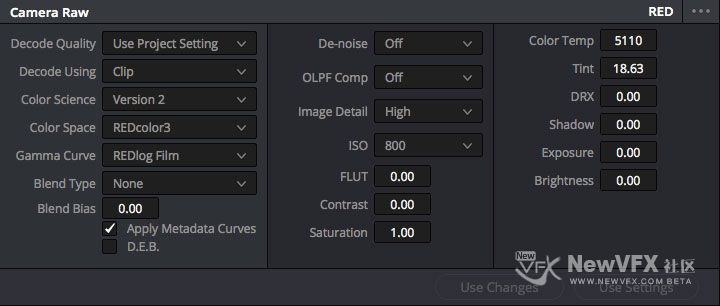
第一步,调节 Camera Raw 参数,将画面还原成log灰片。
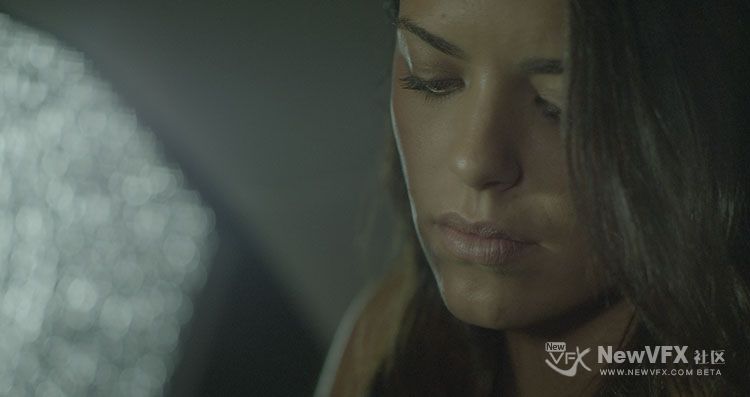
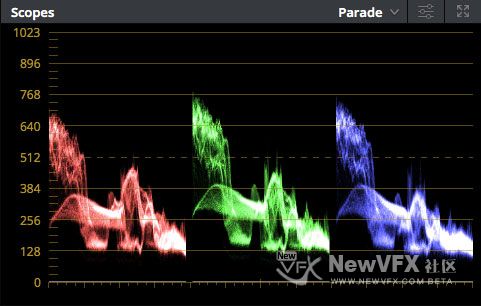
波形如下图:
-
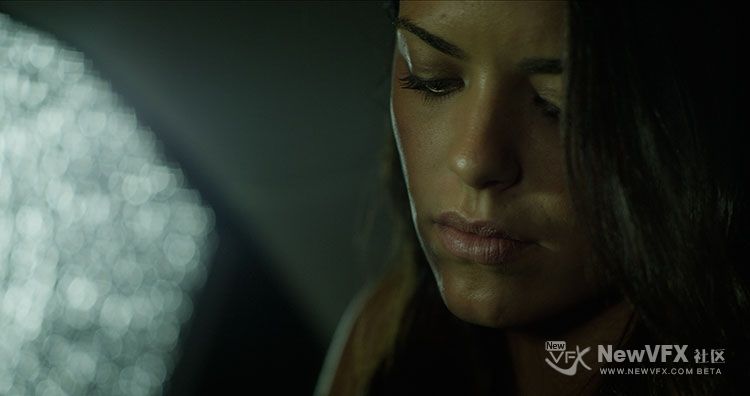
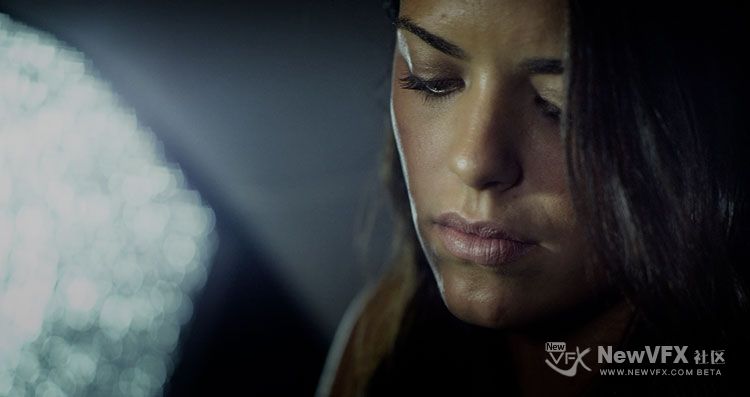
有一段时间没出调色实例了,今天小叶子教大家使用达芬奇对画面进行二次布光。应该很多小伙伴都知道,调色师又叫调光师,其实很多调色技巧,都是为了更符合影片需要的灯光(而这种后期灯光是拍摄所无法达到的)。
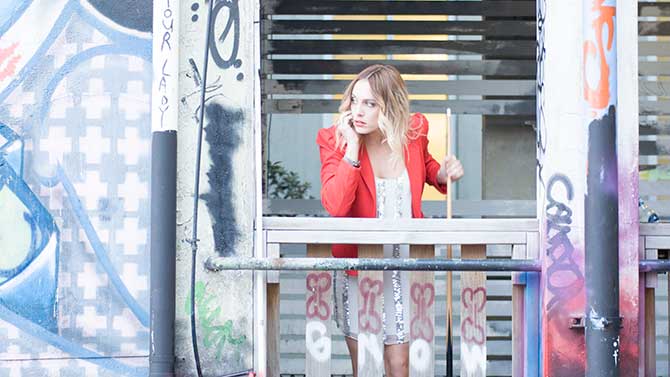
先看看调色前:
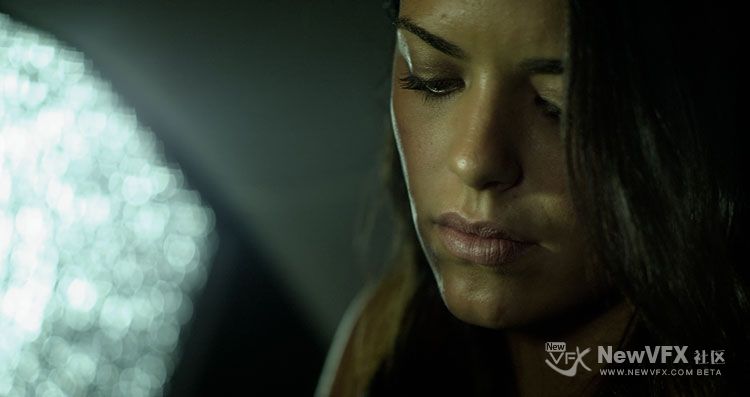
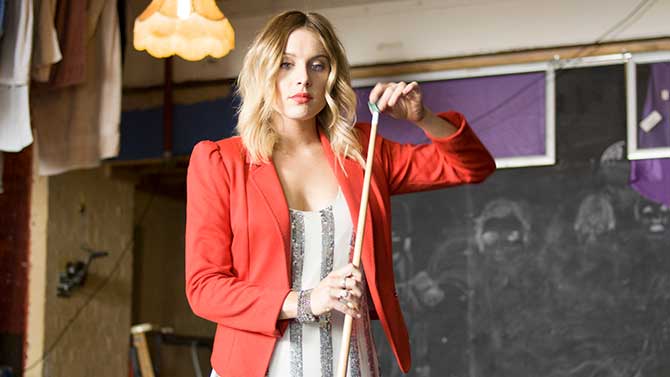
调色后:
-

好了,今天的教程就到这里啦,点击小燕子的头像可以查看更多精彩教程,大家可以尝试一下,按教程的思路进行练习。
如有疑问,可以跟帖留言,小燕子会尽快回复噢。
如果喜欢小叶子的帖子,请关注NewVFX社区公众号,并将本帖推荐给你的朋友哦~
本帖未经允许不得转载,禁止二次转载,转载请注明出处并保留在本站的完整链接,谢谢^_^
-
-
-
-
-
查看窗口的运动路径
通过选择跟踪器面板的选项菜单中的显示跟踪路径,我们可以开启正在跟踪的窗口的运动路径。
最后贴几个达芬奇官方的素材,供大家练习下:
https://www.newvfx.com/21462.html
-
7. 当我们完成窗口对位后,一定要点击“片段”按钮,切换回片段模式,这样可以防止我们不小心添加意外的关键帧。
跟踪对位比起使用跟踪器简单跟踪需要更多的技巧,但是也可以让我们快速调整窗口动画,更贴合跟踪对象的形状。我们也可以使用这个技巧重新定位指定的运动路径点,偏移跟踪路径。
-
6. 完成这一段关键帧调节后,按照上面的方法,继续对剩余的部分进行形状调节。
一般来说,我们要寻找跟踪对象运动开始、停止、加速、减速或改变方向的点,添加关键帧。这样我们可以添加最少的关键帧,而得到最好、最平滑的运动。对一个平稳运动的物体来说,关键帧太多太近会增加抖动的风险(一不小心就会造成的,非常频繁)。另一方面,如果物体运动得不稳定,我们可能需要添加更多的关键帧,甚至是逐帧K动画,以实现想要的结果。
小提示:如果需要分离的物体形状很复杂,而且运动很多,我们可能需要考虑使用多个简单形状来跟踪并对位,比起一个复杂的形状,这样会更简单。
- 查看更多
 京公网安备
京公网安备
 工信部备
工信部备