
Logic pro X
@Logic pro X
5年, 9个月 前在线论坛回复已创建

-
作者帖子
-
-
2021-10-20 - 15:38 #84317
Logic pro X参与者Logic Pro X 10.7.0 更新
Logic Pro X 10.7随着全新升级的M1 Pro和M1 Max芯片的MacBook Pro一起到来,主要是方便音乐人创造空间音频声音内容。另外还追加了2套新的声音包和8套制作人包。
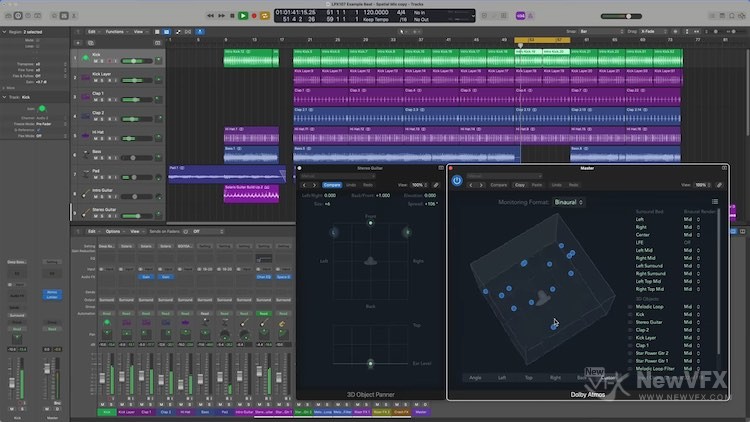
1、新增全景声场制作–杜比全景声工具让超越立体声境界,创建身临其境的空间音频混音效果,变得轻而易举。可以为音乐添加生动的三维空间体验,并导出兼容 Apple Music 的杜比全景声文件。无论身处配备杜比全景声多扬声器系统的录音棚,还是使用笔记本电脑对环绕声混音,Logic Pro 能适应各种情况下的空间音频创作流程。
2、新声音包:能混音,能演奏,能玩新花样
声音包:包括更多主题声音包,包括循环乐段、预置选项、Patch、Drum Machine Designer 套件和实时循环乐段网格,为你的音乐创作增添韵味。
Skyline Heat,Flex & Flow,Prismatica,Transition Effects,Ultimate 808s(Logic Pro 10.7新增),Backlight Bounce(Logic Pro 10.7新增)
制作人包:Take a Daytrip、Soulection、Oak Felder、TRAKGIRL、Mark Lettieri、Tom Misch、Watch the Sound With Mark Ronson、Boys Noize。
3、新增Midi片段转 Pattern功能
之前的版本Logic 增加了使用Pattern来写作Midi的功能,主要用于架子鼓、Bass、连复段节奏、旋律的写作,并且可以把Midi Pattern转换为Midi片段,但无法将Midi 逆转为Pattern,现在可以实现Midi转换为 Midi Pattern啦。
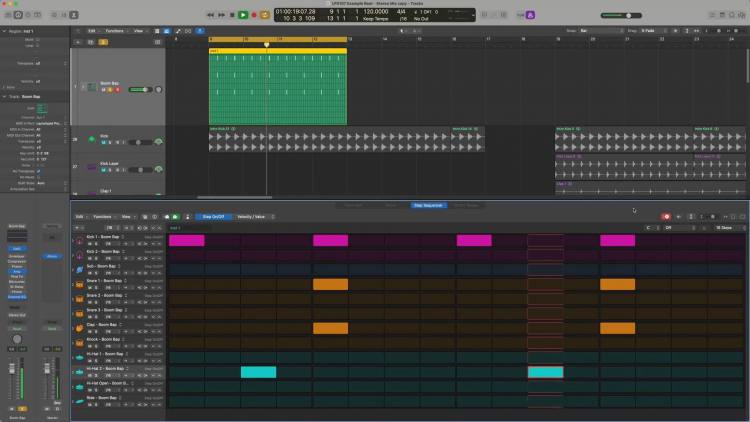
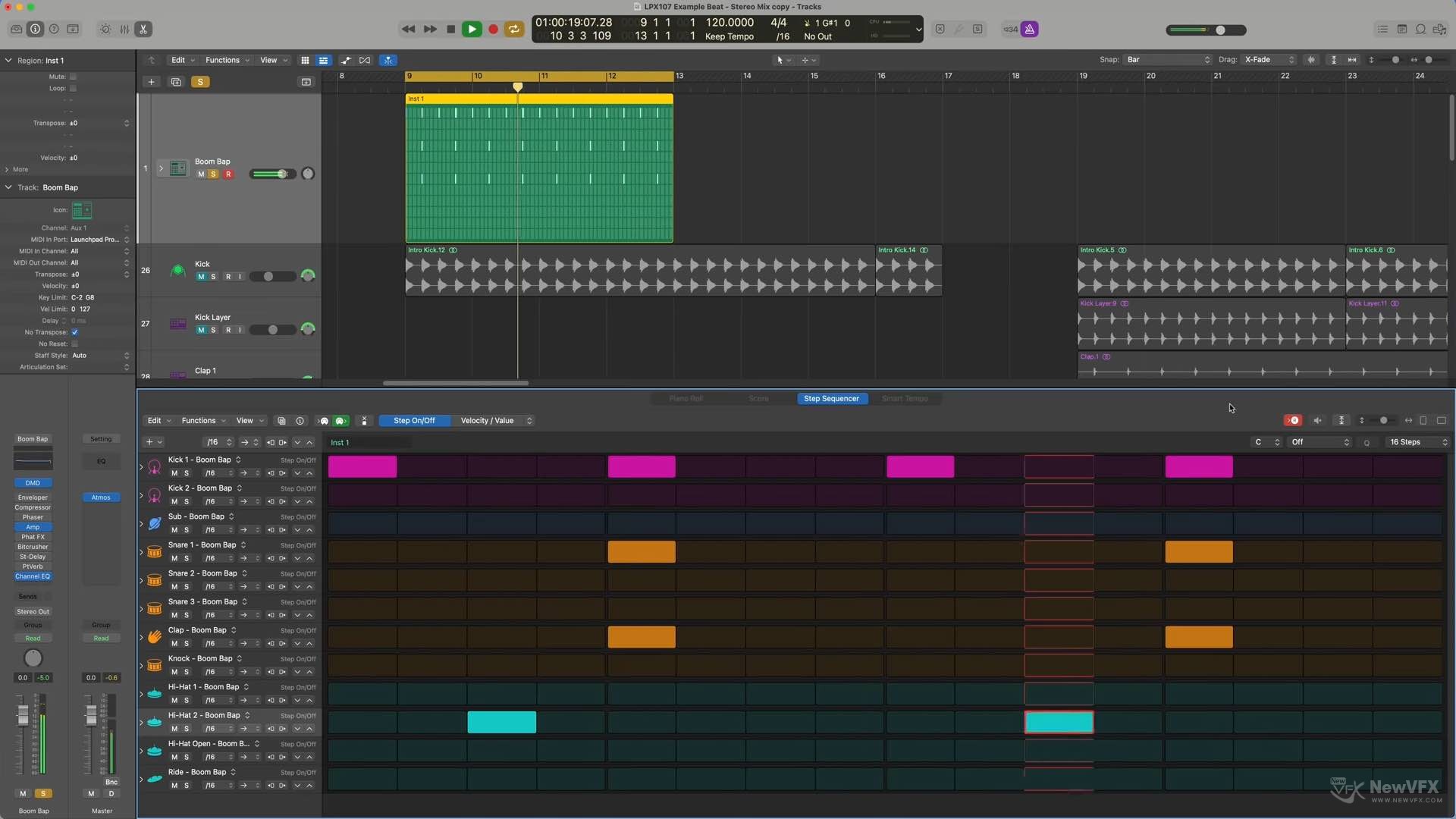
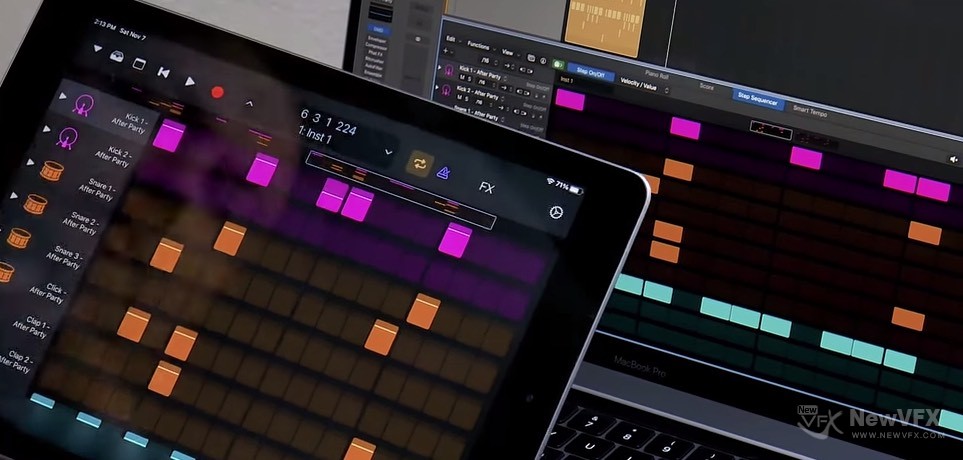
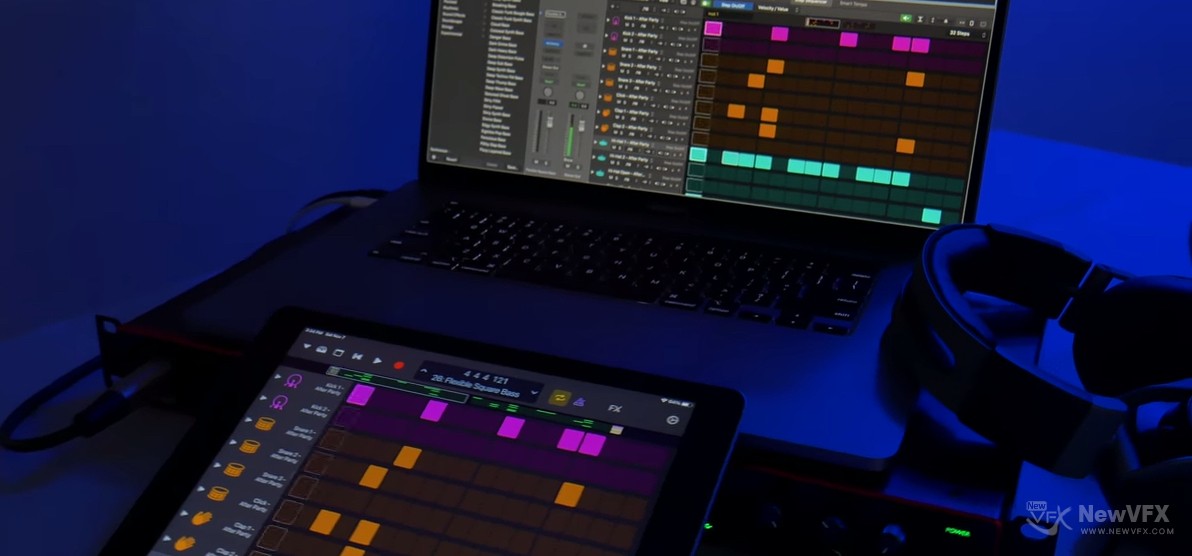
4、增强的步进音序器工具,可启用实时步进录音和旋律鼓样式编辑等
在Midi Pattern以及Midi 编辑器中增强了步进音序器,可以分多次单独录入不同音高的Midi音符,实现多次并行录入为一个音乐片段。
-
2021-09-19 - 12:22 #83974
Logic pro X参与者9、绘制自动化曲线的小技巧
自动化曲线分为两种模式:Track和Region,Track是根据轨道时间而设定的;Region是跟随当前片段而设定,不管片段怎么移动,自动化曲线都会跟随当前片段。
1、在开启自动化曲线的状态下(快捷键:A),按下Command + Y会显示当前轨道正在使用的曲线,多次按可以切换到不同的编辑过的曲线。
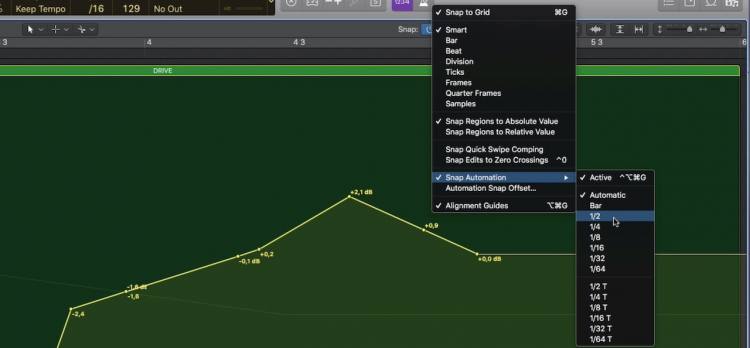
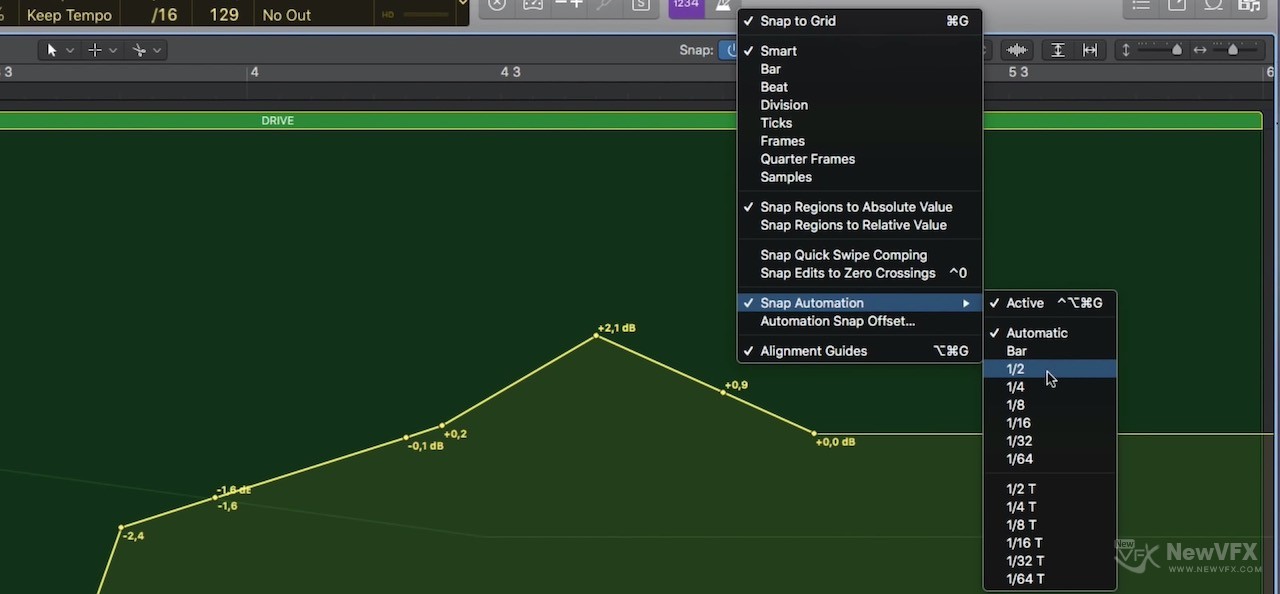
2、自动化曲线吸附:在Snap菜单中,Snap– Snap Automation –点击 Active,即可激活这个功能,默认情况下是关闭的。
3、按下 Ctrl + Command + Delet 可删除当前可见的全部自动化曲线。
4、点选点后,按下Ctrl键可以锁定 X轴。
5、使用范围选择工具 Marquee 选择范围后,再使用选择工具上下拖拉,即可在范围选择的两点间创建完美的自动化点。
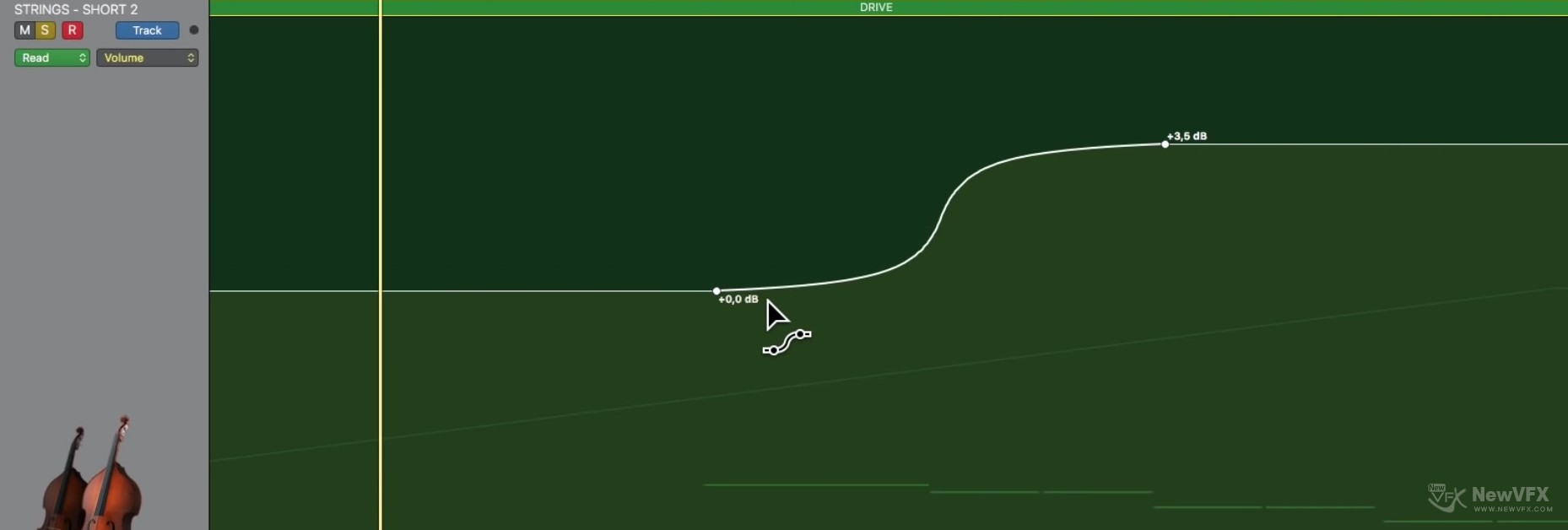
6、选择两个点,按下Ctrl + shift拖拉,可以绘制出非常圆滑的曲线。(工具中的Automation selet 和 curve 工具可以快速控制自动化曲线)
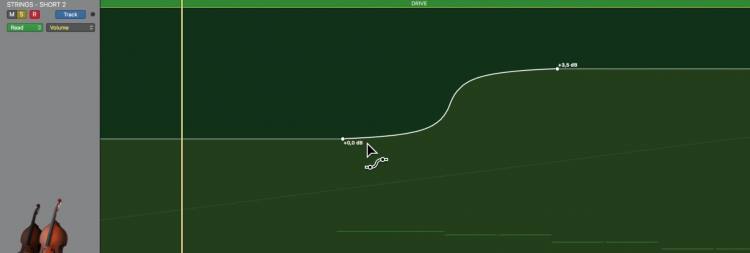
7、Ctrl + Command 可以临时改为力度工具,快速修改音符力度。
-
2021-09-09 - 14:26 #83892
Logic pro X参与者8、Logic Live Loop的小技巧
可以打开节拍器,在录制了一段节奏以后关闭节拍器,以录制节奏的最后一小节作为下一个录制的开始,也就是到录制节奏的最后一小节时候开启录制。
更多关于 Live Loop的用法可以看这篇教程:快速上手Logic Pro X中 Live loops 【功能详解】
-
2021-09-09 - 14:20 #83891
Logic pro X参与者7、Midi Pattern的高级用法
Midi Pattern可不只是制作架子鼓,其内部有丰富的架子鼓、bass以及一些旋律预制,当然也可以存储自己的预制,用来制作一些偏节奏类型的旋律也是非常方便的。
1、点击展开可以读取预制
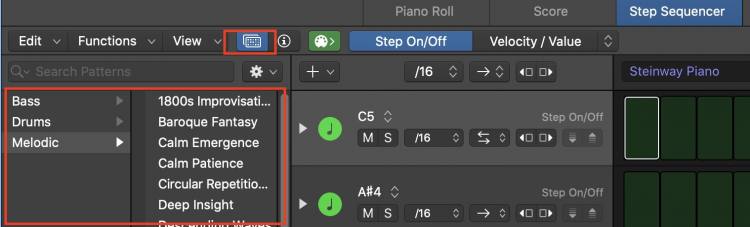
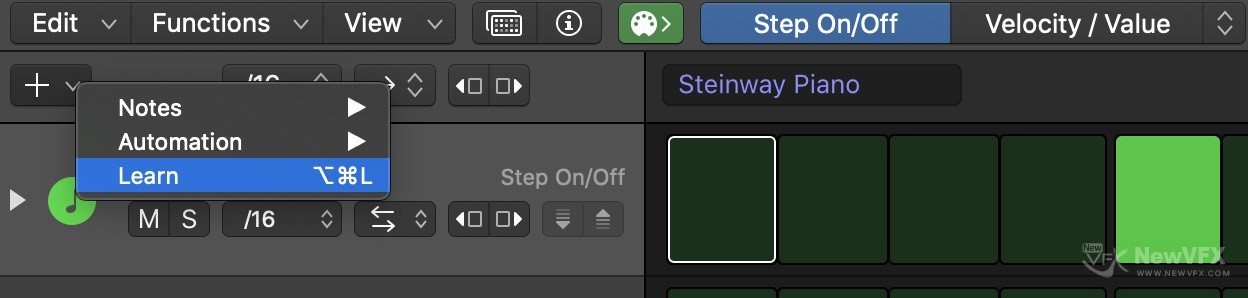
2、可以删除自带的音符预制,通过学习重新分配音符轨道(支持使用键盘设定)
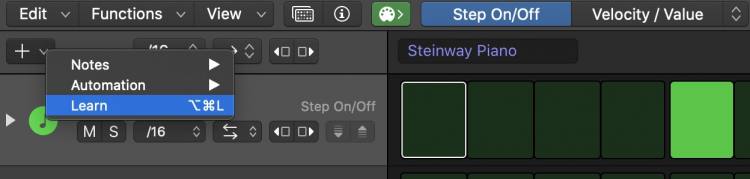
3、还可以给每个不同的音符设定自动化控制(支持第三方效果器)
添加效果后会出现一个轨道,轨道下方的音符将会受到影响,点按可以开启是关闭自动化,展开轨道可以通过拖拉设定自动化参数,也可以通过鼠标披露划过即可。
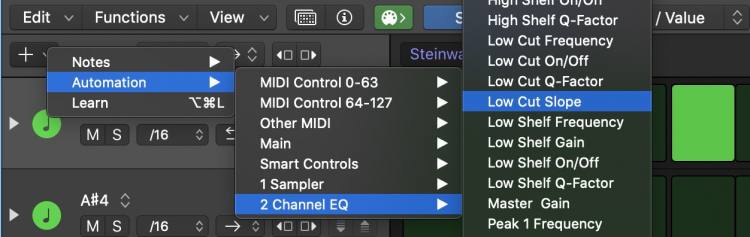
开启并设置参数效果图:

-
2021-09-09 - 12:33 #83886
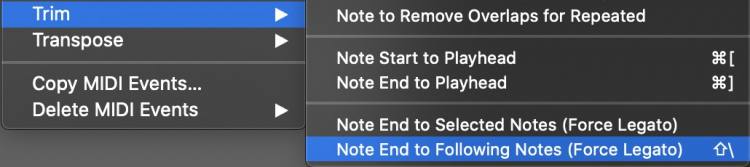
Logic pro X参与者6、批量修剪Midi音符的交错为不交错,剪掉多余部分
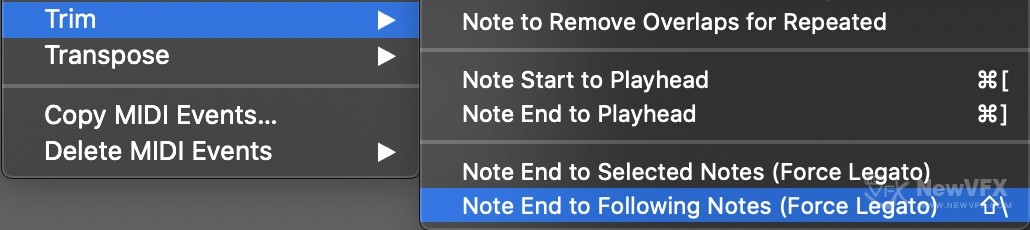
在Midi演奏过程中,尤其是演奏和弦时候,会经常出现音符交错的情况,手动修改毕竟是很麻烦的事情,这里Logic提供了快速减掉的功能。
在midi编辑器左上方菜单:Edit–Trim 修剪多余的音符长度
-
2021-09-09 - 12:25 #83884
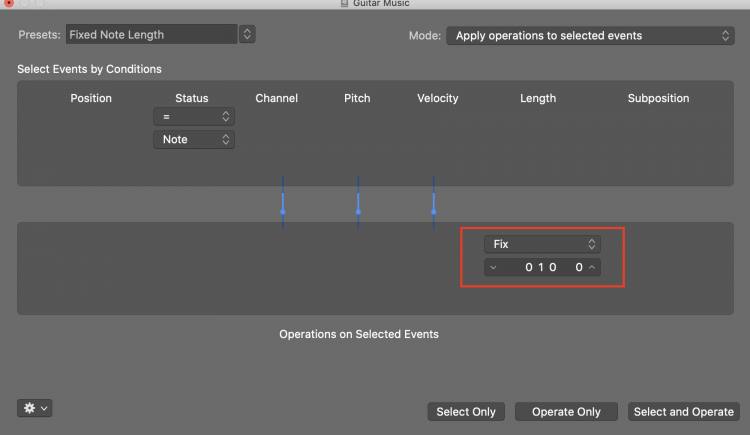
Logic pro X参与者5、批量修改音符的长度( fixed note lenth)
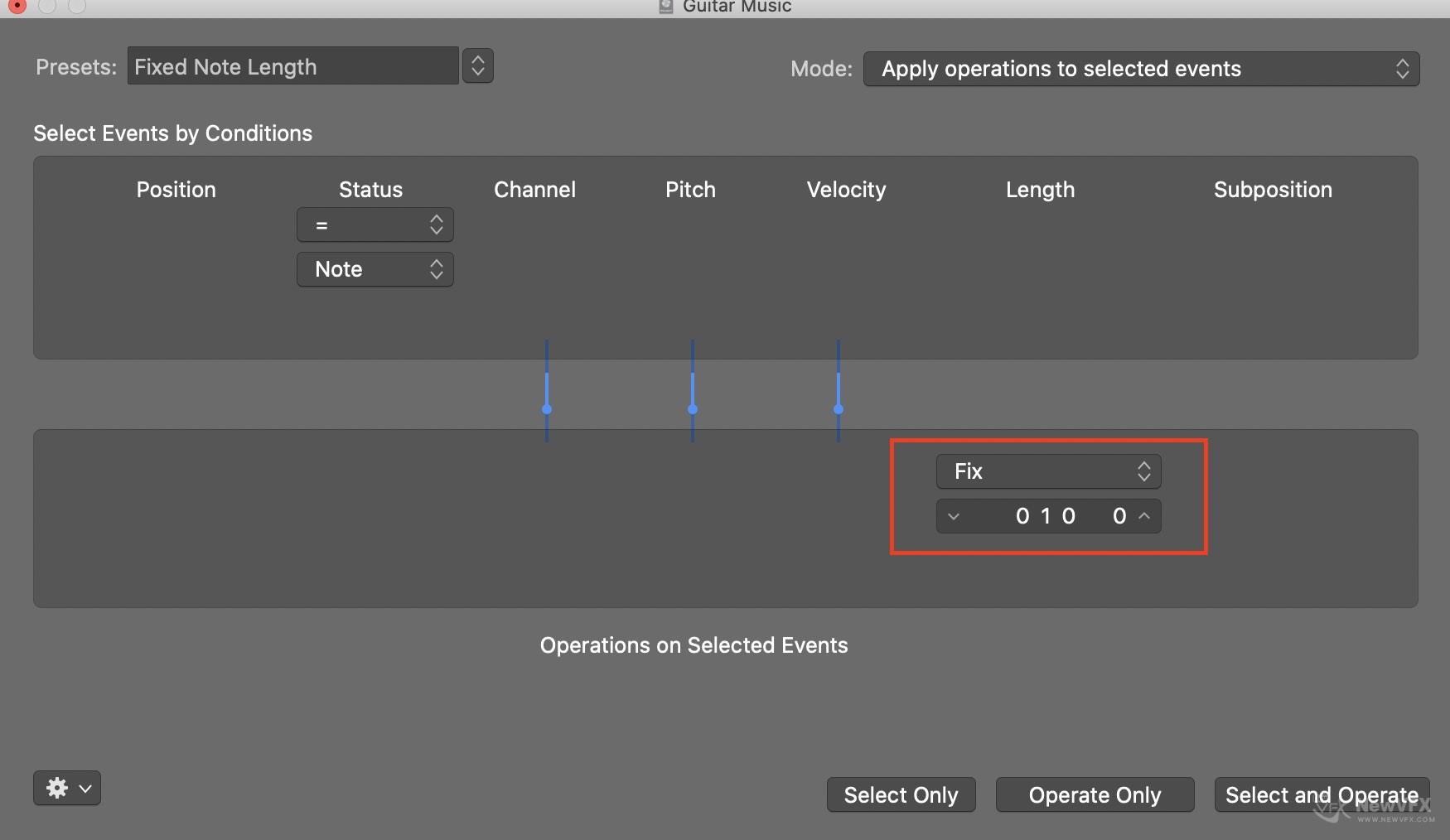
在使用Midi键盘或者midi乐器输入的过程中难免会遇到音符长度不完全对齐的长度,这时候我们需要对音符进行修改,一个一个编辑是比较精细化的方式,但如果有批量快速修改,可以提高我们的制作效率。
在Midi编辑器内左上角菜单,Function 里面的 Transform — Fixed note lenth,弹出的菜单中可以设置修正后的长度标准。
-
2021-09-09 - 12:14 #83878
Logic pro X参与者4、快速给Midi音符变调
变调是音乐制作、演奏中非常普遍使用的技能,当然如果不嫌麻烦,您可以选中音符整体拖拉鼠标来实现,但并不好控制。有什么快捷键来实现准确迅速地变调呢?
操作方法1:半音移调,按下 Option + 方向上下 可以实现每次移动半个音符。
操作方法2:八度移调,Shift + Option + 方向上下 可以每次移动一个八度。 -
2021-09-09 - 11:48 #83877
Logic pro X参与者3、批量复制音符、Midi片段
比如我们制作好了一个鼓组,bass的loop,批量复制是经常用到的技能,一般我们都通过拖拉来伸缩片段,而这里有个 快捷键:Command + R,可以实现快速复制,而且是真实midi复制。
-
2021-09-09 - 11:21 #83876
Logic pro X参与者2、Midi音符量化
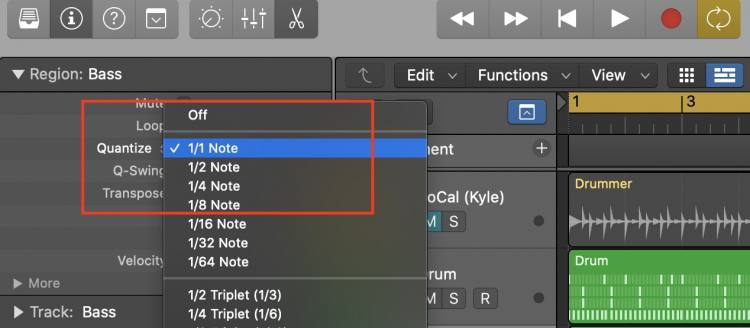
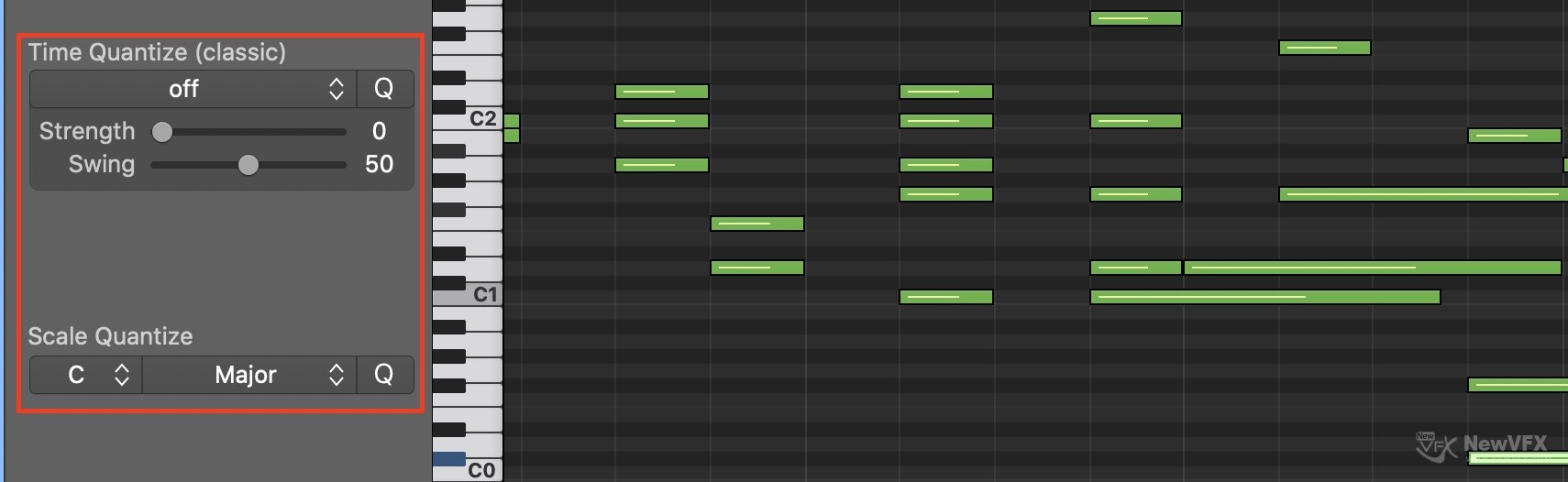
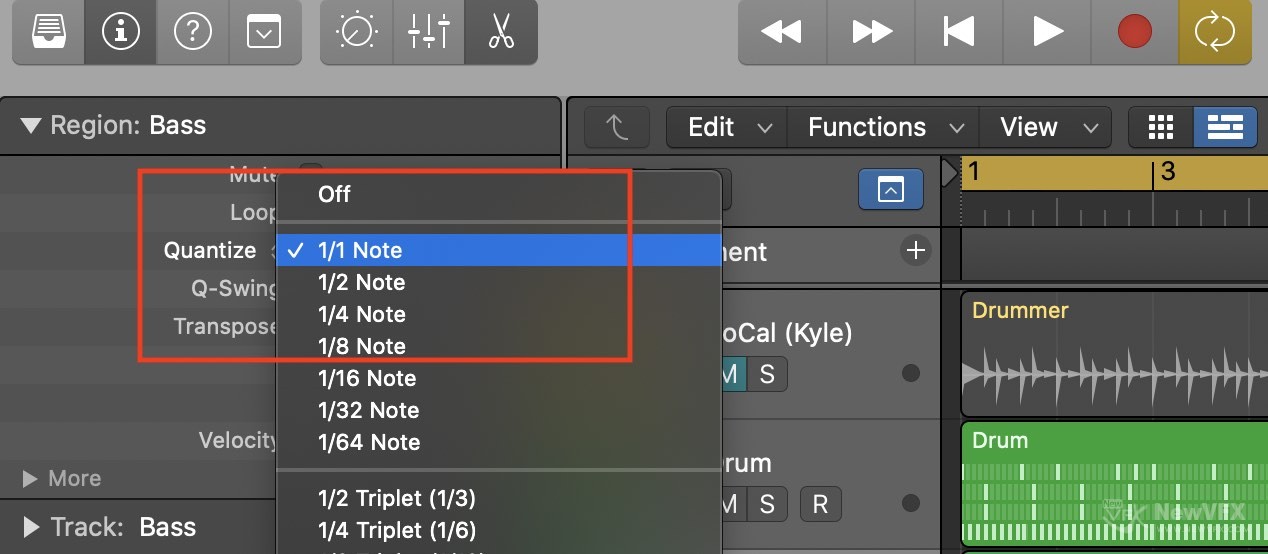
Midi音符量化是大批量对齐Midi节奏的方式,不管是演奏经验多娴熟的制作人,都难以让Midi节奏与“机器节奏”完全对齐,所以Midi量化是必备小技能。
操作方式1:在Midi编辑器中,选中要编辑的Midi音符,然后在编辑器左侧选择量化开启即可,我们可以根据节奏对齐的位置1/1,1/2,1/4,1/8…来设定量化精度。
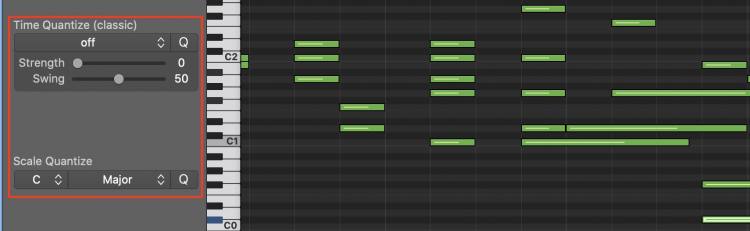
同时也可以量化音阶,让音符按照音阶对应方式对齐。
操作方式2:在轨道控制的左侧,Midi Region中开启量化
-
2021-09-09 - 11:02 #83873
Logic pro X参与者1、步进录音 (通过步进方式录制Midi)
步进编辑模式(Step editing mode)是在音频编辑软件中编辑MIDI信号时所用的一种模式。开启录音后,你每按一次琴键,软件就自动把你按的键上到钢琴卷帘窗等音序编辑窗体。如果不按,软件只是等待你的下一次按键。这就相当于用MIDI键盘代替鼠标往上一个个的“写”音符。这样即使对键盘乐器生疏的用户也可以参与Mid制作,虽然效率要低一些。
普通录音:开启录音后,软件就记录你在开启录音时一切的操作,包括你的停顿、中间的错误等等。这需要演奏技巧娴熟精练的创作人才能操作
操作方式:双击Midi轨道打开Midi编辑器,点击左上角的步进录音开启按钮:

小技巧:通过快捷键 Command + option + k,可以快速调用步进录音键盘,方便快速选择节奏,实现更高效地音符输入。
-
2021-09-09 - 10:44 #83870
Logic pro X参与者3、MacBook录音过程中电流声的去除方法:
1、常规的电流声是由于Macbook使用了2脚插座,没有地线导致多余的静电产生噪音。
解决方法:使用三脚插座的延长线或者插头(英式插座),即可消除这类杂音。
2、录制高频电声乐器(电吉他),尤其使用AMP(音箱模拟)产生的噪音。
-
2021-09-09 - 00:49 #83867
Logic pro X参与者2、手工存储自己做好的乐器设置,一遍下次一键还原。
建立好轨道后,选择乐器并添加效果器调整好音色后,一旦工程清除掉后,我们还需要手工再建立一遍,经常会做大量重复的工作,能不能一键存储为预制,下次点击以下就能调用呢?当然是可以的。
操作方法:在轨道条上方的 Setting上点击,弹出的菜单中选择:Save Strip Channle Setting(存储为预制)
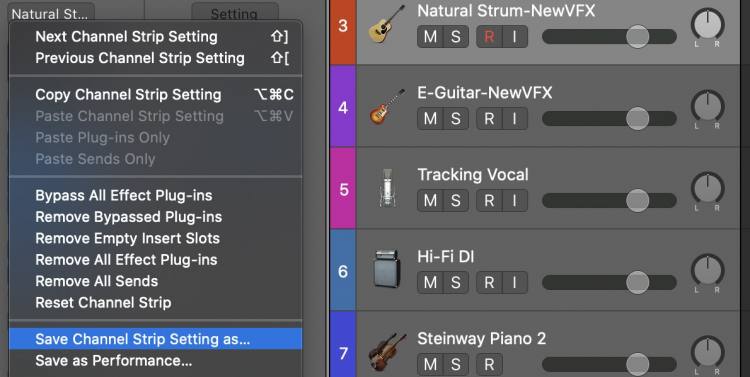
在弹出的界面中取个名字保存即可。
-
2021-09-09 - 00:42 #83865
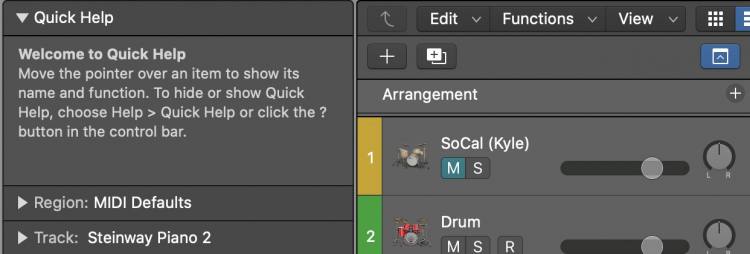
Logic pro X参与者1、关闭Logic Pro的 Quick Help(快速帮助)
这个窗口位于logic的左上角,而且每次都会自动展开,经常会遮盖轨道,每次都要手工关闭,十分影响效率,而且在设置中的 外观中也没有关闭的选项。经过笔者查询,最后找到开关的快捷键: SHIFT + /,关闭后就不再显示,再次按下即可显示。
-
2021-02-14 - 13:00 #80453
Logic pro X参与者Logic Pro X 10.6.1更新的实用功能:
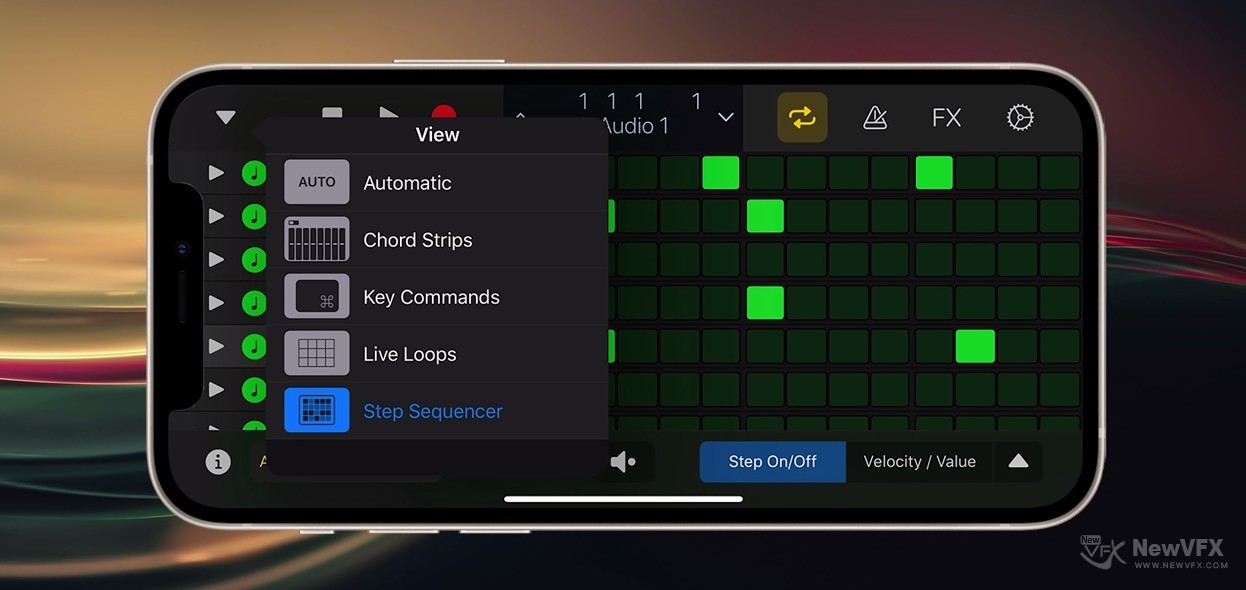
1、增加了“Step Editor(鼓点步进编辑器)”,更加方便鼓点制作。
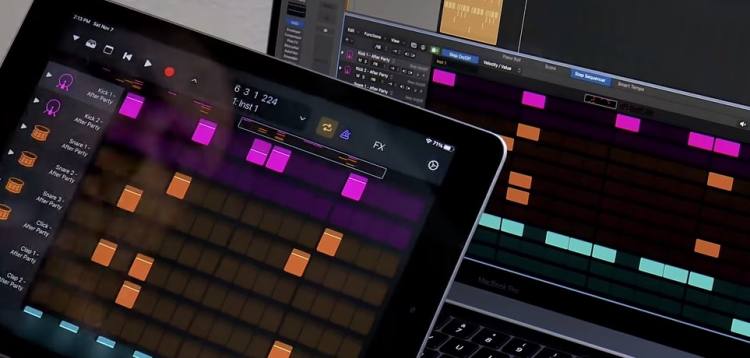
追光点评:这个功能在 Cubase 2008年得版本中就已经非常成熟,但仅仅在 Cubase 的商业版中才有,Logic Pro X 近几年发展速度很快,逐渐的也能达到 Cubase 在功能方面的全面与精细。
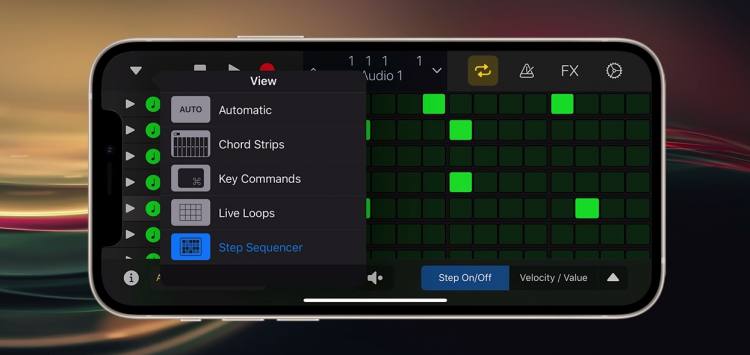
2、在 Ipad、Iphone 中增加了“Live Loop”编辑器,更加方便控制。
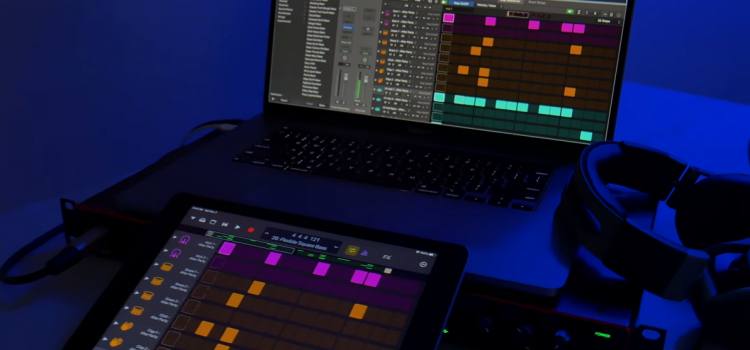
在 Iphone 中Live Loop 的控制界面
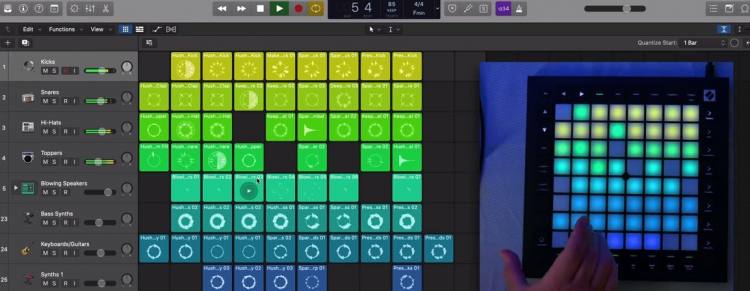
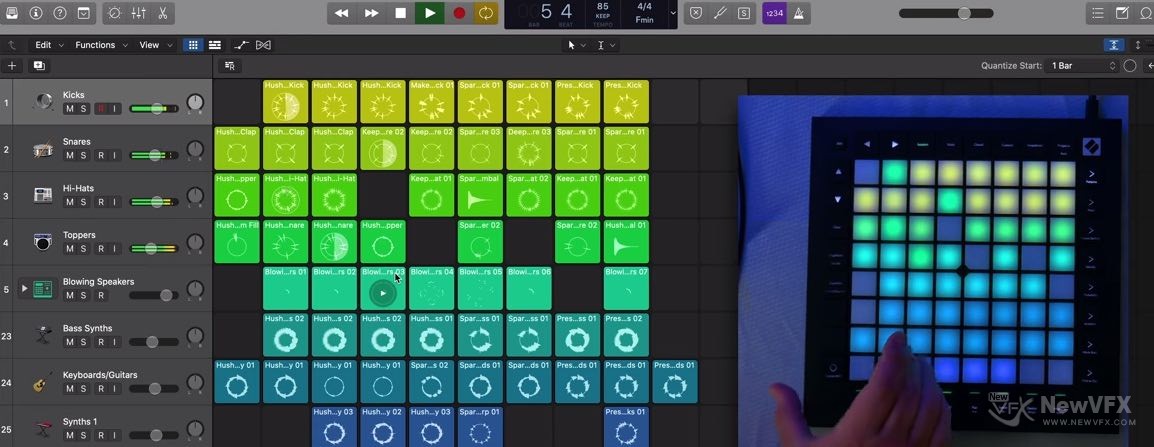
3、增加了 Novtation 的 Launchpad硬件控制设备,可用硬件更方便控制 Live Loops
4、新增采样轨道,更加方便快速采样,同时更新了数百种 Loops 音色库。
综合全部,Logic Pro X 10.6.1强化了 Live Loops 的制作功能,高效快速的制作音乐更加符合当下时代的需求,由此可见掌握“Live Loops”是未来音乐制作中非常重要的技能。之前追光 @light 总结过“Live Loops”的详细用法,想学习的朋友可以参看这篇教程:
-
2020-09-16 - 17:12 #74349
Logic pro X参与者Logic Pro X 10.5.1的新增功能
稳定性/可靠性,并不再会意外退出,增加了更多的灵活性并减少了bug,建议更点到10.5.1版本。
在播放Live Loops单元后,将其移动到启用了Flex Pitch的轨道上,然后更改Flex模式。
在Spectrasonics Stylus RMX插件中进行调整时。
播放Live Loops时,触发MPE的单元会启用软件乐器。
辅助功能
在激活了VoiceOver的系统上首次启动Logic时,现在将显示一个对话框,可将所有插件窗口更改为Controls View。
当使用键盘命令执行时,VoiceOver现在会宣布“显示/隐藏库”命令。
实时循环
现在,将一个空白单元格添加到“实时循环”网格时,将创建一个新的空白单元格区域。当某些单元未设置为跟随节奏时,由Live Loops Performance Recording创建的片段将可靠地同步。
将未启用“灵活时间”的实时循环单元设置为“从歌曲位置播放”或“从单元位置播放”时,它们可以可靠地同步播放。
当两个源单元具有不同的Flex设置时,通过合并包含音频区域的两个单元所创建的实时循环单元可以正确播放。
复制到活动循环命令现在可以正确对齐单元格中复制的区域。
Velocity滑块现在可以在“ Live Loops”单元的“钢琴卷”编辑器中按预期工作。
使用打开的Piano Roll编辑器删除Live Loops单元不再会意外地将视图切换到“轨道”区域。
-
-
作者帖子







 京公网安备
京公网安备
 工信部备
工信部备