
VFX小布丁
@VFX小布丁
3周, 1天 前在线-

第四步,添加lut电影风格,营造效果。这里我用的lut是 3D LUT > Film Looks > Rec709 Kodak 2383 D55,得到下面的效果。看着不行是不是?小布丁也看着不行!风格明显过重,需要对lut的效果进行调整。

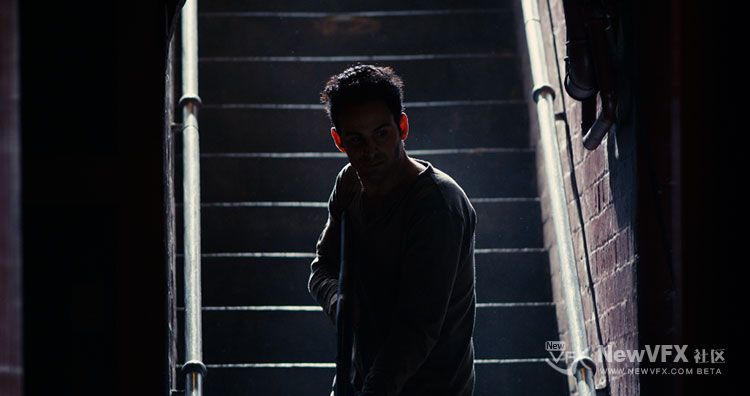
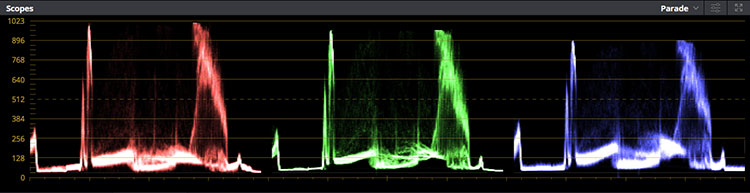
这里小布丁解释下,看到很多初学者说,专业的人都是手动调,不使用lut。这里纠正一下这个误解,很多专业的调色师也是使用lut的,如果lut真的没用,这些专业软件也不会有那么多lut存在了,专业不专业,主要看你的lut加得合适不合适,是否能形成自己的风格,能不能创造出自己想要的色调。
-
第三步,调节色温,校正白平衡偏色。


-
第二步,添加饱和度,恢复画面色彩。

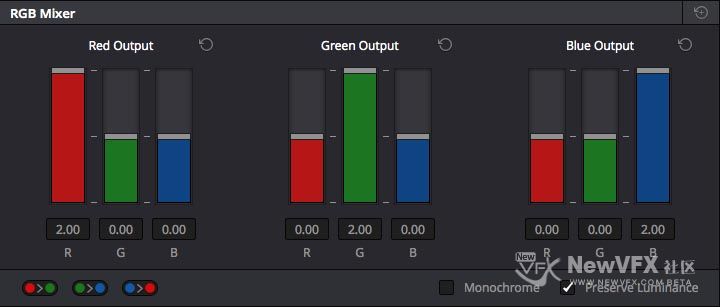
-
下面是具体操作步骤。
第一步,导入素材,将素材设置为 REDlog Film。
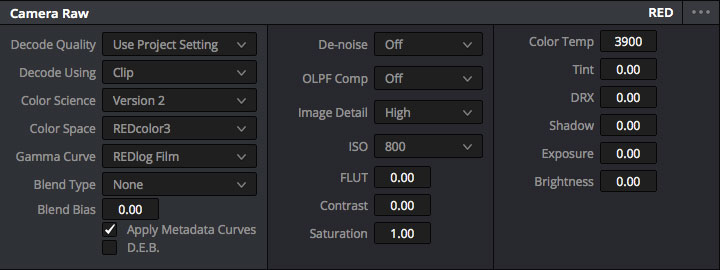
然后降噪处理一下。

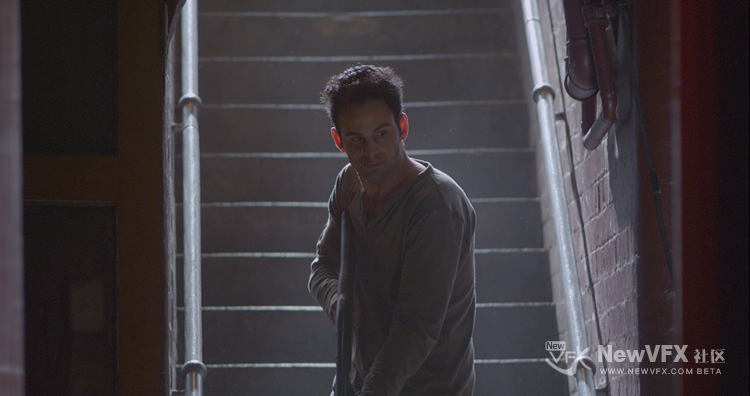
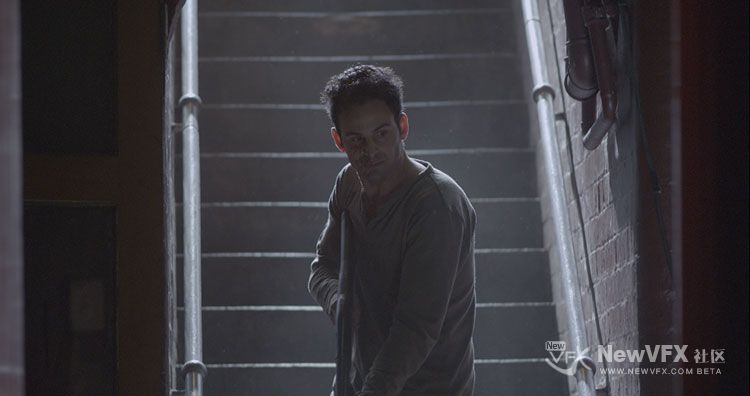
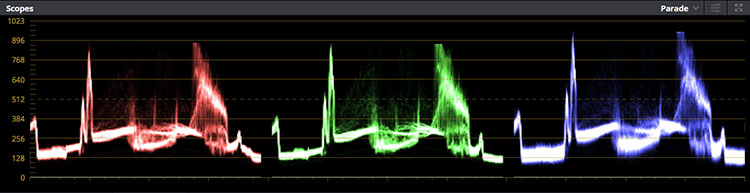
得到如下结果:
-
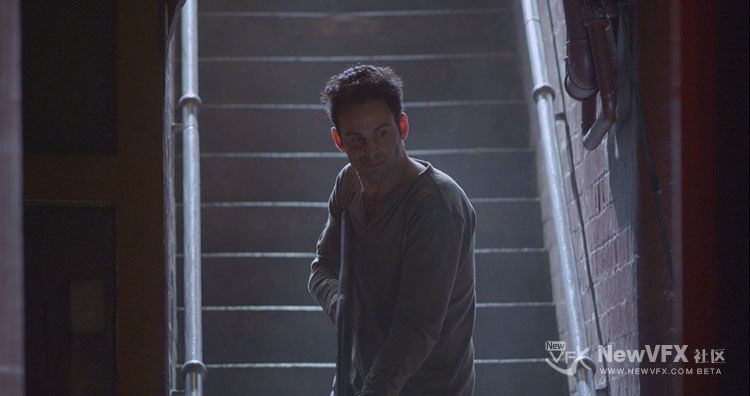
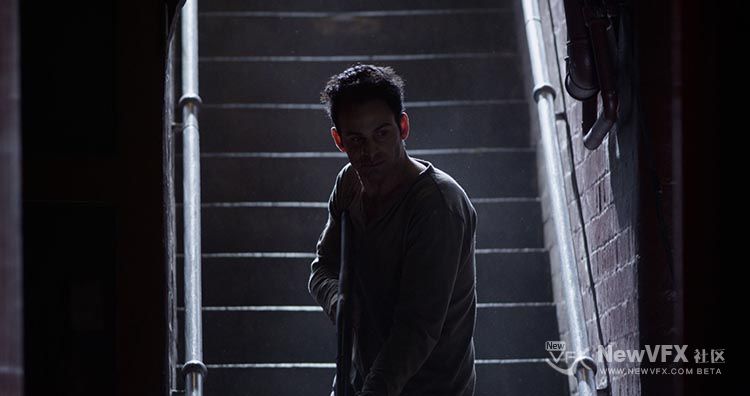
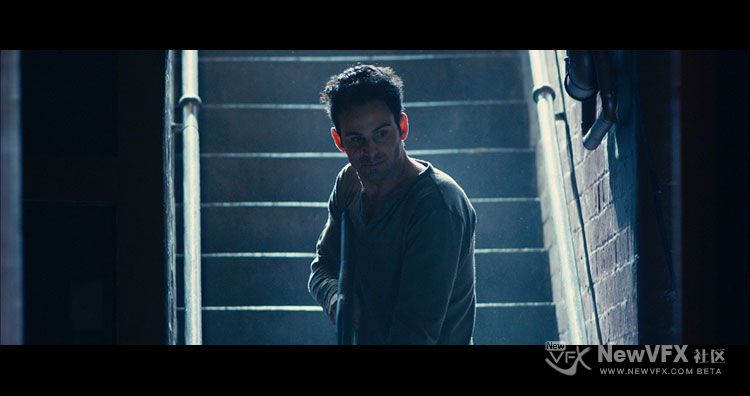
分析素材:画面主体是一个持枪、满脸鲜血的男人,趋步向下探走,在寻找敌人。所以应该往恐怖悬疑上着手。
调色思路:在颜色中能让人感到恐怖、阴森的就是蓝色、青色、绿色一系列冷色调了,其中绿色更适合鬼怪或超现实影片,所以这里小布丁决定将影片的主色调定为青蓝色,然后加一些橙色作为对比。
素材下载链接:
-
上午好大家 ლ(❛◡❛✿)ლ 看惯了电影里的悬疑恐怖镜头,今天小布丁要给大家来一个重口味的阴森恐怖调色哈哈~
调色前:
调色后:
-
提供专为Photoshop及跨平台后期用户设计的人物精修流行妆容JPG调色素材,配套打造时下流行妆容图文教程。该资源重点解决人像后期中常见的妆面脏乱、肤色不均及潮流妆容质感缺失等典型问题,帮助修图师掌握如何利用图层混合模式与精准选区技术,在不破坏皮肤原生纹理的前提下重塑干净高级的流行妆效,提升人像作品的时尚度与商业适配性。
通过实战练习,您将深入理解数码化妆与人物精修的核心逻辑:妆容色彩叠加与肤质光影重塑的精准 […]
-
今天小布丁的教程就到这里啦,大家可以尝试一下,按教程的思路调出其他色调。
如有疑问,可以跟帖留言,小布丁会尽快回复噢。
如果本教程对您有所帮助,请关注NewVFX社区公众号,并将本帖推荐给你的朋友哦~
本帖未经允许不得转载,禁止二次转载,转载请注明出处并保留在本站的完整链接,谢谢^_^
最后预祝大家情人节&剁手节快乐!钱包君请保重哦~
-
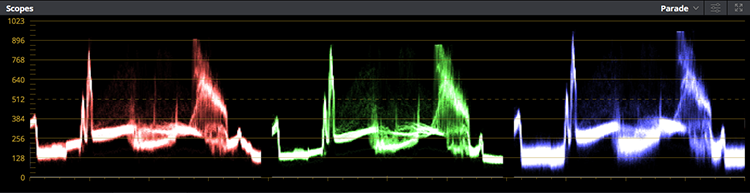
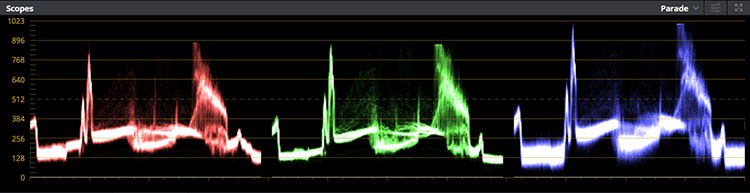
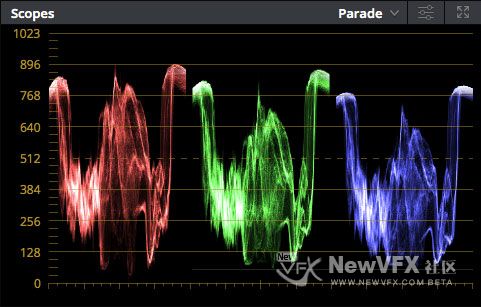
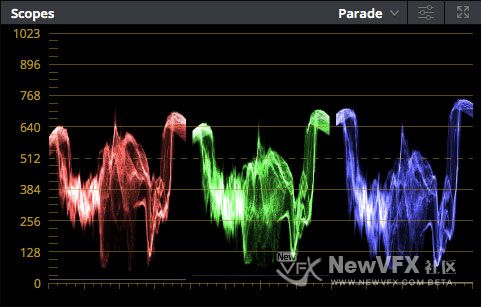
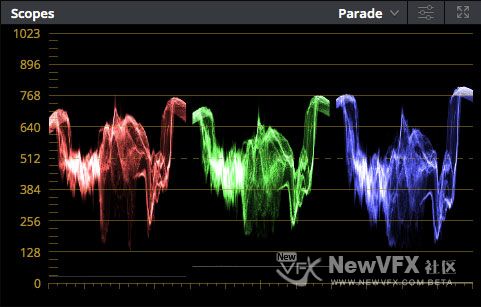
奉上波形图——
-
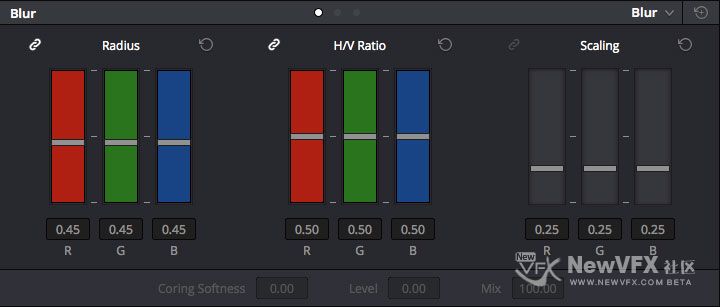
最后一步,调节中间调细节(MD)对人物进行微微磨皮。这里小布丁还对画面提高了一点点亮度。

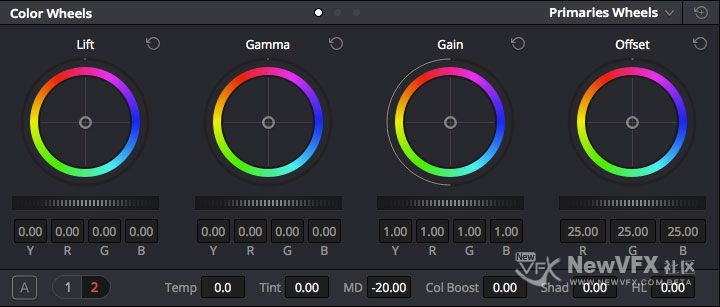
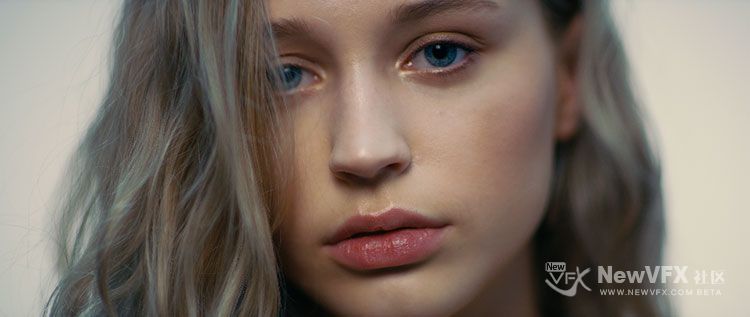
最终结果就出来了~
-
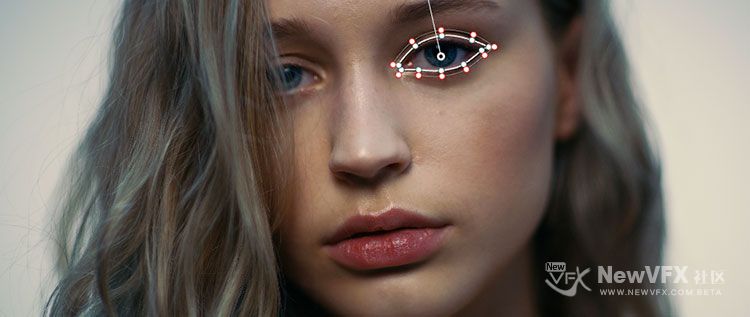
第八步,选出人物的眼睛,这里需要跟踪,关于跟踪技巧的帖子,小布丁之前写过几个,可以点击小布丁的头像或者进入达芬奇调色论坛翻看。
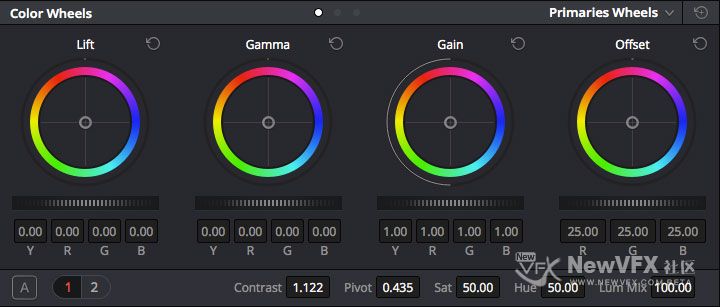
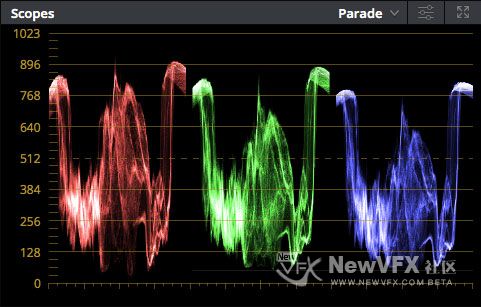
先对眼睛进行锐化,然后调节色轮增加对比度,使眼睛更有神。

-
-
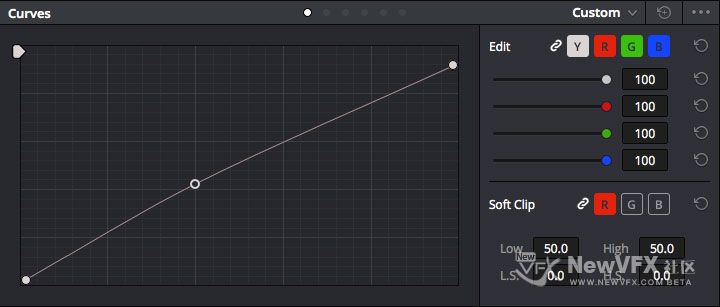
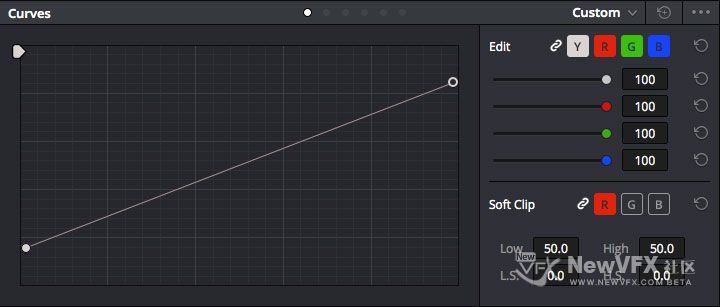
第七步,调节曲线,压缩画面亮度分布,降低画面对比度,使画面细节层次更丰富。

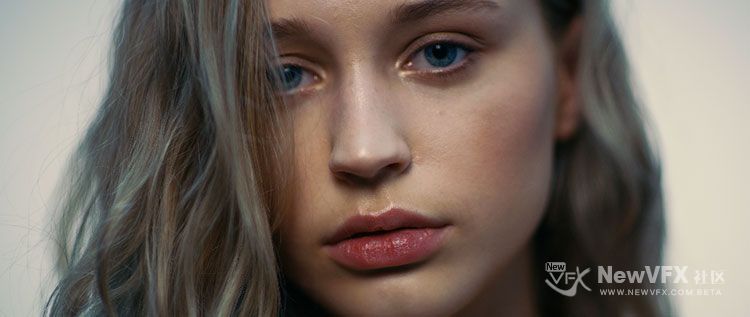
-
第六步,添加lut,为画面营造风格。这里我用的lut是 3D LUT > Film Looks > Rec709 Kodak 2383 D55,得到下面的效果。可依看到风格明显过重,需要对lut的效果进行调整。


解释下为什么使用这个lut,其实这个lut名字最后的 D55 是代表的色温,D55白是偏暖色的,这个lut同时会给暗部加一些蓝色,这样冷暖对比很好看。(当然这里可能看不出来😠😠😠)
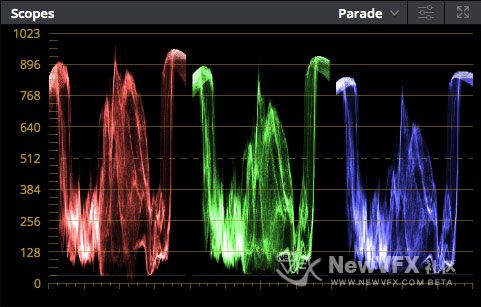
-
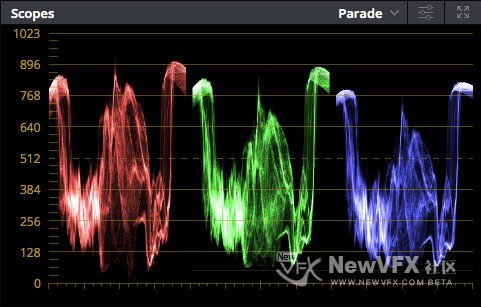
波形如下:
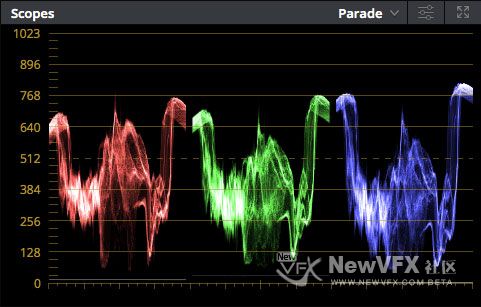
-
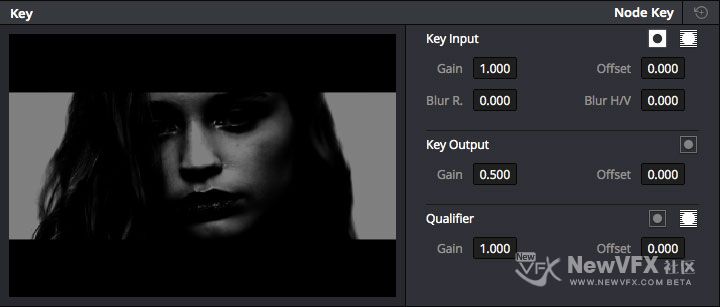
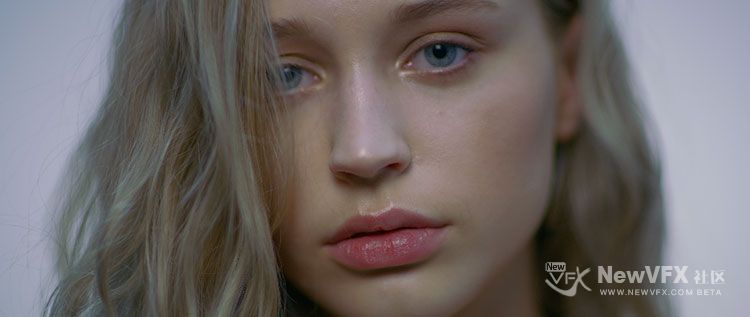
第五步,用限定器选出画面高光部分(背景+女孩面部高光),提亮高光,增强对比,使人物面部更立体。

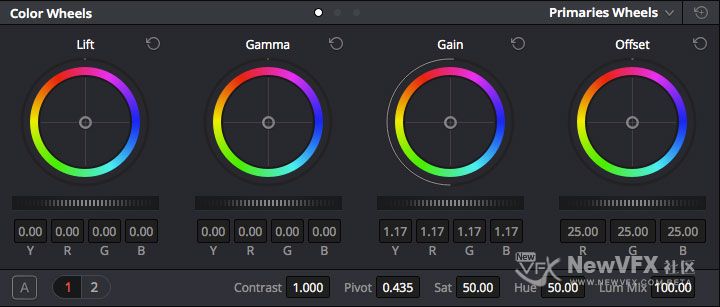
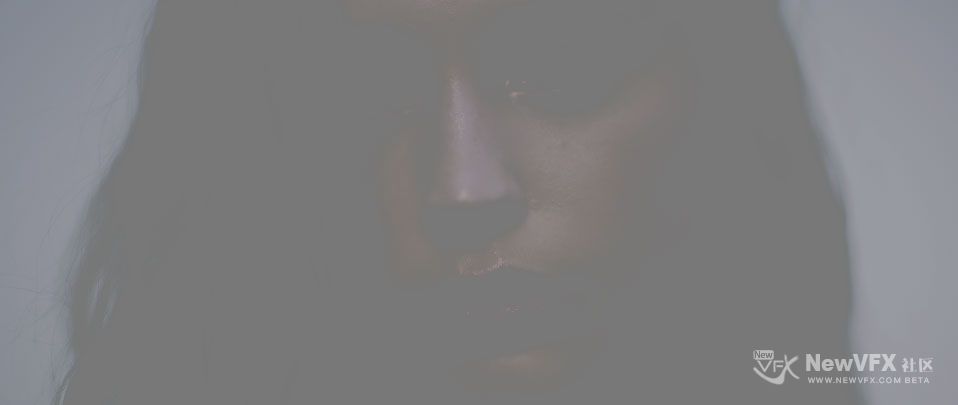
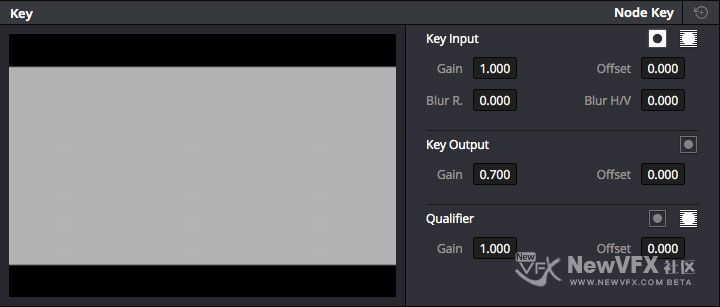
提亮太多,使用Key压制了一下。
-
-
第四步,调节曲线,从底部压暗画面,增加画面对比度。

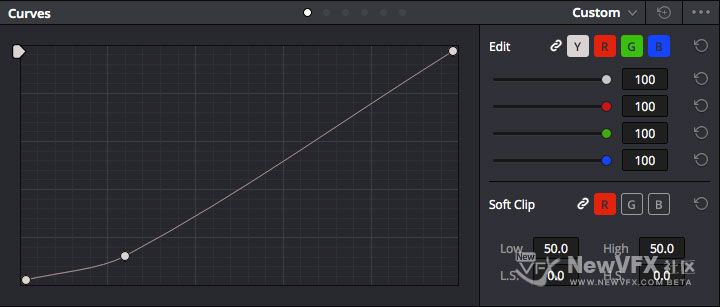
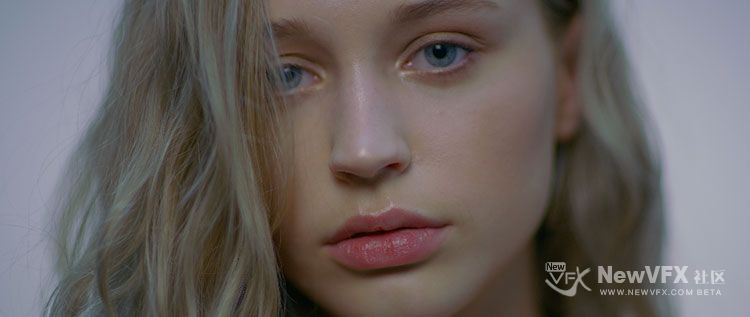
-
-
这个时候画面有点粉红,白平衡不对。
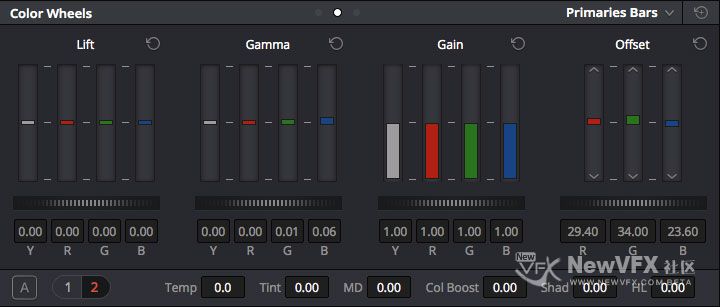
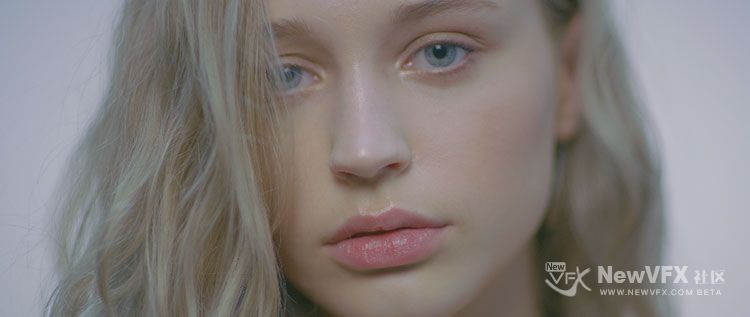
所以第三步,创建串行节点,调节色轮,校正画面白平衡。将画面的中间调和高光部分基本调到一致,这里高光部分小布丁保留了一点点蓝色,显得画面干净些。

- 查看更多
 京公网安备
京公网安备
 工信部备
工信部备