
3DEqualizer追踪
@3DEqualizer追踪
1个月, 2周 前在线-

追光 在版块 Nuke合成影视制作 中回复了话题 Deadline分布式集群渲染农场 Nukex,Houdini设置详解 7年, 1个月 前
Houdini Hq集群的使用资料的确非常稀有,指定路径是直接使用绝对路径读取,写入,是相对绝对直接的定位文件的方式~~,在houdini的变量里面有尝试设置吗?
这样吧,我把整个HQ的官方用法发布上来,包括测试方法细节这类的(英文版),文档不多,建议你翻译下也给社区一份。因为这种东西不研究并操作到你这个阶段,即使老外也翻译不了~~整理好后我@你。
-
追光 在版块 Nuke合成影视制作 中回复了话题 Deadline分布式集群渲染农场 Nukex,Houdini设置详解 7年, 1个月 前
问题诊断初步判断:共享文件夹没有写入权限。
尝试解决问题的方式:
1.在Windows防火墙中手动为端口5000和5001创建入站和出站规则,保证服务器和客户端(在所有计算机上)之间的通信可以正常连接。
2.使用IP地址将客户端连接到服务器,看下能否连通,以避免网络中可能出现的名称不能解析的问题。
3.在安装文件中尝试修改路径指向。在hqserver.ini中修改变量:
hqserver.sharedNetwork.path.windows = XXX SHARE
hqserver.sharedNetwork.mount.windows = XXX SHAREhqserver.sharedNetwork.path.windows =…
-
问题提的比较好,刚好补充下:摄像机机身反求与镜头反求是两个部分,这部分的数据仅仅是镜头数据。
摄影机反求是个比较广泛的概念,在3DEqualizer或者PFtrack中镜头反求涉及:摄影机机身反求,镜片光学反求,镜头模型反求、运动轨迹反求,均是独立的。
在影片具体拍摄的过程中,同一组镜头经常会用在不同的摄影机机身上(摄影机与镜头是完全独立的部件)。在反求的时候仍然可以正常使用本贴中的镜头数据,而只要对机身进行具体型号摄影机的设定即可。
不管是使用哪种摄影机机身,不管是2k、4K还是6K模式下模式,属于机身的设置参数与镜头部分是没有直接关联的。
不管使用哪种摄影机拍摄,使用同一只镜头,镜头本身的性能参数是常量,所以本帖中提供的是针对镜头本身的综合变量的常量,是可以直接使用的。…[查看更多]
-
在此基础上使用手工追踪反求出的摄影机🎥与场景进行对位流程补充:
3DEqualizer 使用脚本 Transform to Poses进行场景对位流程:
第一步、在Mannual(手工追踪)界面对点进行追踪后并进行摄影机反求,对画面进行畸变校正,并对焦段进行反求。
第二步、切换到Line up场景对位界面,并导入三维场景模型。(同上)
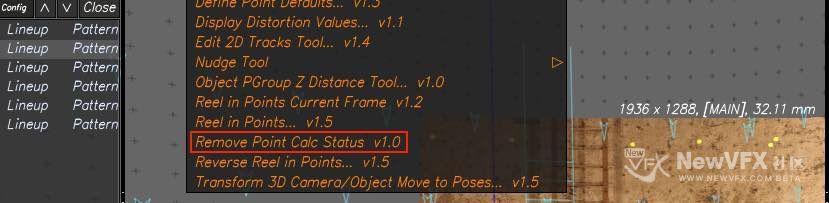
第三步、Center 3D model之后,消除关键帧链接对位追踪好的点,需要先清除点的关键帧信息:Edit–Remove Point Calcu Status移除之后,再进行摄像机缩放的动作对位。
-
@qazwsdc 你刚才提的问题发动态就可以了~~。摄影机反求有四个功能:1、摄影机反求、2、场景匹配,3、运动物体捕捉,包括Moco人的动作。4、Mocap人脸捕捉。其中3与4的功能主要用动捕设备来完成,建议学习下这篇:
-
场景反求与匹配需要使用摄影测量或者激光雷达扫描完成:
前期也有着非常严格的要求标准,才可以做后期,这个是一个工业体系化的运作,涉及到数十个不同工种的协同工作,社区正在尝试完成整个体系化知识的完善,做了几年了,才刚刚搭了一个框架,追踪反求方面把现有的掌握了也足够了。 -
既需要前期按照特定材料,特种设备拍摄,又需要后期协同,还需要若干技术工种开发协同。
单独某个环节做不了《复仇者联盟》那样的画面,哪怕只是一个镜头几秒的镜头~~-
 感谢大佬回复。请问大佬realitycapture做photogrammetry怎么样?看到有提photoscan但是没有提这个
-
这些我都用过一阵子,最好用的是Photoscan,简单快~~但对前期要求要高一些,且3de或者PFtrack 都支持导入Photoscan的点云数据来做场景匹配~~
-
我这个理解对不对:就是假如我有一个移动镜头,里面拍了一个教堂,然后我想把镜头里的教堂重建,那我先需要photogrammetry生成教堂模型,然后再使用3de把教堂模型放到镜头里面,跟踪出教堂在镜头里的位置,这样就可以直接还原镜头里的教堂了。这些3de都可以做到对吧?
-
理解非常正确,在社区的3DE这个板块下有关于使用模型或者点云进行场景匹配的案例~~
-
-
-
-
-
-
检查追踪质量的方法:
1、追踪精度是否低于1。
2、检查追踪曲线是否平滑。
3、镜头畸变校正值是否精确。再查看这三种参数是否正确导入到合成软件。
一般而言,3de针对的是按照电影前期,后期标准化的电影流程。针对上面的三种检查都尽可能有前期的完整数据。
在这几组参数正确的情况下,在所有软件中表现都是一样的。因为导入过程只是倒入了坐标参数。
另外,3de的标配流程是flame,nuke,maya,Houdini这些标准化的电影流水线系统。和ae协作的很少有这样的案例。
最后个人建议:ae属于包装类的合成软件,如果只做摄影机反求就用自带的就够用了。如果涉及到电影类实景与三维的合成,建议使用nuke,flame,这些专为电影而生的系统。两种片子的需求不一样,制作系统与流程的成熟度也不一样…[查看更多]
-
不少人在社区一点一点的学习,开始形成自己的风格体系了~~美感这个东西的训练时间,思考与技术实现能力结合起来,相互补充,这的确不是一件容易的事情,问题是社区里面有这么多志同道合的人,共同进步~~
-
Output / Export(输出)

图:3DEqualizer追踪的电影
返回“Overview Controls(预览环境)”(快捷键:F1)时,可能会看到旧版本的缓存。要检查,请使用“Options>Cache Rendered Frames(选项>缓存渲染帧)”并将其关闭和打开。要清除缓存,请转到“Playback>Clear Render Cache only..(仅播放>清除渲染缓存…)”并同意“clear’(清除)”。
要渲染帧,请转到“Render>Save Out Rendered Frames(渲染>保存渲染渲染帧)”。
-
添加3D几何(Adding 3D Geometry)

图:3DEqualizer追踪的电影选择“3D Models>Create>Cube(3D模型>创建>立方体”)。
选择立方体并激活“Transform(变换)”按钮。
在已经选择立方体的情况下,转到“3D Models>Align to Global Space(3D模型>与全球空间对齐)”。
要约束到一个点,请选择多维数据集,然后选择要使用的点。选择’3D Models>Snap to Point(3D模型>捕捉到点’)。
请注意:无法移动受约束的模型。
复制几何体,请选择“3D Models>Duplicate(3D模型>复制)”。
转到“Lineup Controls[查看更多]
-
添加3D参考对象(Adding 3D Reference Objects)
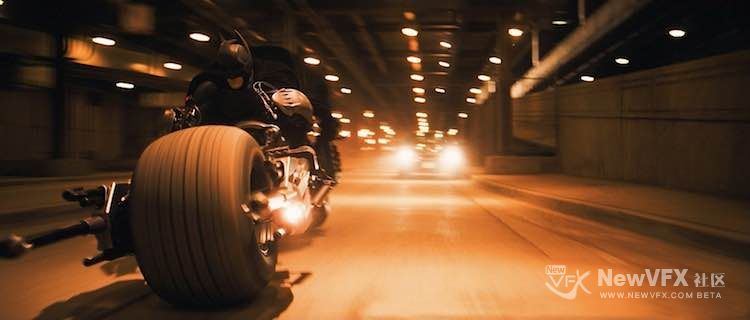
图:3DE追踪的电影从同一对象中选择点以标记要创建的几何体。
选择 Geo>Create>Line Strip (地理>创建>线条),(线环将创建一个封闭的形状)
对于标记对象,选择它们并选择:Geo>Create>Locaters(地理>创建>定位器)。
当然也可以执行删除啦 – 选择要删除的任何对象,然后按“delete(删除)”键。请务必取消选中“Delete Points(删除点)”并选中“Delete Geo Objects(删除地理对象)”。
-
定位场景(Orienting the scene)
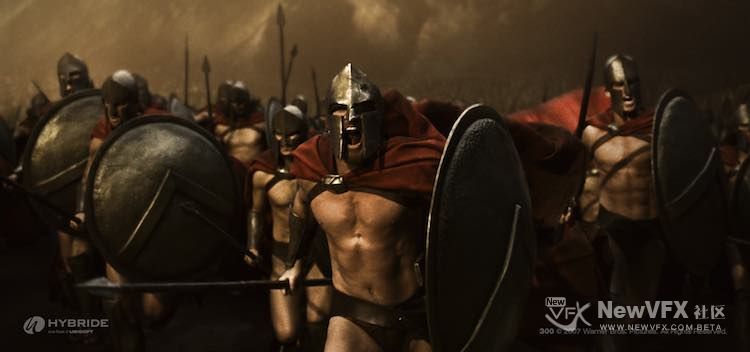
图:3DEqualizer追踪的电影切换到“Manual Tracking > 3D Orientation Controls(手动跟踪> 3D方向控制)”快捷键:F6
可以在3D环境中关闭平面图像,选择‘View>Show Imageplanes>None(查看>显示图像平面>无)
使用“Translate, Rotate and Scale(平移,旋转和缩放)”按钮对所选对象进行屏幕操作(也可以影响轴心点)
使用切换按钮从“Local(本地)”更改为“Global(全局)”,并直接在“Pos / Rot / Scal…[查看更多]
-
检查镜头数据(Checking the Lens data)
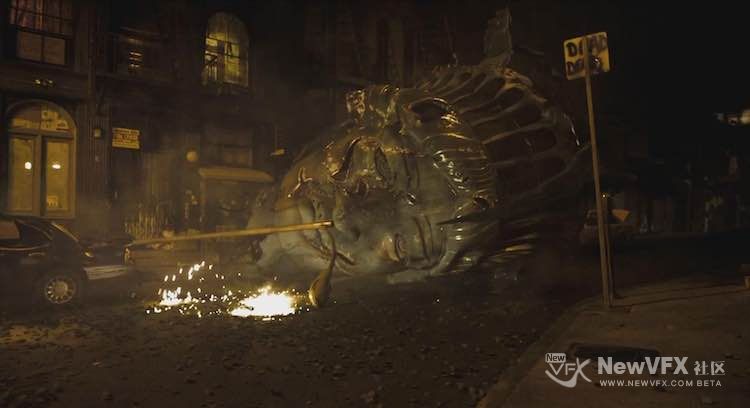
图:3DEqualizer参与的电影画面是变形的吗?然后从Lens更改“Pixel Aspect(像素比例)”
如果不知道 Filmback / focal length ,可以使用“Parameter Adjustment(参数调整)”面板进行计算。
在镜头属性编辑器中,将属性值从“Fixed(固定)”更改为“Adjust<…[查看更多]
-
检查解算质量(Checking the quality of the result)
图:3DEqualizer追踪的电影使用“Deviation browser(偏差监视器)”面板查看求解的平均质量。
选择“Deviation Browser>Show Point Deviation Curves>All Points((偏差浏览器)>显示点偏差曲线>所有点数)”以发现故障点而不仅仅是平均值。
可以按住Alt-左…
-
解算摄影机(Solving the Camera)
图:3DEqualizer参与的电影
如果你已知道拍摄素材的摄影机型号数据,务必在镜头对象上设置’Filmback Height’和’Focal Length‘。选择’Calc> Calc all from Scratch’(或使用Alt + C),进行解算。
通过按住鼠标左键,中键和右键来导航空间,检查新3D窗口中的潜在求解。
如果看起来不错,请按“Use Result(使用结果)”按钮
最后从曲线解算结果窗口,检查解算结果的质量。
-
-
@335187903 SoundFlower,Mac的两个版本已经发布了~~在下载页面可以直接下载安装,密码在下载页中间。
-
哇 好的呐 十分感谢😘
-
哇哈哈,嗯~~以后用的时候随时可以过来下载:
https://www.newvfx.com/67833.html-
😊 恩恩 🌹🌹
-
-
-
-
Importing Footage(导入素材)
图:3DEqualizer参与的电影- 选择 Environment>Basic (环境>基本)以获取完整的UI视图。
- 单击“ Object Browser(对象浏览器)”面板中的“Camera(相机)”。
- 在“Attribute Editor(属性编辑器)”面板中,选择“browse(浏览)”。
可以使用键盘上的向左和向右键可以在时间线上前后移动(也可以使用-1 / + 1按钮)。
空格键用来播放
鼠标右键缩放,中间键用于平移镜头。’F‘将显示完整的帧。
创建缓存
- 选择“Playback>Export Buffer Compression File 播放>导出缓冲区压缩文件”
-
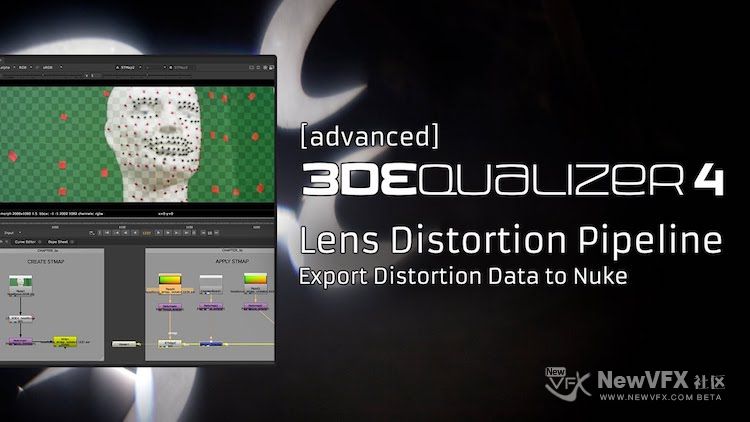
VFXer们下午好,2019已过大半,时间飞快。看到许多V友在社区快速成长,不少人做出的作品已经达到相当专业的水准,觉得开始做社区至今,所有努力没有白费,也真正实现了原本的初衷—开源共享,共同进步。追光本人一直习惯于使用节点软件,Nuke,Houdini,Davinci Resolve,PFtrack等,在许多程度上3DEqualizer的操界面比较琐碎,因此这篇教程综合了3DE追踪的全部流程并进行重组梳理,整理出与节点软件类似的模块,流程,与大家分享。
图1:3…[查看更多] -
早上好,我是追光,根据我们之前的教程我们知道摄像机反求中的核心之一:摄像机与镜头反求,以期待在后期建立一支与前期拍摄🎬时一模一样的一台摄影机,与前期电影拍摄的摄影机有着相同的焦段,感光器(胶片),安装着同样的镜头,并且有着完全一样的畸变。
在后期建立一支与前期影片拍摄完全一致的摄影机有什么意义呢?
后期建立一支与前期完全一致的摄影机,针对合成的意义:通过后期摄影机拍摄三维场景、或者合成素材可以与前期拍摄到的结果一致, […]
- 查看更多
 …
… 京公网安备
京公网安备
 工信部备
工信部备