
南小蝶

-

VFX小燕子 在版块 DaVinci Resolve达芬奇调色 中回复了话题 【调色理论】达芬奇各个限定器参数的含义和用法是什么? 9年 前
RGB限定控制
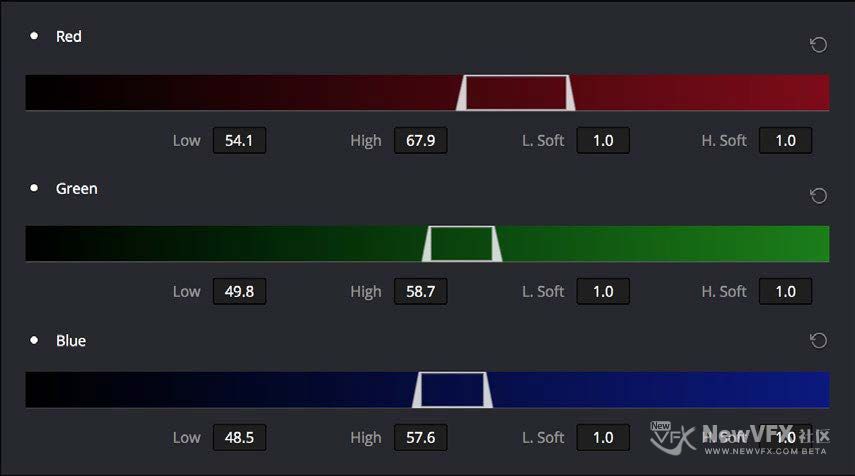
RGB限定器模式可以分离图像的红、绿、蓝通道的范围和柔化。用于手动从头开始创建抠像时,虽然这款限定器不一定是一种直观的方式,但是它为有些棘手的抠像问题提供了一种在RGB色彩空间解决的不同方法。
对图像进行采样后,我们可以扩大或缩小每个颜色通道被分离的范围。在有些情况下,我们会发现,通过调节这些参数分离一个置顶的连续色彩范围会更快。
-
VFX小燕子 在版块 DaVinci Resolve达芬奇调色 中回复了话题 【调色理论】达芬奇各个限定器参数的含义和用法是什么? 9年 前
饱和度低区/高区:这两个参数定义被分离的饱和度的上/下范围。
饱和度高区柔化/低区柔化:这两个参数定义被分离的饱和度的上/下范围外部的柔化衰减。
亮度高区/低区:这两个参数定义被分离的亮度的上/下范围。
亮度高区柔化/低区柔化:这两个参数定义被分离的亮度的上/下范围外部的柔化衰减。
-
VFX小燕子 在版块 DaVinci Resolve达芬奇调色 中回复了话题 【调色理论】达芬奇各个限定器参数的含义和用法是什么? 9年 前
接下来燕子为大家介绍下HSL参数。
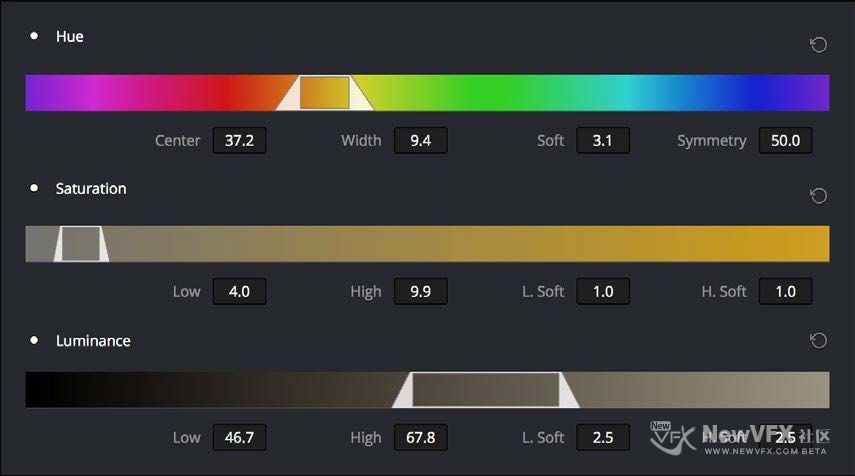
色相中心:定义被分离的色相范围的中心。
色相宽度:定义被分离的色相范围的宽度。扩大或缩小此参数会围绕色相中心扩大或缩窄色相范围。
色相柔化:扩大或缩小当前选中色相范围两边的衰减。
色相对称:选择性改变色相柔化衰减左边或右边的角度。降低此参数会使右边的柔化变陡,升高此参数会使左边的柔化变陡。
-
VFX小燕子 在版块 DaVinci Resolve达芬奇调色 中回复了话题 【调色理论】达芬奇各个限定器参数的含义和用法是什么? 9年 前
HSL限定器的一个关键优势,也是最没有得到充分利用的功能,就是使用限定器左上角的色相、饱和度和亮度按钮,可以分别启用或禁用HSL组件。
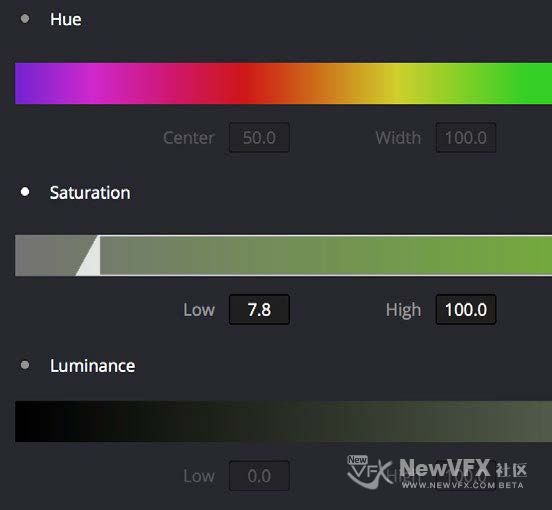

上面的例子就是只启用了饱和度,分离了图像饱和度最高的部分。
-
VFX小燕子 在版块 DaVinci Resolve达芬奇调色 中发起了话题 【调色理论】达芬奇各个限定器参数的含义和用法是什么? 9年 前
哈啰大家晚上好啊,假期第七天,据心理学的朋友说,这时候会进入对休假的厌倦和上班的恐慌并存的状态……这种两不靠边的疏离感让贝贝 😛 有点神不守舍,但是想到更贴小燕子还是打起精神保(jia)持(zhuang)心情美丽(๑´▿‘๑)♫•*¨*•.¸¸♪✧之前为大家介绍了达芬奇3D限定器、HSL限定器,这次继续为大家讲讲这些限定器的参数含义和用法,让大家深入了解限定器到底该怎么用。
下面进入正题ლ(❛◡❛✿)ლ
HSL限定控制
HSL限定器模式是迄今为止最常用的限定器,也是最容易理解,最容易手动调节的限定器(如果对采样的图像不满意,可以手动调节的)。通过选择色相、饱和度和亮度三个颜色分量的范围和柔化,我们可以分离各种各样的颜色主体,或图像亮度和饱和度的范围。
-

提供专为DaVinci Resolve […]

-
VFX小燕子 在版块 DaVinci Resolve达芬奇调色 中回复了话题 【调色理论】关于达芬奇使用突出显示查看抠像范围 9年 前
好啦,今天小燕子的更贴就到这里啦,点击小燕子的头像可以查看更多精彩教程哦
如果喜欢小燕子的帖子,请关注NewVFX社区公众号,并将本帖推荐给你的朋友哦~
本帖未经允许不得转载,转载请注明出处并保留在本站的完整链接,谢谢^_^
-
VFX小燕子 在版块 DaVinci Resolve达芬奇调色 中回复了话题 【调色理论】关于达芬奇使用突出显示查看抠像范围 9年 前
使用突出显示单独显示节点
突出显示还有一个用途,就是在检视器和视频输出上查看单独的节点,而不是所有节点输出的总和。例如,如果有一摞节点连接在同一个并行节点或层节点上,我们是很难看到其中某一个节点做了什么调节的,因为输出只显示最终结果。
但是,如果我们选中一个没有抠像的节点,打开突出显示,那么只有当前选中的节点才会被输出,这样我们就可以轻易看到我们调节的这个节点的效果。不过在进行下一个操作的时候,要记得关掉突出显示哦,不然会把自己搞晕头的哈哈~
-
VFX小燕子 在版块 DaVinci Resolve达芬奇调色 中回复了话题 【调色理论】关于达芬奇使用突出显示查看抠像范围 9年 前
下面说说使用方法。
要启用或禁用突出显示:在检视器顶部的“检视器选项”工具栏点击“突出显示”,选择需要的突出显示模式。常规突出显示快捷键是 Shift-H。
启用或禁用高对比突出显示:选择 视图(View) > 突出显示(Highlight) > 突出显示黑白(Highlight BW)。快捷键是 Option-Shift-H。
将高对比突出显示设置为默认突出显示:
1. 打开“设置”窗口。
2. 打开“常规选项”,并开启“显示高对比度黑白蒙版”。
3. 点击保存。
下一次我们在在限定器面板点击突出显示时,就会显示高对比突出显示了。
-
VFX小燕子 在版块 DaVinci Resolve达芬奇调色 中回复了话题 【调色理论】关于达芬奇使用突出显示查看抠像范围 9年 前
High-Contrast(高对比度):按Option-Shift-H,我们可以将中性灰切换为高对比度突出显示,这种模式在很多其他角色应用或插件里都有,大家应该不陌生。其实这种模式更常见,其中选中的图像部分是白色的,未选中的部分是黑色的。这种高对比突出显示在优化遮罩的时候特别有用,比如补洞,或者查看抠像是否粗糙……

-
VFX小燕子 在版块 DaVinci Resolve达芬奇调色 中回复了话题 【调色理论】关于达芬奇使用突出显示查看抠像范围 9年 前
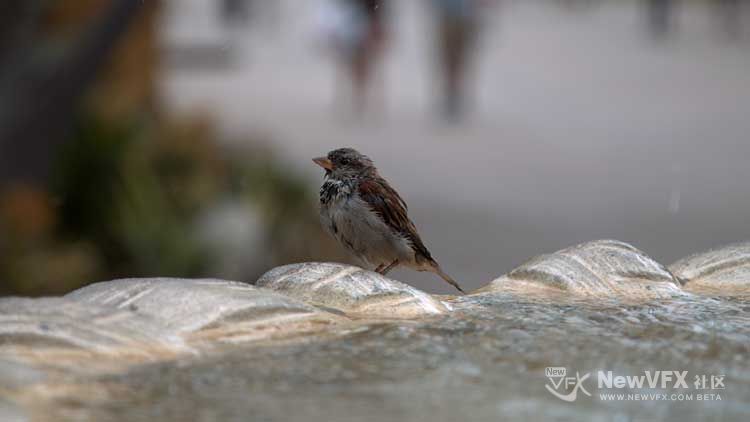
Flat-Gray(中性灰):这是达芬奇的默认突出显示,将选中的图像部分显示为原始颜色,而未选中的部分是中性灰。这对查看我们分离出的主体非常有用,尤其是在调节的时候,可以同时查看我们的调节效果。

-
VFX小燕子 在版块 DaVinci Resolve达芬奇调色 中发起了话题 【调色理论】关于达芬奇使用突出显示查看抠像范围 9年 前
大家晚上好啊,今天关于达芬奇使用突出显示查看抠像范围,小燕子有话说。
突出显示按钮在查看器的顶部,可以在当前图像上创建一个代表抠像的叠加。这个叠加会镜像到视频输出,所以也会显示在外部显示器上。
有两种模式的突出显示供我们在不同情况下评测限定抠像的质量。
-
提供专为DaVinci Resolve […]
-
提供专为DaVinci Resolve […]
-
VFX小燕子 在版块 DaVinci Resolve达芬奇调色 中回复了话题 【调色理论】如何使用达芬奇中的HSL限定器? 9年 前
好啦,今天小燕子的更贴就到这里啦,点击小燕子的头像可以查看更多精彩教程哦
如果喜欢小燕子的帖子,请关注NewVFX社区公众号,并将本帖推荐给你的朋友哦~
本帖未经允许不得转载,转载请注明出处并保留在本站的完整链接,谢谢^_^
-
VFX小燕子 在版块 DaVinci Resolve达芬奇调色 中回复了话题 【调色理论】如何使用达芬奇中的HSL限定器? 9年 前
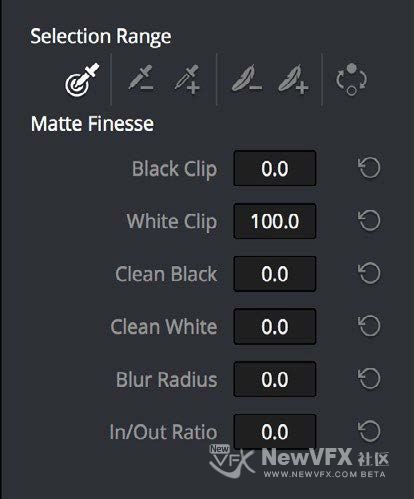
6. 蒙版微调最常用的抠像优化方法有三条:增加黑场裁切对图像背景补洞,主要是去除多余的部分;增加白场裁切对前景补洞,得到完整的前景物体;使用模糊半径和内/外比例进行边缘柔化(可以向内柔化也可以向外柔化)。使用这些参数,我们可以大大改善任意抠像,而不是无休止地调节限定器。
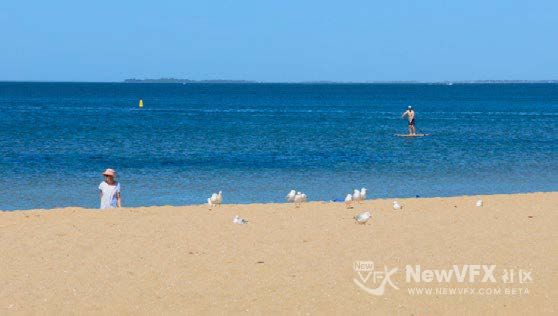
7. 完成抠像后,关闭突出显示,然后对抠像部分进行色彩调节。比如下面这个例子,提升了大海的饱和度,并改变了色彩平衡。
-
VFX小燕子 在版块 DaVinci Resolve达芬奇调色 中回复了话题 【调色理论】如何使用达芬奇中的HSL限定器? 9年 前
4. 如果要排除多选的区域,可以点击减号滴管,在需要排除的区域点击并拖拽。
5. 如果要给抠出的图像加一些向外的柔化,可以点击羽化+按钮,点击并拖拽想要柔化的地方。
抠得差不多之后,我们就可以使用蒙版微调参数调节遮罩啦。
-
VFX小燕子 在版块 DaVinci Resolve达芬奇调色 中回复了话题 【调色理论】如何使用达芬奇中的HSL限定器? 9年 前
3. 点击查看器顶部工具栏上的Highlight(突出显示)按钮,可以查看我们创建的遮罩。
默认情况下,分离出来的图像区域是彩色的,被排除的区域是灰色的。
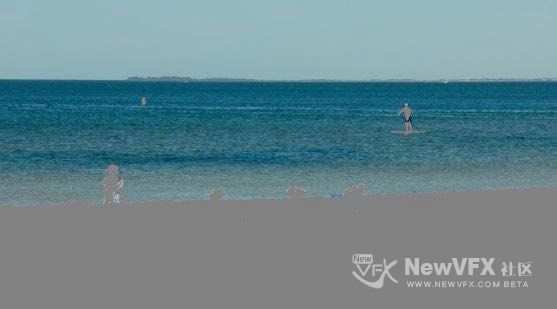
这里小叶子要提醒大家的是,虽然灰色掩盖了未选中的区域,但这并不能阻止我们使用采样工具选择我们不能看见的像素。
-
VFX小燕子 在版块 DaVinci Resolve达芬奇调色 中回复了话题 【调色理论】如何使用达芬奇中的HSL限定器? 9年 前
下面讲讲HSL限定器的使用方法:
1. 打开限定器面板,从下拉菜单中选择HSL模式,点击取色器滴管。
2. 在想要分离的图像区域点击,或点击并拖拽,选取要抠出的主体。

-
VFX小燕子 在版块 DaVinci Resolve达芬奇调色 中回复了话题 【调色理论】如何使用达芬奇中的HSL限定器? 9年 前
下面小燕子为大家一一介绍下。
采样滴管:第一个滴管是用来采样图像像素的,它定义限定抠像的初始范围。单击一次会采样单个像素值,点击并拖拽会选中一个像素范围。

➕/➖色彩范围:这两个滴管用于添加或减少抠像区域,同样可以使用单击或点击并拖拽进行操作。

➕/➖柔化:这两个控制用于优化图像抠像的边缘过渡,同样可以使用单击或点击并拖拽进行操作。

注意:当我们选中其中一个采样控制后,会一直选中知道我们再次选择其他滴管。比如说,我们使用了➕色彩范围,当我们选择下一个片段进行抠像时,点击屏幕采样是没有用的,除非我们再次选中采样滴管。
- 查看更多
 京公网安备
京公网安备
 工信部备
工信部备