
南小蝶

-

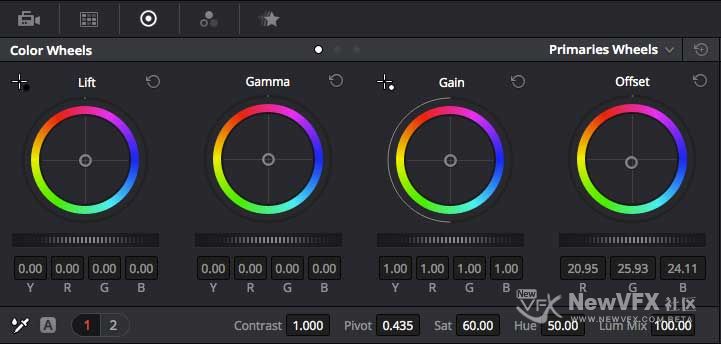
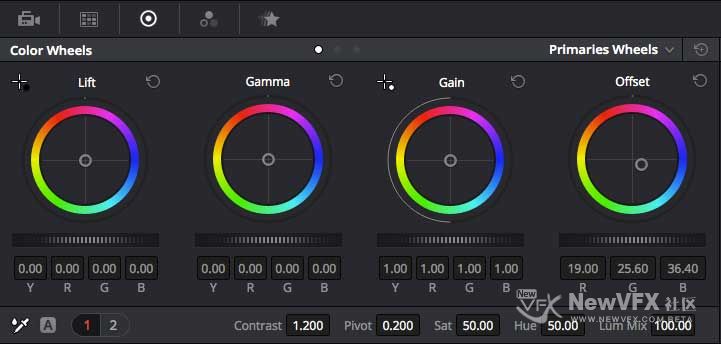
第二步,调节偏移,画面整体向青绿色偏移。

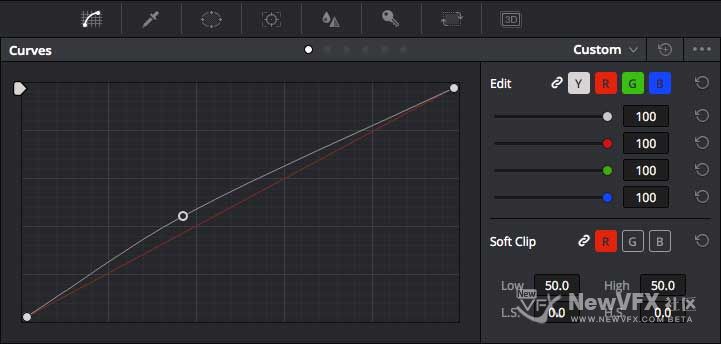
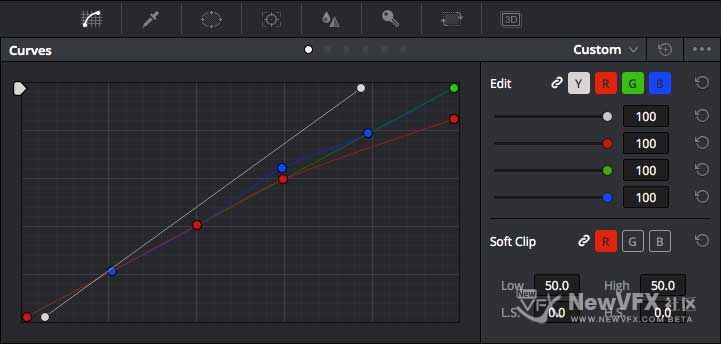
使用曲线提升画面整体亮度。
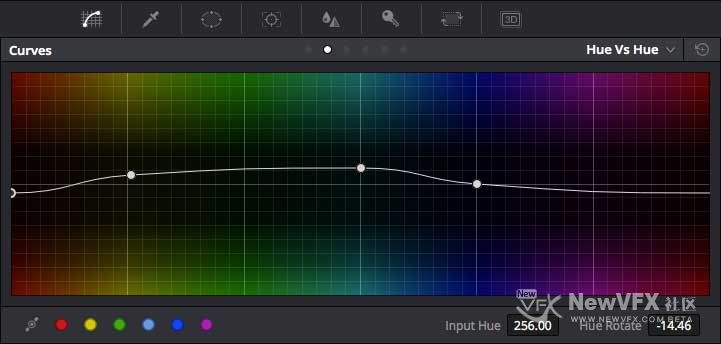
使用色相 vs. 色相曲线,将天空偏向青蓝色,草地偏向黄绿色。
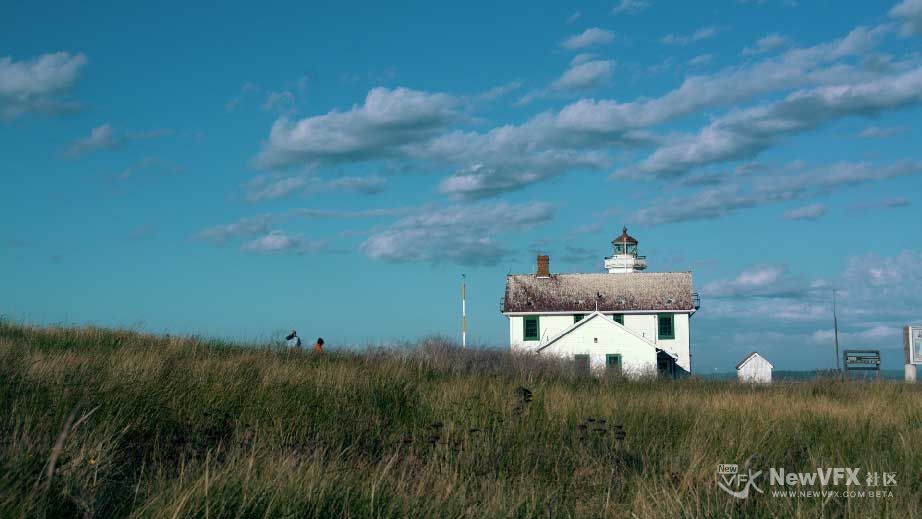
基本效果就出来啦~
-
-
下面是具体操作步骤。
第一步,增加画面对比度,将画面整体向青色偏移。
调节曲线,提高整体亮度,增加蓝色,降低高光部分红色,校正画面色彩平衡。
-
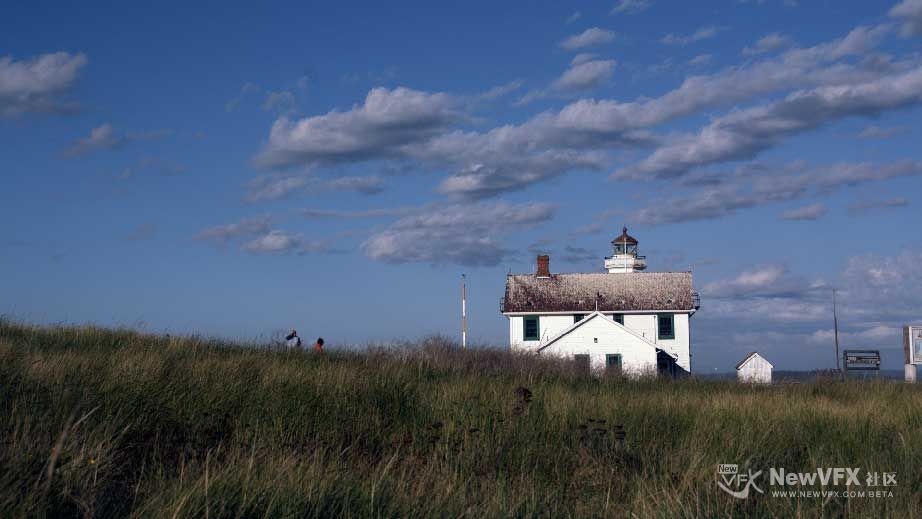
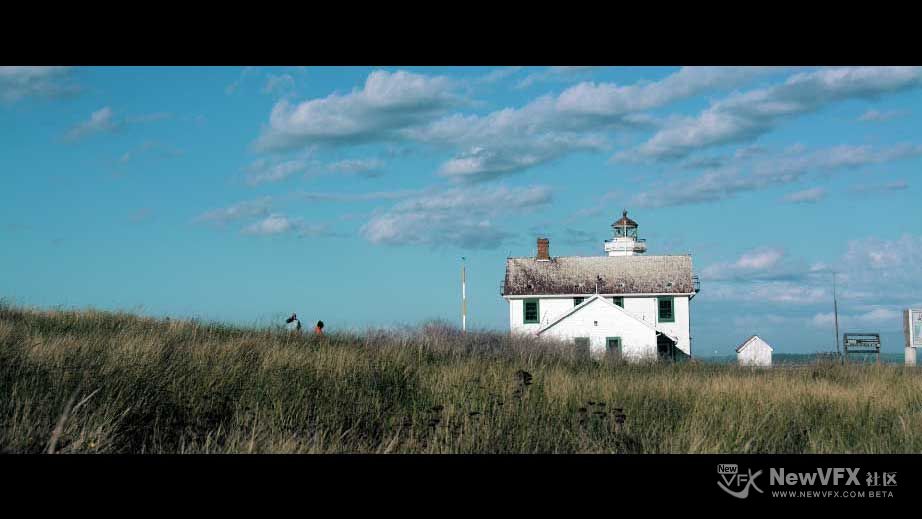
分析素材:素材整体发红,偏暗,对比度低。
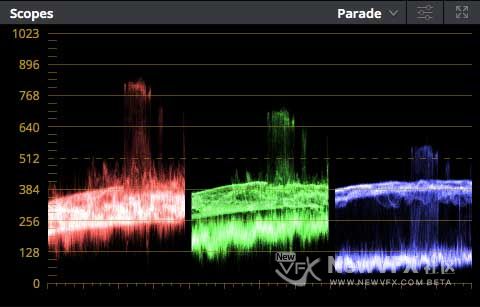
调色思路:首先校正画面白平衡,然后增加画面亮度和对比度,最后加青蓝色营造画面风格。
素材下载链接:
-
提供专为DaVinci Resolve […]
-
嗨,大家晚上吼啊└(^o^)┘一日不见如隔三秋呀,今天小布丁要教大家将蓝天白云白房子调出青蓝色小清新感觉。
调色前:
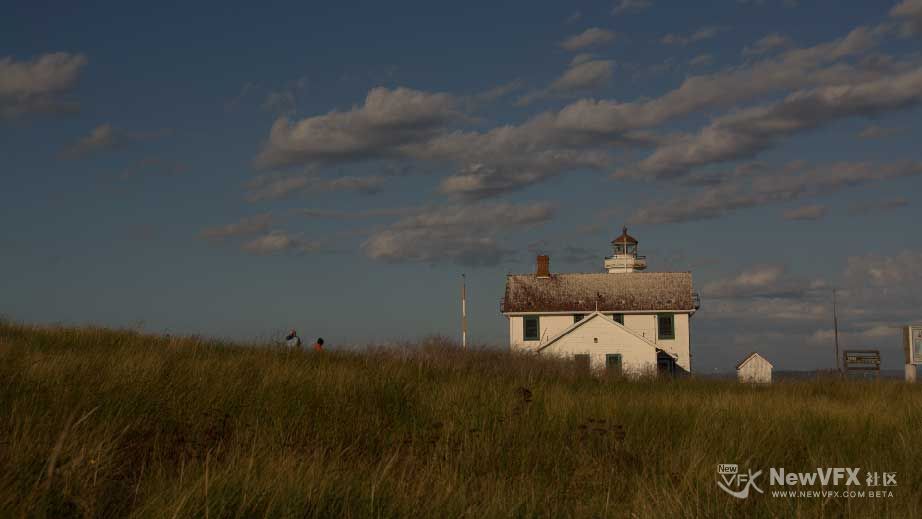
调色后:
-
持续关注哦,会有更多惊喜ლ(❛◡❛✿)ლ
-
这个教程中,让颜色色调发生改变的就是色温和色相,还有曲线的调节。如果对曲线理解不太好,可以只调节色温和色相。
其中色相是对画面整体颜色线性偏移。而色温是控制Gain的色彩平衡,对高光的影响更大。一级色轮具体参数释义可以参考这个帖子:
在这个画面中,你可以先调节色温Temp和色调Tint,因为温色调对头发、嘴唇、指甲等较暗的元素影响比较小。把颜色向冷调偏移,两个参数都尝试下,组合出想要的颜色。
如果还不够的话,就稍稍偏移色相,色相不能调节太多,否则唇色和指甲还有肤色会很不自然。

上面这个颜色是我重新调节了色温和色调的结果,如果一个节点上的色温不够用,可以用两个。
-

好啦,今天小燕子的更贴就到这里啦,点击小燕子的头像可以查看更多精彩教程哦
如果喜欢小燕子的帖子,请关注NewVFX社区公众号,并将本帖推荐给你的朋友哦~
本帖未经允许不得转载,禁止二次转载,转载请注明出处并保留在本站的完整链接,谢谢^_^
-
下面讲讲如何创建带窗口的节点:
- 选择 节点 > 添加带有圆形窗口的串行节点(Option-C)。
- 选择 节点 > 添加带有线形窗口的串行节点(Option-Q)。
- 选择 节点 > 添加带有多边形窗口的串行节点(Option-G)。
- 选择 节点 > 添加带有PowerWindow曲线窗口的串行节点(Option-B)。
添加带窗口的节点后,窗口面板会自动打开,可以为每个窗口重命名。
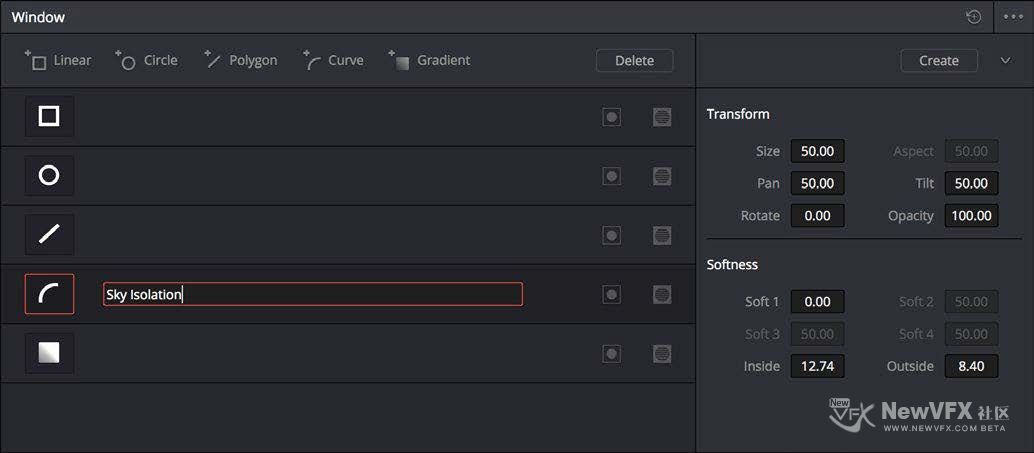
窗口面板分为三组控制:窗口列表、预设、变换和柔化控制。以后会跟大家详细解释的。
-
添加带窗口的节点
和限定器一样,我们必须先添加一个节点,然后进行窗口校正。这是因为一个特定节点内的所有窗口共同工作来限制这个节点的调色。另外小叶子提醒下大家,任何节点都可以通过添加窗口、限定器或启用外部遮罩,从一级调色转为二级调色。
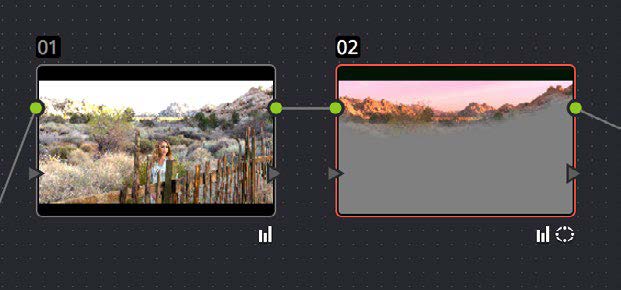
如果在创建窗口前没有创建新的节点,我们会把做好的一级校色变为二级调色。如果我们创建了新的串行节点,然后需要使用窗口面板参数调节窗口。当然,我们也可以使用一些快捷键来快速创建带窗口的节点。
-
Power Window(下面都简称“窗口”哈)可以将我们想要调节的区域包围在一个干净清晰的几何形状中,这样可以进行精确调节。例如,椭圆形人脸、汽车前盖或者广阔的天空,都可以使用窗口调节。窗口的一个缺点就是它必须跟随我们分离的主体。但是幸运的是,达芬奇有强大的跟踪器,可以快速跟踪窗口,并精确跟随分离的主体。
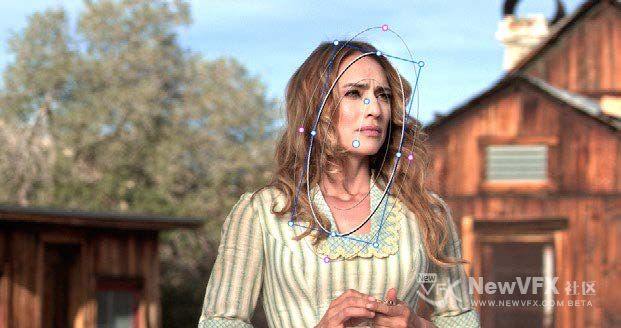
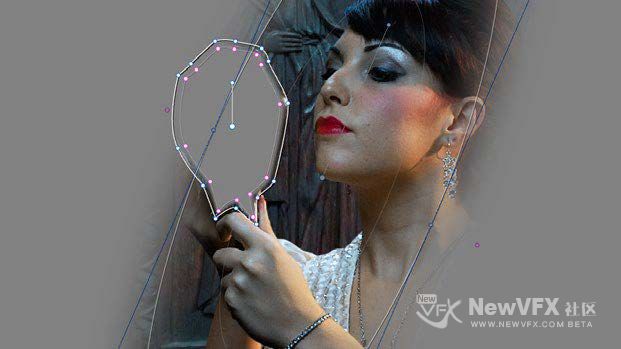
达芬奇有多种方法可以轻易联结多个窗口,以创建更复杂的形状。比如将多个窗口加在一起,或者使用一个窗口去切掉另一个窗口的一部分,这样可以节省时间,不需要做复杂的关键帧动画来操控窗口形状。
-
今天更贴早一点,讲讲 Power Window。
Power Windows 是另一种二级校正的方法,通过一些基本形状来分离图像区域。我们可以使用椭圆、矩形、多边形或自定义曲线来绘制窗口。因为可以通过绘制曲线来分离区域,所以 Power Windows 会生成非常干净的抠像,边缘可以精确定位和羽化,以实现更多的效果。

原始图像

通过PowerCurve Power Window 分离天空并针对性调节后的效果
-
谢谢你的赞美,喜欢请分享给更多的朋友哦~谢谢
-
谢谢,过奖了~✪ω✪
-
提供专为DaVinci Resolve […]
-
好啦,今天小燕子的更贴就到这里啦,点击小燕子的头像可以查看更多精彩教程哦
如果喜欢小燕子的帖子,请关注NewVFX社区公众号,并将本帖推荐给你的朋友哦~
本帖未经允许不得转载,转载请注明出处并保留在本站的完整链接,谢谢^_^
-
使用额外节点操控抠像
如果我们需要做更精确的抠像,可以使用节点编辑器,将一个节点的KEY输出传递到另一个节点的RGB输入,然后我们可以在第二个节点上调节,优化抠像。
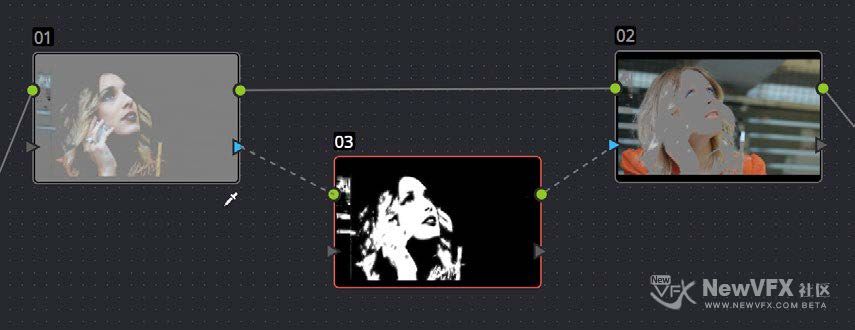
我们也可以使用 Key Mixer 节点以多种方式联结多个抠像,比如将所有抠像加在一起,或者从另一个抠像中减去这些抠像,当然也还有其他别的联结方式。

-
联结限定器和窗口
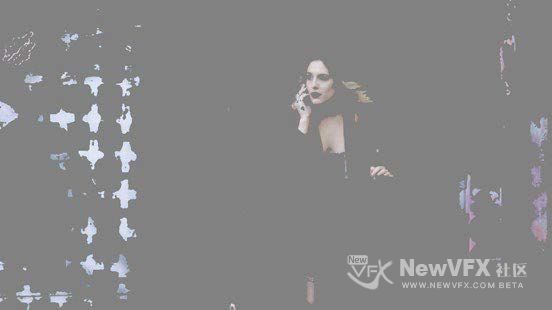
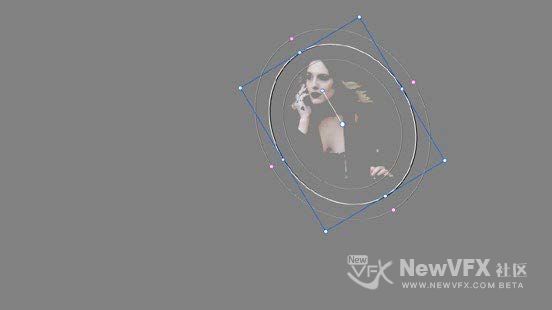
如果我们在某个限定器模式下创建了抠像,然后添加了一个窗口,最终的抠像会输出限定器抠像和窗口的交集。使用窗口很容易让我们清除不想要的“垃圾区域”,这使用限定器无论怎么调节,都是很难消除的。
-
Hello,大家晚上好✪ω✪ 讲达芬奇抠像也有一段时间了,今天小燕子要和大家讲讲遮罩的正确操作姿势。主要包括:反转抠像的方法、联结限定器和窗口、使用额外节点操控抠像。
下面进入主题♪(^∇^*)
反转抠像的几种方法
有时候我们需要分离画面主体,然后对剩余的其他部分进行调色。有一种方法是在创建了遮罩的节点后面添加一个外部节点。这可以让我们对选中的内容进行一组调节,然后对未选中的内容进行另一组调节。
如果我们只是想做一个简单的调节,我们可以在限定器面板内进行反转抠像操作。一共有三种方法。
限定器反转按钮:所有限定器上都有这个按钮,点击这个按钮就会生成反转遮罩。
键面板限定器反转:键面板的限定器反转控制为我们提供了另一种反转抠像的方法,和限定器面板生成的一样。…[查看更多]
- 查看更多
 京公网安备
京公网安备
 工信部备
工信部备