
蓝雨凌

@蓝雨凌
2周, 6天 前在线-

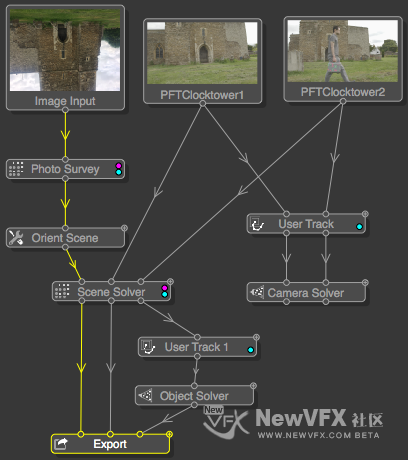
之前发过一个帖子,讲使用 PFTrack 摄影测量工具解算单个场景中的多个摄像机运动的。
昨天有V友提出能不能使用 PFTrack 进行图片建模。今天我们就接着之前的帖子继续深入学习,追光来和大家讲讲如何使用我们上次讲到的这些工具创建带纹理贴图的三角面网格模型。
-
第四步,变形几何体跟踪。
和上一步跟踪女演员头部的整体运动不同,这一步我们跟踪的是女演员的表情,让她说话时模型网格也跟着变形。跟踪变形几何体,我们需要为网格三角形创建变形跟踪组,并指定这些组相对其他网格是如何变换的。
在上一步中追光让大家复制了一个 Geometry Track 节点,此时我们可以回到第一个 Geometry Track 节点。
创建变形组
在 Deformable Groups 选项卡中创建变形跟踪组,点击 Create 按钮创建第一个组。
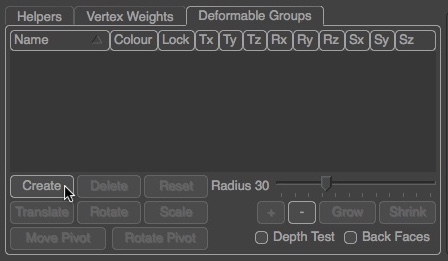
我们可以双击 Name 列对创建的组重命名,这个组是用来覆盖女主角的下巴的,所以将名字改为 Jaw。
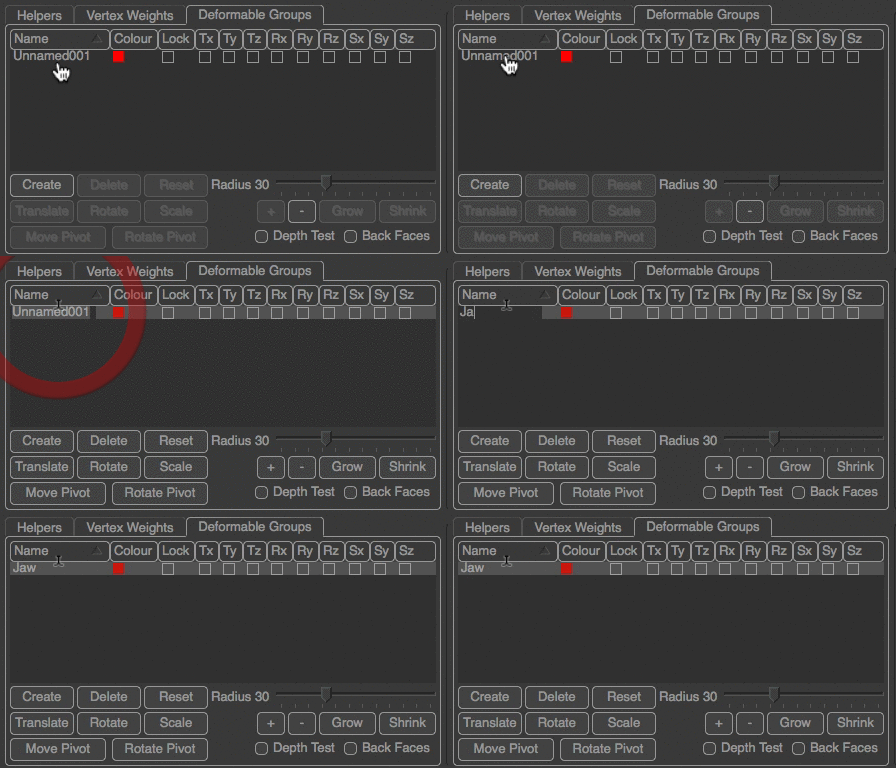
添加三角面到组中
现在我…[查看更多]
-
第四步,变形几何体跟踪。
和上一步跟踪女演员头部的整体运动不同,这一步我们跟踪的是女演员的表情,让她说话时模型网格也跟着变形。跟踪变形几何体,我们需要为网格三角形创建变形跟踪组,并指定这些组相对其他网格是如何变换的。
在上一步中追光让大家复制了一个 Geometry Track 节点,此时我们可以回到第一个 Geometry Track 节点。
创建变形组
在 Deformable Groups 选项卡中创建变形跟踪组,点击 Create 按钮创建第一个组。
我们可以双击 Name 列对创建的组重命名,这个组是用来覆盖女主角的下巴的,所以将名字改为 Jaw。
添加三角面到组中[查看更多]
-
第四步,变形几何体跟踪。
和上一步跟踪女演员头部的整体运动不同,这一步我们跟踪的是女演员的表情,让她说话时模型网格也跟着变形。跟踪变形几何体,我们需要为网格三角形创建变形跟踪组,并指定这些组相对其他网格是如何变换的。
在上一步中追光让大家复制了一个 Geometry Track 节点,此时我们可以回到第一个 Geometry Track 节点。
创建变形组
在 Deformable Groups 选项卡中创建变形跟踪组,点击 Create 按钮创建第一个组。
我们可以双击 Name 列对创建的组重命名,这个组是用来覆盖女主角的下巴的,所以将名字改为 Jaw。
添加三角面到组中[查看更多]
-
第四步,变形几何体跟踪。
和上一步跟踪女演员头部的整体运动不同,这一步我们跟踪的是女演员的表情,让她说话时模型网格也跟着变形。跟踪变形几何体,我们需要为网格三角形创建变形跟踪组,并指定这些组相对其他网格是如何变换的。
在上一步中追光让大家复制了一个 Geometry Track 节点,此时我们可以回到第一个 Geometry Track 节点。
创建变形组
在 Deformable Groups 选项卡中创建变形跟踪组,点击 Create 按钮创建第一个组。
我们可以双击 Name 列对创建的组重命名,这个组是用来覆盖女主角的下巴的,所以将名字改为 Jaw。
添加三角面到组中[查看更多]
-
第四步,变形几何体跟踪。
和上一步跟踪女演员头部的整体运动不同,这一步我们跟踪的是女演员的表情,让她说话时模型网格也跟着变形。跟踪变形几何体,我们需要为网格三角形创建变形跟踪组,并指定这些组相对其他网格是如何变换的。
在上一步中追光让大家复制了一个 Geometry Track 节点,此时我们可以回到第一个 Geometry Track 节点。
创建变形组
在 Deformable Groups 选项卡中创建变形跟踪组,点击 Create 按钮创建第一个组。
我们可以双击 Name 列对创建的组重命名,这个组是用来覆盖女主角的下巴的,所以将名字改为 Jaw。
添加三角面到组中[查看更多]
-
第四步,变形几何体跟踪。
和上一步跟踪女演员头部的整体运动不同,这一步我们跟踪的是女演员的表情,让她说话时模型网格也跟着变形。跟踪变形几何体,我们需要为网格三角形创建变形跟踪组,并指定这些组相对其他网格是如何变换的。
在上一步中追光让大家复制了一个 Geometry Track 节点,此时我们可以回到第一个 Geometry Track 节点。
创建变形组
在 Deformable Groups 选项卡中创建变形跟踪组,点击 Create 按钮创建第一个组。
我们可以双击 Name 列对创建的组重命名,这个组是用来覆盖女主角的下巴的,所以将名字改为 Jaw。
添加三角面到组中[查看更多]
-
第四步,变形几何体跟踪。
和上一步跟踪女演员头部的整体运动不同,这一步我们跟踪的是女演员的表情,让她说话时模型网格也跟着变形。跟踪变形几何体,我们需要为网格三角形创建变形跟踪组,并指定这些组相对其他网格是如何变换的。
在上一步中追光让大家复制了一个 Geometry Track 节点,此时我们可以回到第一个 Geometry Track 节点。
创建变形组
在 Deformable Groups 选项卡中创建变形跟踪组,点击 Create 按钮创建第一个组。
我们可以双击 Name 列对创建的组重命名,这个组是用来覆盖女主角的下巴的,所以将名字改为 Jaw。
添加三角面到组中[查看更多]
-
第四步,变形几何体跟踪。
和上一步跟踪女演员头部的整体运动不同,这一步我们跟踪的是女演员的表情,让她说话时模型网格也跟着变形。跟踪变形几何体,我们需要为网格三角形创建变形跟踪组,并指定这些组相对其他网格是如何变换的。
在上一步中追光让大家复制了一个 Geometry Track 节点,此时我们可以回到第一个 Geometry Track 节点。
创建变形组
在 Deformable Groups 选项卡中创建变形跟踪组,点击 Create 按钮创建第一个组。
我们可以双击 Name 列对创建的组重命名,这个组是用来覆盖女主角的下巴的,所以将名字改为 Jaw。
添加三角面到组中[查看更多]
-
第四步,变形几何体跟踪。
和上一步跟踪女演员头部的整体运动不同,这一步我们跟踪的是女演员的表情,让她说话时模型网格也跟着变形。跟踪变形几何体,我们需要为网格三角形创建变形跟踪组,并指定这些组相对其他网格是如何变换的。
在上一步中追光让大家复制了一个 Geometry Track 节点,此时我们可以回到第一个 Geometry Track 节点。
创建变形组
在 Deformable Groups 选项卡中创建变形跟踪组,点击 Create 按钮创建第一个组。
我们可以双击 Name 列对创建的组重命名,这个组是用来覆盖女主角的下巴的,所以将名字改为 Jaw。
添加三角面到组中[查看更多]
-
第四步,变形几何体跟踪。
和上一步跟踪女演员头部的整体运动不同,这一步我们跟踪的是女演员的表情,让她说话时模型网格也跟着变形。跟踪变形几何体,我们需要为网格三角形创建变形跟踪组,并指定这些组相对其他网格是如何变换的。
在上一步中追光让大家复制了一个 Geometry Track 节点,此时我们可以回到第一个 Geometry Track 节点。
创建变形组
在 Deformable Groups 选项卡中创建变形跟踪组,点击 Create 按钮创建第一个组。
我们可以双击 Name 列对创建的组重命名,这个组是用来覆盖女主角的下巴的,所以将名字改为 Jaw。
添加三角面到组中[查看更多]
-
第四步,变形几何体跟踪。
和上一步跟踪女演员头部的整体运动不同,这一步我们跟踪的是女演员的表情,让她说话时模型网格也跟着变形。跟踪变形几何体,我们需要为网格三角形创建变形跟踪组,并指定这些组相对其他网格是如何变换的。
在上一步中追光让大家复制了一个 Geometry Track 节点,此时我们可以回到第一个 Geometry Track 节点。
创建变形组
在 Deformable Groups 选项卡中创建变形跟踪组,点击 Create 按钮创建第一个组。
我们可以双击 Name 列对创建的组重命名,这个组是用来覆盖女主角的下巴的,所以将名字改为 Jaw。
添加三角面到组中[查看更多]
-
第四步,变形几何体跟踪。
和上一步跟踪女演员头部的整体运动不同,这一步我们跟踪的是女演员的表情,让她说话时模型网格也跟着变形。跟踪变形几何体,我们需要为网格三角形创建变形跟踪组,并指定这些组相对其他网格是如何变换的。
在上一步中追光让大家复制了一个 Geometry Track 节点,此时我们可以回到第一个 Geometry Track 节点。
创建变形组
在 Deformable Groups 选项卡中创建变形跟踪组,点击 Create 按钮创建第一个组。
我们可以双击 Name 列对创建的组重命名,这个组是用来覆盖女主角的下巴的,所以将名字改为 Jaw。
添加三角面到组中[查看更多]
-
-
大家上午好◐▽◑,昨天有V友提到了 PFTrack 的几何体跟踪,今天追光就为大家详细讲讲在 PFTrack 中如何使用几何体跟踪变形物体。我们主要会用到 PFTrack 的 Geometry Tracking 节点,这个节点不仅仅可以跟踪摄像机,也可以用于跟踪运动物体。
在本帖中,我会教大家跟踪一个女演员的头部,而且会在 PFTrack 中允许变形跟踪几何体,以捕捉演员的表情。
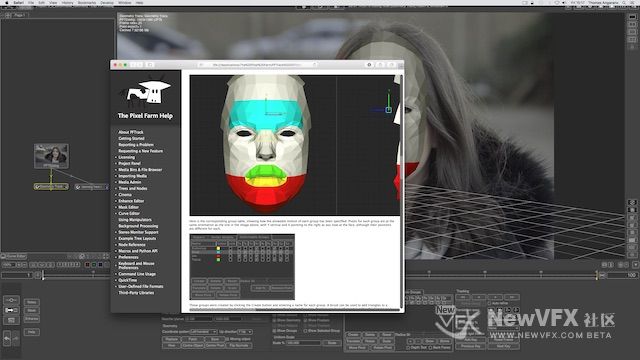
可以欣赏这个案例来进一步加强应用范围:
-
仔细对比了一下,外部扫描仪或者手工建模的也是可以导入的,但是如果用3de做外部引入的反求匹配,更加容易些,下次专写个引入模型/点云的
-
V友们上午吼🐒哇,本帖将带大家使用 PFTrack 的摄影测量工具组,解算教程中的片段,然后在场景中添加第二个摄像机。主要工作原理是从一组静帧中创建点云,然后自动将摄像机解算到点云定义的场景中。
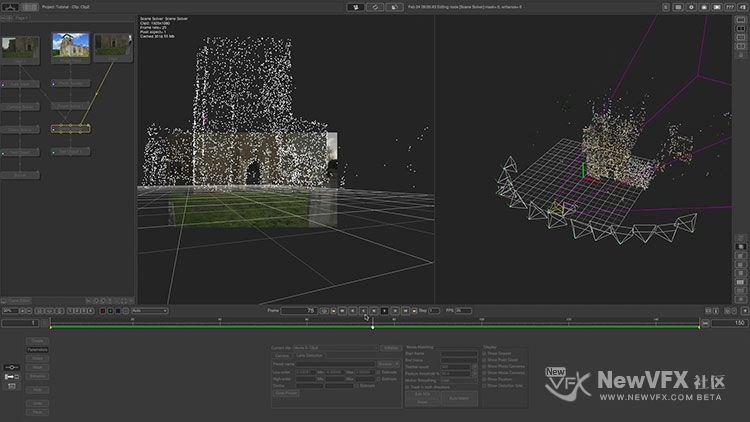
文末会放上练习素材下载链接,大家不要心焦。
如果想自己拍摄摄影测量素材,可以学习这篇视频教程:
当然社区内也提供了使用Nuke做场景测量的方法:
-
追光 发了新动态 8年, 10个月 前
2017最后一天,祝各位新年快乐,来年平安顺利。
-

吃饭有快餐,咖啡有速溶,饮料要速冻,培训班要速成,当今社会讲究的就是快,新年祝福也是快 O(∩_∩)O哈哈~
-

新年快乐🎈🎆🍾️
-

新年快乐🎊
-

新年快乐,一起跨年呀~
-
新年快乐
-
新年快乐
-
祝老哥新年工作更顺利~祝论坛越来越好
-
-
在叶子的抛砖引玉的技术流程中,大家可以真实的学到很多东西,也可以把叶子之前的调色技术进行综合重组,在这些基础上结合冷暖色,进一步创意…. 比如参考这两贴,进行混合:



-
这张片子调的很走心,非常棒,暗部再压去一点或者对比度再加一点点 效果会更好一点
- 查看更多
 京公网安备
京公网安备
 工信部备
工信部备