
NewVFX

-

VFX小燕子 在版块 DaVinci Resolve达芬奇调色 中回复了话题 【调色理论】如何理解达芬奇曲线面板的HSL曲线? 9年 前
色相 vs. 饱和度曲线
色相 vs. 饱和度曲线可以选择性改变任意色相的饱和度,这是一个很棒的创意效果工具,可以快速轻易地增加特定元素的饱和度,以吸引观众眼球,同时降低观众不喜欢的元素的饱和度。
这在QC传递期间,对校正不合规的过饱和或欠饱和非常有用。比如降低不合规的红色,而其他不变。
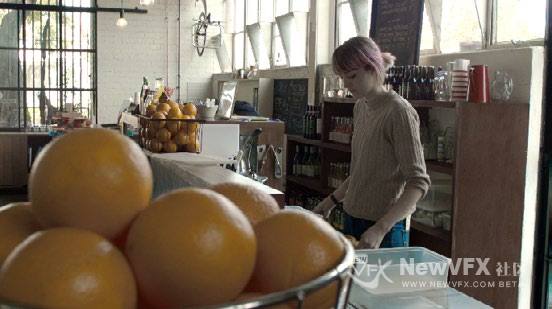
下面的例子中,第一张图是未调节的原始图像,第二张是使用 色相 vs. 饱和度曲线 降低了女生外套的效果。
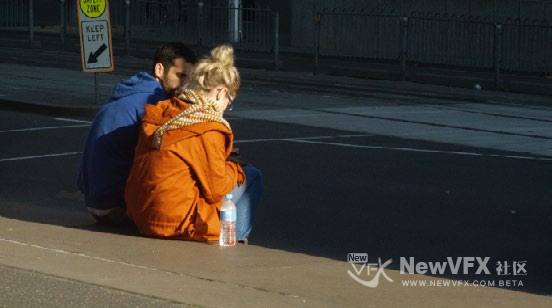
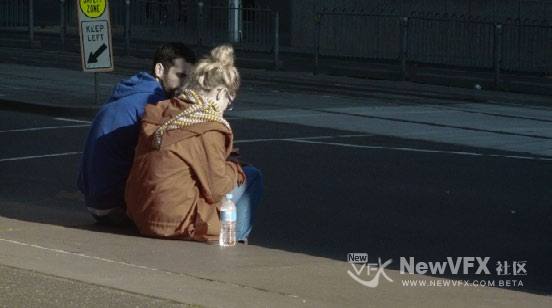
色相 vs. 饱和度曲线也是一个增加图像色彩对比度的强大工具。通过增加彩色元素的饱和度,使其区别于场景主色调,还可以为黑白图像增加多样性和丰富性。
-
VFX小燕子 在版块 DaVinci Resolve达芬奇调色 中回复了话题 【调色理论】如何理解达芬奇曲线面板的HSL曲线? 9年 前
下面小燕子为大家分别介绍各个曲线的作用。
色相 vs. 色相曲线
色相 vs. 色相曲线可以将任意色相变为另一色相,如下图,第一张是未调节的原始图,第二张通过三个控制点,将品色的外套变为了橄榄绿。
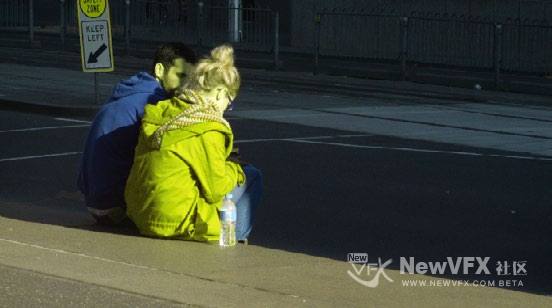
色相 vs. 色相曲线一个显著的优点就是可以快速改变而巧妙地改变只需要微调的元素。比如天空有点发青,我们就可以通过一个微妙的调节将它调出更丰富的蓝。
有时候使用HSL限定器抠像会出现很多噪点,而使用 色相 vs. 色相曲线 可以做出更平滑的调节。例如,秋天风中纷飞的红叶抠起来就很容易得到有遮罩的噪点,尤其边缘特别明显;但是如果使用 色相 vs. 色相曲线,就很容易将红色变为绿色,而不必担心遮罩边缘颜色很怪。
-
VFX小燕子 在版块 DaVinci Resolve达芬奇调色 中回复了话题 【调色理论】如何理解达芬奇曲线面板的HSL曲线? 9年 前
色相和饱和度曲线的控制参数
HSL曲线有一些控制参数,在曲线图下方。
- 启用贝塞尔按钮:打开此按钮会强制曲线使用贝塞尔控制手柄,操控曲线上的控制点。启用贝塞尔手柄时,单击任意控制点以显示其贝塞尔手柄,拖拽两个手柄中的任意一个可以改变曲线形状。
- 六个矢量色块:色相曲线有六个颜色按钮,可以自动添加控制点,以操控 红/黄/绿/青/蓝/品 色相范围。点击任一按钮会添加三个控制点,其中两个定义色相范围的边界,中间的用来调节。
- 输入和输出(色相旋转/饱和度/亮度)框:这两个数字框对应当前选中控制点的横轴和纵轴调节的值。点击任意控制点可以查看或更改这些值。第二个数字框的标签取决于我们选择的曲线。
-
VFX小燕子 在版块 DaVinci Resolve达芬奇调色 中回复了话题 【调色理论】如何理解达芬奇曲线面板的HSL曲线? 9年 前
色相和饱和度曲线的图像采样
使用色相曲线还有一个小技巧,无论我们打开的是 色相 vs. 色相曲线、色相 vs. 饱和度曲线、色相 vs. 亮度曲线,还是 亮度 vs. 饱和度曲线时,在视窗上点击或点击并拖拽任意范围的像素,当前曲线上会自动添加对应色相/调性的控制点。
-
VFX小燕子 在版块 DaVinci Resolve达芬奇调色 中回复了话题 【调色理论】如何理解达芬奇曲线面板的HSL曲线? 9年 前
和自定义曲线不同,默认是一条对角线,左下角表示黑点,右上角表示白点,而 色相和饱和度曲线是平的。在 色相 vs. 色相/饱和度/亮度曲线 中,曲线横轴从左到右代表所有可能的色相范围——从红到绿到蓝,再回到红色。
色相范围从左到右平滑循环,所以色相面板的曲线左右两端其实是连在一起的。
重要提示:使用色相曲线时,我们调节的色相范围总是和该节点上的 RGB 输入关联的,这表示如果我们使用 色相 vs. 色相曲线 将蓝色T恤改为红色了,然后我们想在同一个节点使用 色相 vs. 饱和度曲线 提高T恤的饱和度,那么我们应该在两条曲线上都添加同样蓝色范围的控制点。
-
VFX小燕子 在版块 DaVinci Resolve达芬奇调色 中回复了话题 【调色理论】如何理解达芬奇曲线面板的HSL曲线? 9年 前
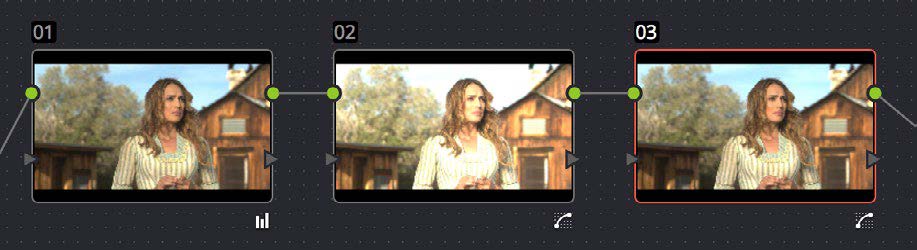
我们也可以使用这些曲线做类似于 HSL 限定器一样的调节。但是这两者有一个关键区别——曲线调节比HSL限定器的遮罩限制更加算术平滑,因为曲线是渐变式调节,而HSL是范围内的都被完全选中,调节幅度都一样。所以有时候曲线调节的特定范围能更平滑、更柔和地与图像的剩余部分融合,而不会存在和限定器抠像一样可能产生的伪影。
但是从另一方面,使用限定器更容易定义两个单独元素的边界,至于什么时候适合使用HSL曲线,什么情况适合HSL限定器,时间和经验会告诉你^_^
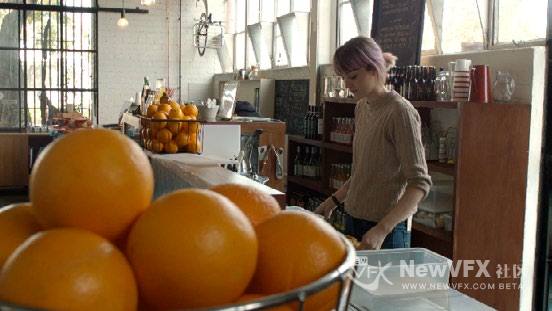
下面第一张图是原始图像,第二张使用 色相 vs. 饱和度曲线 进行调节,第三张图是调节后的结果。

-
VFX小燕子 在版块 DaVinci Resolve达芬奇调色 中发起了话题 【调色理论】如何理解达芬奇曲线面板的HSL曲线? 9年 前
今天小燕子带大家了解曲线面板的最后一部分——HSL曲线。HSL曲线包含三组色相曲线,一组亮度曲线和一组饱和度曲线,可以基于不同类型的曲线对图像进行调节。如果说自定义曲线可以基于图像调性调节颜色通道(例如在高光部分增加红色通道,而在阴影降低红色通道),那么色相曲线就是基于图像色相调节图像中元素的色相、饱和度或亮度。
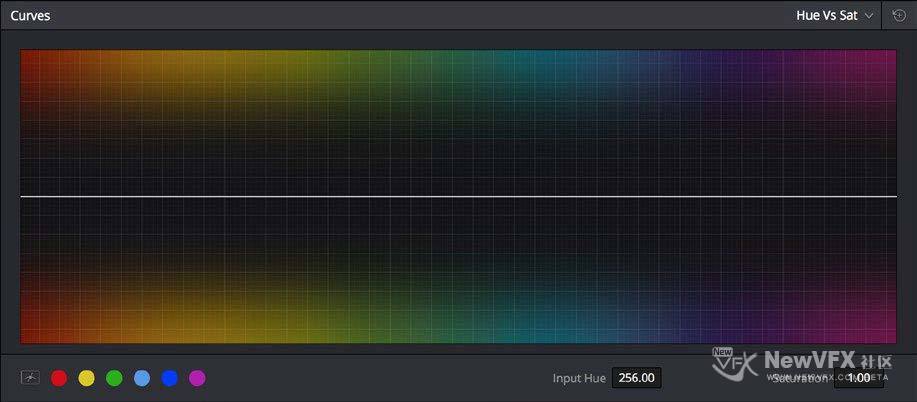
曲线控制包含六个矢量颜色选择和贝塞尔手柄按钮
比如我们可以使用 色相 vs.饱和度曲线 选择性降低蓝色物体的饱和度,同时升高红色物体的饱和度。
-
VFX小燕子 在版块 DaVinci Resolve达芬奇调色 中回复了话题 【调色理论】如何理解达芬奇自定义曲线中的柔化裁切? 9年 前
好啦,今天小燕子的更贴就到这里啦,点击小燕子的头像可以查看更多精彩教程哦
如果喜欢小燕子的帖子,请关注NewVFX社区公众号,并将本帖推荐给你的朋友哦~
本帖未经允许不得转载,转载请注明出处并保留在本站的完整链接,谢谢^_^
-
VFX小燕子 在版块 DaVinci Resolve达芬奇调色 中回复了话题 【调色理论】如何理解达芬奇自定义曲线中的柔化裁切? 9年 前
高区柔化
高区柔化参数设置柔化阈值,在最大裁切点之下,决定在硬切之前从哪一级高光开始压缩信号。值为0时不柔化。增加此值,会有越来愈多的被裁切的高光值被压缩,而不是被裁切,让我们得到更平滑、更满意的高光。
低区
低区裁切滑块可以调节被裁切的最小信号电平,使任何裁切电平以下的像素都会等于裁切电平。低区裁切点默认是0级,向右移动滑块会增大图像的阴影裁切电平,使阴影变亮,由于较亮(可能是乳白色)的阴影,图像对比度会变低。
低区柔化
低区柔化设置柔化阈值,在最小裁切点之上,决定在硬切之前从哪一级阴影开始压缩信号。值为0时不柔化。向右拖动此滑块,会有越来愈多的被裁切的阴影值被压缩,而不是被裁切,让我们得到更平滑、更满意的阴影衰减。
-
VFX小燕子 在版块 DaVinci Resolve达芬奇调色 中回复了话题 【调色理论】如何理解达芬奇自定义曲线中的柔化裁切? 9年 前
但是如果我们在第二个节点上向左拖动了高区裁切滑块,哪怕只是降低了1级,超出这个阈值范围的图像数据就被切掉无法传入后面的节点了。还是上面这个例子,第二个节点左移了高区裁切滑块,为了突出效果,调节得比较极端。

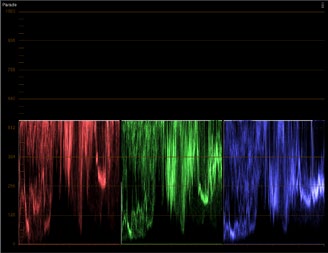
可以看到,即使在第三个节点调节曲线降低了画面增益,细节也无法找回了。
-
VFX小燕子 在版块 DaVinci Resolve达芬奇调色 中回复了话题 【调色理论】如何理解达芬奇自定义曲线中的柔化裁切? 9年 前
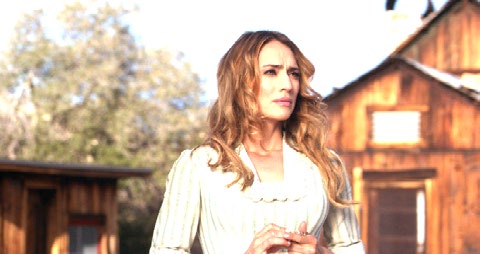
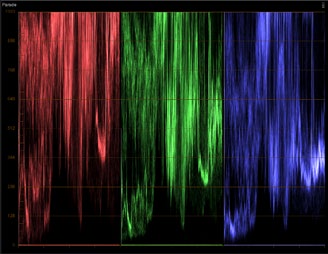
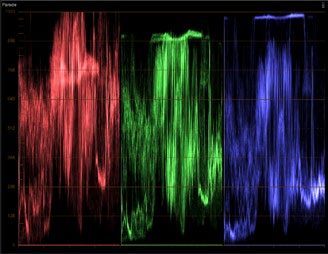
保留裁切在默认位置不对图像做裁切处理时,超出1023级的图像数据是被保留的,是可以流入后续的调节色点中的再次找回细节的。例如下图中,第二个节点调节曲线使画面天空和人物的部分细节曝掉了,但是因为没有做裁切处理,在第三个节点通过调节曲线又找回来了。

-
VFX小燕子 在版块 DaVinci Resolve达芬奇调色 中回复了话题 【调色理论】如何理解达芬奇自定义曲线中的柔化裁切? 9年 前
柔化裁切参数
下面小燕子带大家了解下每个参数的含义。
高区滑块(High)
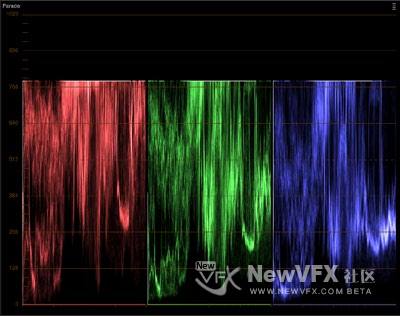
高区裁切滑块可以调节被裁切的最大信号电平,使任何裁切电平以上的像素都会等于裁切电平。
高区裁切点默认是1023级,向左移动滑块会降低图像的高光裁切电平,使高光变低变暗。
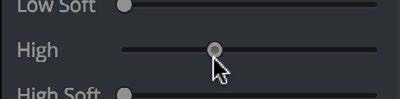
选中并调节高区裁切电平👆👆👆,得到的结果👇👇👇
-
VFX小燕子 在版块 DaVinci Resolve达芬奇调色 中回复了话题 【调色理论】如何理解达芬奇自定义曲线中的柔化裁切? 9年 前
联动和非联动柔化裁切控制
默认情况下柔化裁切是启用联动按钮的,这样会将柔化裁切同时应用到三个通道上。我们也可以禁用柔化裁切联动,单独对某个通道进行调节,比如,在校正超出或低于 QC 标准范围的 RGB 就很有用。
禁用联动柔化裁切以编辑单个颜色通道:点击我们要编辑的曲线通道对应的按钮,然后将滑块拉到想要的位置。
重新启用自定义曲线联动:点击联动按钮。
小提示:对单个通道使用太多的柔化裁切可能会导致高光或阴影中出现不想要的颜色。为了避免这样的情况,最好还是启用联动,三个通道一起调。
-
VFX小燕子 在版块 DaVinci Resolve达芬奇调色 中回复了话题 【调色理论】如何理解达芬奇自定义曲线中的柔化裁切? 9年 前
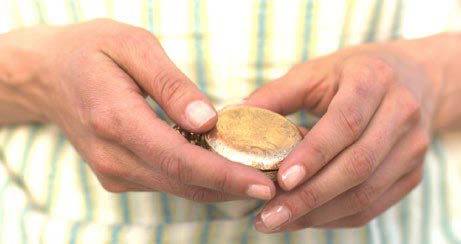
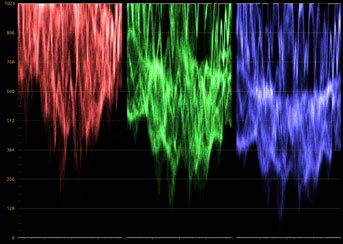
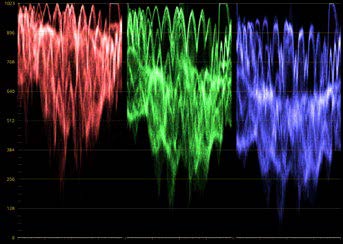
在下面的例子中,因为过度增加对比度,顶部的高光已经过线了,我们可以看到,裁切区域的边缘缺乏细节。而经过为三个通道增加相同量的柔化裁切,图像找回了细节,将高光压缩到了允许的范围内。

-
VFX小燕子 在版块 DaVinci Resolve达芬奇调色 中发起了话题 【调色理论】如何理解达芬奇自定义曲线中的柔化裁切? 9年 前
柔化裁切包含四个滑块,位于自定义曲线的曲线控制参数下方,可以调节片段的整体(启用联动时)或单个通道偏移的高光和阴影。和生成柔化裁切LUT相反,柔化裁切控制为每个片段提供柔化调节,而前者是设置一个柔化裁切应用于整个项目。
这里讲下,本帖中是以达芬奇12.5为例,而达芬奇14版本已经不是滑块而是参数框了,但是含义和操作都是一样的。
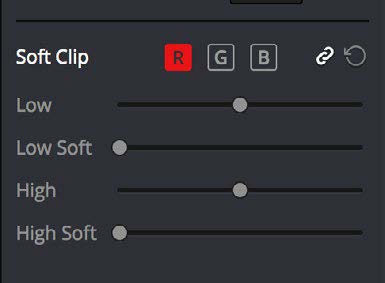
柔化裁切会应用一个“膝盖”到顶部或底部被切掉的图像上,可以快速找回因为高光过曝或阴影欠曝导致的细节丢失。(这里膝盖的意思就是图像信号可以弯折,专业术语小叶子瞬间不知道怎么解释了。)
-
VFX小燕子 在版块 DaVinci Resolve达芬奇调色 中回复了话题 【调色理论】如何理解达芬奇中的自定义曲线? 9年 前
好啦,今天小燕子的更贴就到这里啦,我们明晚9:30继续分享调色小秘密,不见不散哦~
点击小燕子的头像可以查看更多调色教程哦!
如果喜欢小燕子的帖子,请关注NewVFX社区公众号,并将本帖推荐给你的朋友哦~
本帖未经允许不得转载,转载请注明出处并保留在本站的完整链接,谢谢^_^
-
VFX小燕子 在版块 DaVinci Resolve达芬奇调色 中回复了话题 【调色理论】如何理解达芬奇中的自定义曲线? 9年 前
YSFX 滑块
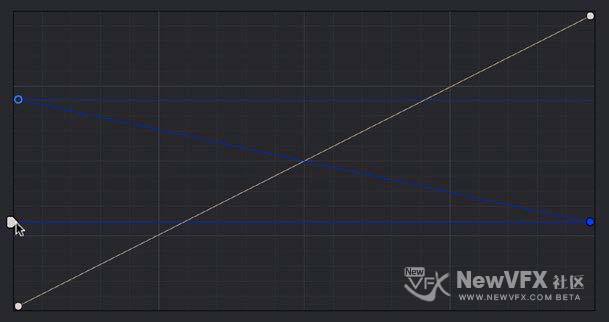
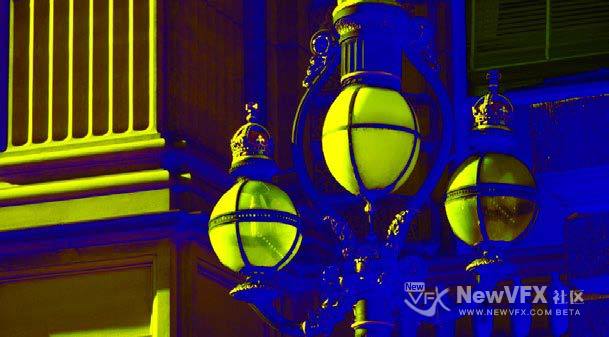
每条自定义曲线(Y、R、G、B)有一个垂直的 YSFX 滑块,默认在曲线编辑器的左下角,可以以任意量对任一或所有颜色通道反色,来创建不同类型的风格化效果。
-
VFX小燕子 在版块 DaVinci Resolve达芬奇调色 中回复了话题 【调色理论】如何理解达芬奇中的自定义曲线? 9年 前
从一个颜色通道复制自定义曲线到另一个颜色通道
即使选择了不联动的自定义曲线,我们依然可以将一个曲线调节复制到另一个通道,选择 … 中的“复制到红/绿/蓝”。
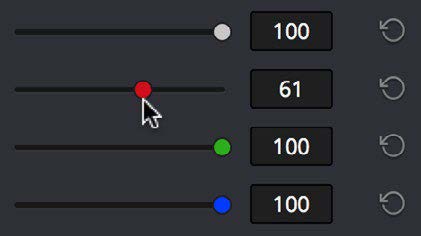
曲线浓度滑块
我们可以使用曲线滑块混合当前曲线和原始图像曲线的效果。默认值是100,表示曲线完全作用于图像,值为0时表示对图像不起作用。
-
VFX小燕子 在版块 DaVinci Resolve达芬奇调色 中回复了话题 【调色理论】如何理解达芬奇中的自定义曲线? 9年 前
通过单独的曲线编辑颜色通道可以使特定颜色通道校正更平滑,也可以通道单独调节通道调出大量的创意效果。
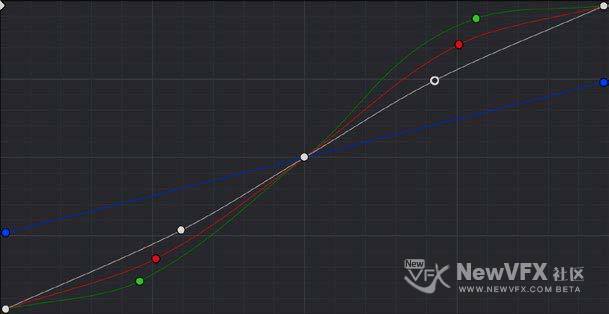
小提示:禁用曲线联动后,亮度曲线可以单独调节 Y 通道,就像色轮面板中的 Y-only 一样。这种模式下,增加图像亮度对比会感觉饱和度降低了。
-
VFX小燕子 在版块 DaVinci Resolve达芬奇调色 中回复了话题 【调色理论】如何理解达芬奇中的自定义曲线? 9年 前
联动曲线和非联动曲线
默认情况下,曲线是联动的,这样调节曲线时会对片段的 YRGB 通道同时影响,得到结果和使用色轮面板的主轮类似。在这种情况下,增加图像对比度的同时会增加图像饱和度,减少对比度也会降低饱和度。但是曲线比起三个主轮更具有可操控性,我们可以使用 YRGB 曲线做更好的对比度调节。
关闭联动可以使用自定义曲线的全功能。和色彩平衡调节不同,每个调节都会同时影响三个通道,而曲线可以单独调节每个通道。
禁用自定义曲线联动:点击我们要编辑的曲线通道的编辑按钮,然后对曲线进行调节。或者点击联动按钮,然后在曲线面板上选择曲线进行调节,选中的曲线会高亮显示。
上图中,左边是曲线编辑按钮,右边是联动按钮。
重新启用自定义曲线联动:点击联动按钮。
- 查看更多
 京公网安备
京公网安备
 工信部备
工信部备