
NewVFX

-

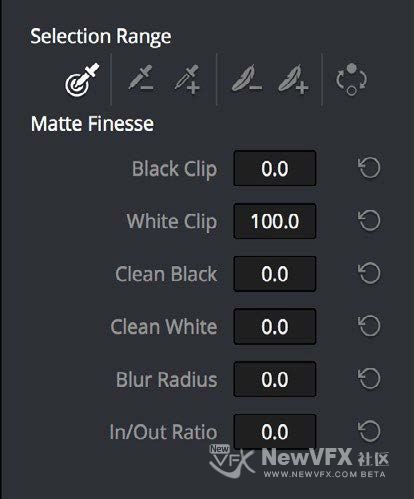
8. 蒙版微调最常用的抠像优化方法有三条:增加黑场裁切对图像背景补洞,主要是去除多余的部分;增加白场裁切对前景补洞,得到完整的前景物体;使用模糊半径和内/外比例进行边缘柔化(可以向内柔化也可以向外柔化)。使用这些参数,我们可以大大改善任意抠像,而不是无休止地调节限定器。
9. 完成抠像后,关闭突出显示,然后对抠像部分进行色彩调节。比如下面这个例子,调节色相,就把橘色直升机变成了蓝色直升机,是不是非常酷!

-
7. 得到满意的抠像后,我们就可以进行精细调整了。作为一个过来人,小叶子要建议大家,如果抠像有一点噪点、斑点或者小洞是没有关系的,因为我们后面可以使用蒙版微调进行调整。千万千万不要在这个问题上死磕,真的无休无止的,作为重度强迫症晚期患者的小叶子就深受其害。

抠得差不多之后,我们就可以使用蒙版微调参数调节遮罩啦。
-
6. 如果我们要查看某个采样对遮罩的贡献,我们可以点击采样列表最左边的色块,切换采样开关,查看它的作用。如果我们不想要这个采样,可以点击右边的垃圾桶按钮,删除它。

-
5. 另外,如果抠出的图像中包含我们不想要的像素,可以按住Option键(Windows应该是Alt键)在不想要的区域画线。当我们关掉突出显示按钮,我们可以看到画出的线是红色的,那些不需要的区域会从抠像中减掉。同样的,小叶子建议不要画过多的红线,这样也会造成很硬的边缘,后续难以处理。
-
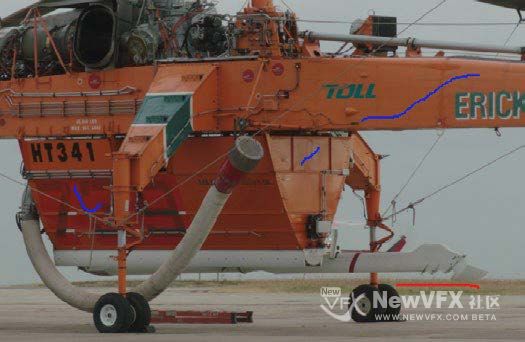
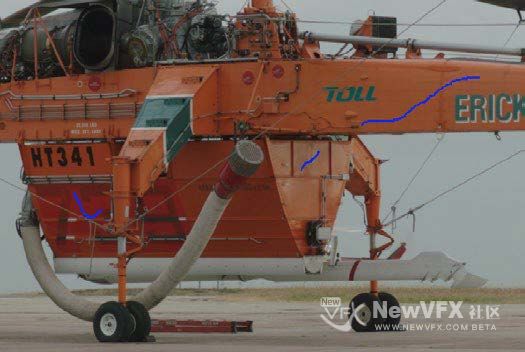
4. 如果需要的话,可以继续画线,添加更多的图像到抠像中。小燕子建议,对通常画面抠像,大家最多画个两三条线就好。一般来说我们都希望抠出来的遮罩边缘是柔和平滑的,这可以使用蒙版微调参数精调。但是如果画太多的线采样图像,抠出来的遮罩边缘会非常硬,甚至带锯齿,这样在后续工作中更难调节。
下面是画了三条线抠出来的结果,边缘就是带锯齿的硬!

-
3. 点击查看器顶部工具栏上的Highlight(突出显示)按钮,可以查看我们创建的遮罩。
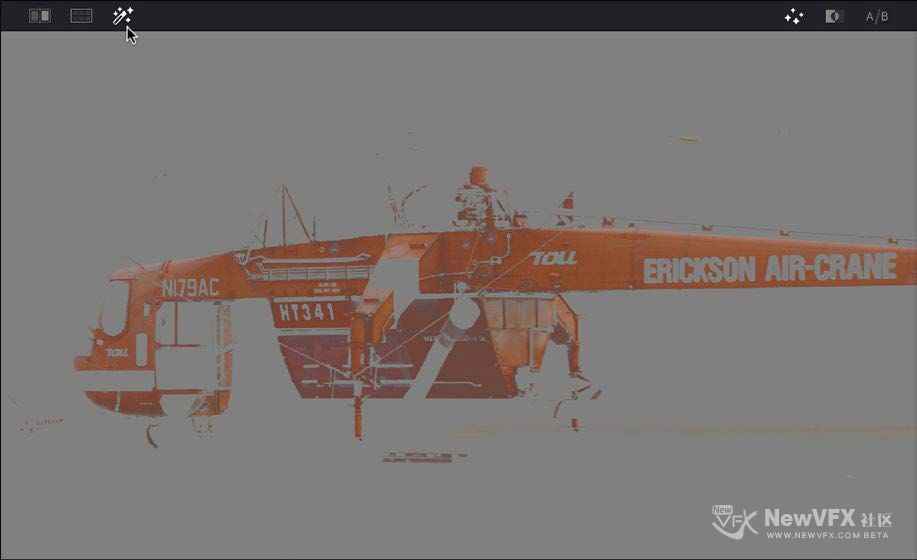
开启突出显示后,我们画的线会消失;关闭突出显示后,画线会重新显示。
-
下面讲讲3D抠像器的使用方法:
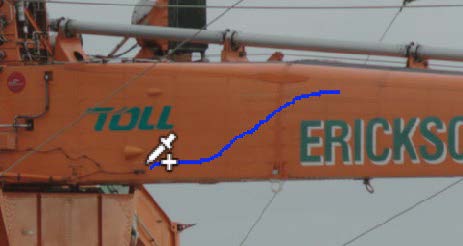
1. 打开限定器面板,从下拉菜单中选择3D模式,点击取色器滴管。
2. 在想要分离的图像区域点击并拖拽,进行画线操作。添加到抠像的线是蓝色的。
-
Hello,AV8D大家晚上好啊,之前小燕子和大家说过,3D限定器通过画线就可以就行快速简单地抠像。我们在画面上每画一条线,就会从三维色彩立方体上增加或减去一部分颜色,当然这是底层功能,也是3D限定器名字的来由,我们在界面上看不到这个过程,了解下就好。
3D抠像器是一个通用的抠像器,可以分离任何我们想要的颜色。但是3D抠像器并不擅长抠luma-only(不知道用哪个中文词汇比较好,小叶子的理解就是只有亮度上相近,在色相和饱和度上没有限制)的元素,抠luma-only最好选择LUM模式。
-
VFX小燕子 在版块 DaVinci Resolve达芬奇调色 中回复了话题 【调色理论】如何理解达芬奇中的二级限定器? 9年 前
好啦,今天小燕子的更贴就到这里啦,点击小燕子的头像可以查看更多精彩教程哦
如果喜欢小燕子的帖子,请关注NewVFX社区公众号,并将本帖推荐给你的朋友哦~
本帖未经允许不得转载,转载请注明出处并保留在本站的完整链接,谢谢^_^
-
VFX小燕子 在版块 DaVinci Resolve达芬奇调色 中回复了话题 【调色理论】如何理解达芬奇中的二级限定器? 9年 前
HSL限定器:在许多情况下,HSL抠像器不如3D抠像器迅速且精确,对于给定的采样,会抠出一个范围更大的遮罩区域。另一方面,如果3D抠像器对一个特定的镜头不能得到令人满意的结果,有时HSL抠像器可以做到更好。由于其界面,HSL抠像器更容易“精调”每个采样颜色分量的柔化范围,以改善抠像结果。HSL抠像器也可以禁用我们不想要的颜色分量,这样我们可以只对饱和度或者色相抠像,而不受亮度的影响。
RGB限定器:RGB抠像器和HSL抠像器有很多相同的限制和优点,但是因为我们采样和调节的是红、绿、蓝色彩分量,这种特殊性使RGB抠像器的“精调”工作和HSL抠像器大不相同。
LUM限定器:LUM抠像器是基于图像调性(亮部或暗部)来分离图像中的特定部分的。如果我们想分离图像的高光或阴影,LUM抠像器在…[查看更多]
-
VFX小燕子 在版块 DaVinci Resolve达芬奇调色 中回复了话题 【调色理论】如何理解达芬奇中的二级限定器? 9年 前
我们应该选择哪个限定器?
限定器面板的四种模式为我们提供了灵活的抠像方式,我们可以根据具体画面选择最合适的限定器进行抠像。在有些情况下使用这种模式抠像很难,但是使用另一种却非常简单。这里小叶子又一些简单的总结可以供大家参考一下:
3D限定器:3D限定器对分离一种颜色范围非常有效,比如蓝色T恤、青蓝色天空、演员肤色或秋天的黄叶等。由于只需要在视窗上画线就可以分离我们想要的元素,加上它的高质量和极端指向性,使得3D限定器在各种情况下都能快速而精准地抠像。然而,3D抠像器通常会采样图像的每一个色彩分量(YRGB),这在我们只想分离特定色彩分量(比如亮度,或者并不限定亮度的色相和饱和度)是没有用的。3D抠像强大的功能和速度,也可能造成一个缺点。
-
VFX小燕子 在版块 DaVinci Resolve达芬奇调色 中回复了话题 【调色理论】如何理解达芬奇中的二级限定器? 9年 前
另外,达芬奇从12版本开始引入了3D限定器,通过画线采样图像的色彩就可以快速简单抠出良好的遮罩。虽然3D限定器的底层技术非常复杂,但是操作起来却异常简单,我们只需要画蓝线分离出我们想要的元素,画红线从分离出的元素中减掉不想要的像素就可以了,限定器会自动生成一个高质量的抠像。我们每画一条线,选区列表中就会增加一个采样;我们可以关闭或打开每个采样查看它对整个遮罩的贡献,以决定是否删除这个采样。
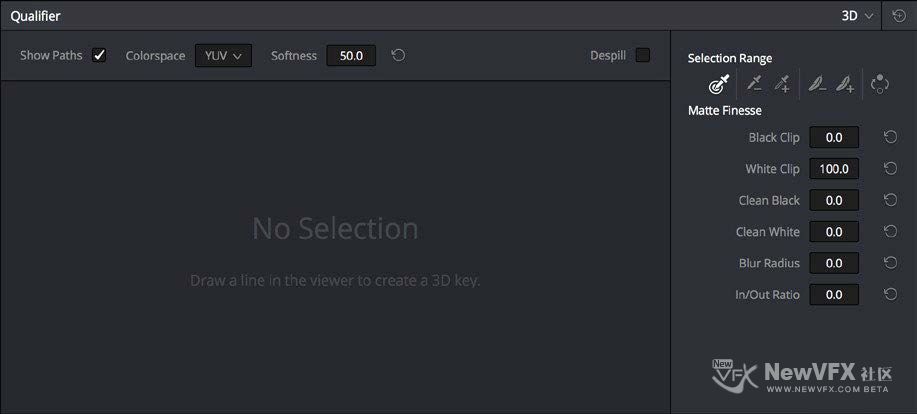
无论我们使用了哪种限定器模式,蒙版微调参数都可以轻松优化抠像,使遮罩更干净更有用。在有些情况下,我们的抠像边缘会比较糟糕,甚至看上去不可用,但是不要轻易放弃它,使用黑场裁切、白场裁切或模糊半径参数可能可以优化它。
-
VFX小燕子 在版块 DaVinci Resolve达芬奇调色 中回复了话题 【调色理论】如何理解达芬奇中的二级限定器? 9年 前
限定器界面
达芬奇限定器面板非常简单。左边是图形化控制,调节下面的数字参数可以手动修改每个颜色组件的范围,从而修改我们选择的元素。我们再看看右边,范围选择工具可以通过采样图像像素定义抠像遮罩,下面的蒙版微调可以修改抠好的遮罩形状。
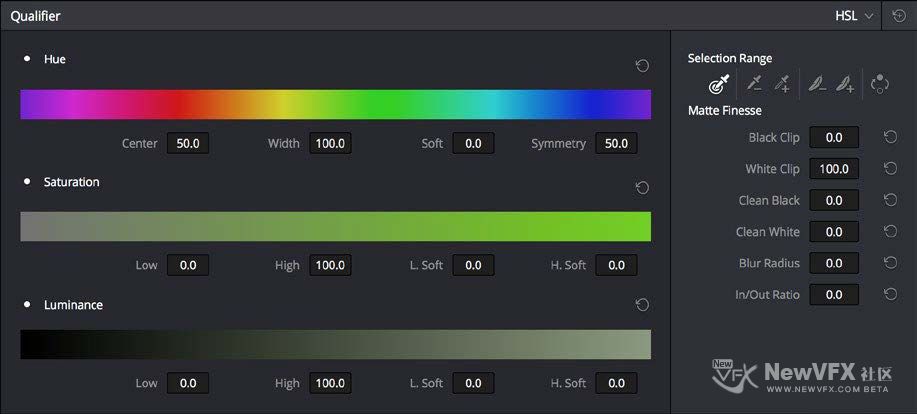
限定器的默认模式是HSL限定器,有三个颜色组件——色相、饱和度、亮度,用来定义抠像。当然,我们也可以使用RGB或LUM(Luma)亮度限定器模式进行抠像。LUM亮度限定器模式,可以通过限定图像像素的亮度进行抠像,对其进行针对性调节。许多调色师都会使用这个技巧来校正图像高光或阴影部分的色温。
-
VFX小燕子 在版块 DaVinci Resolve达芬奇调色 中回复了话题 【调色理论】如何理解达芬奇中的二级限定器? 9年 前
在节点编辑器中添加二级抠像操作
任何节点都可以在一级调色和二级调色之间切换,一级调色用来调节整个画面效果,而二级调色用来调节场景中的特定元素。一级调色和二级调色之间的区别仅仅只是,二级调色节点使用了限定器、Power Windows或外部遮罩限制调色。
如果我们打算在当前调色上添加二级调色操作,首先需要在节点编辑器中新建一个节点。在使用限定器抠像的时候,我们要注意,要保证抠像的对象有区别于其他像素的亮度或色调,保证是可以使用限定器抠像的。
比如说,如果节点1传出的图像色彩鲜艳,且颜色广泛,白平衡很正(不偏暖不偏冷);而节点2流出的图像饱和度低,且整体偏暖橘色,我们就很难从节点2中抠出好的细节,而从节点1抠像是比较容易得到好的结果的。
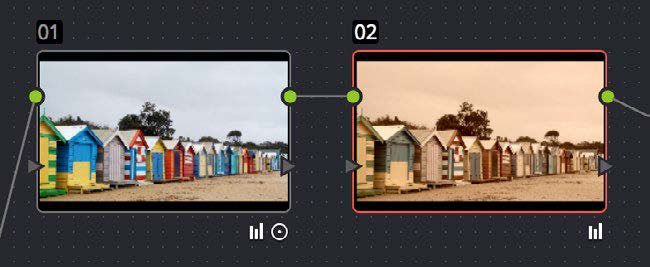
所以选择从哪个节点上抠像非常重要。
-
VFX小燕子 在版块 DaVinci Resolve达芬奇调色 中发起了话题 【调色理论】如何理解达芬奇中的二级限定器? 9年 前
今天小燕子来和大家聊聊达芬奇的限定器。限定器是用来抠像的,包含3D限定器、HSL限定器、RGB限定器或亮度限定器。限定器的抠像主要是针对特定色彩或亮度范围的不规则物体(当然规则的也可以)。使用限定器只需要正确采样图像就可以生成抠像,这种方法不需要使用跟踪或者关键帧,非常便捷非常灵活。比如下面这个例子,客户想要画面整体偏冷,但是希望肤色更活泼,这种情况使用限定器就再好不过了。我们添加一个串行节点,使用3D限定器或HSL限定器分离人物的脸,单独进行调节就可以了。
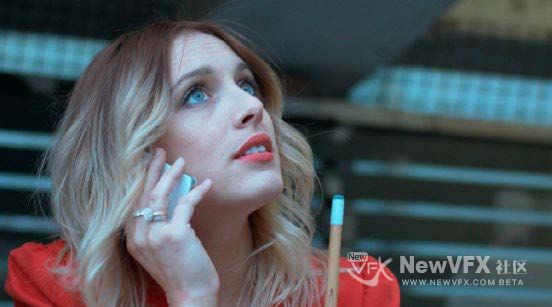
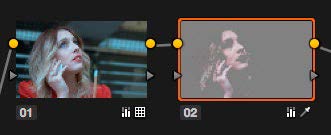

达芬奇中的所有角色参数几乎都可以使用限定器模式限制校色范围,这使得限定器面板成为一种万用工具。在实际工作中经常用到的例子就是抠出超出广播范围的太红的元素,降低其亮度或饱和度;或者抠出绿色的树叶,偏移色相变为…[查看更多]
-
VFX小燕子 在版块 DaVinci Resolve达芬奇调色 中回复了话题 【调色理论】如何理解达芬奇曲线面板的HSL曲线? 9年 前
好啦,今天小燕子的更贴就到这里啦,看帖不评论不给赞,小燕子会不高兴的哦(开玩笑)
点击小燕子的头像可以查看更多精彩教程哦
如果喜欢小燕子的帖子,请关注NewVFX社区公众号,并将本帖推荐给你的朋友哦~
本帖未经允许不得转载,转载请注明出处并保留在本站的完整链接,谢谢^_^
-
VFX小燕子 在版块 DaVinci Resolve达芬奇调色 中回复了话题 【调色理论】如何理解达芬奇曲线面板的HSL曲线? 9年 前
饱和度 vs. 饱和度曲线
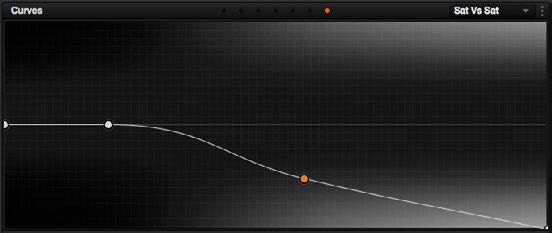
通过定义原始图像饱和度,饱和度 vs. 饱和度曲线可以选择性调节指定区域的饱和度。添加到曲线左边的控制点影响图像中饱和度明显较低的部分,有效增加或降低低饱和度区域的饱和度;而曲线右边的点影响凸显中饱和度较高的部分,增加或降低高饱和度区域的饱和度。(好讨厌啊,这么绕=.=)
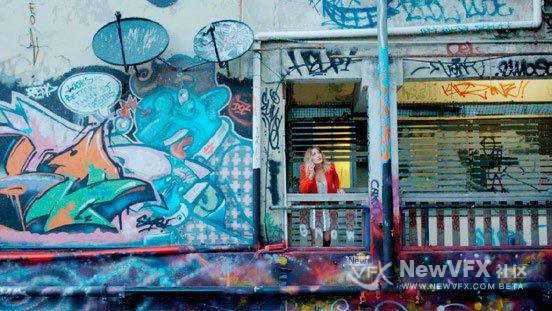
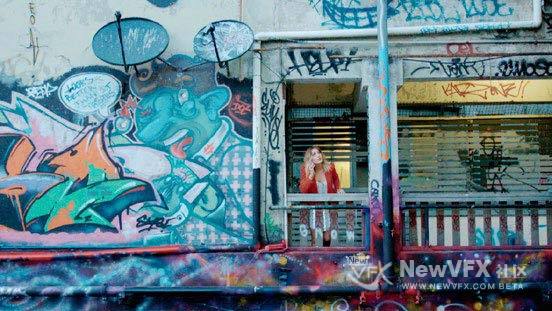
和其他所有曲线一样,这个曲线也非常适合用来制作风格化效果。对于QC要求的影片来说,这简直是避免画面过饱和的神器!我们可以使用它降低画面中饱和度最高的部分,而保持其他部分不变。
下面这个例子中,我们可以看到图像中饱和度最高的部分被降低了,而其他部分不变,画面看上去就没有那么辣眼睛了。
-
VFX小燕子 在版块 DaVinci Resolve达芬奇调色 中回复了话题 【调色理论】如何理解达芬奇曲线面板的HSL曲线? 9年 前

原始图像
调节亮度 vs. 饱和度曲线

调节后的图像
-
VFX小燕子 在版块 DaVinci Resolve达芬奇调色 中回复了话题 【调色理论】如何理解达芬奇曲线面板的HSL曲线? 9年 前
亮度 vs. 饱和度曲线
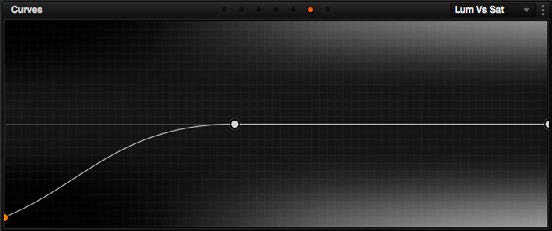
在改变图像饱和度方面,亮度 vs. 饱和度曲线和自定义曲线非常相似,都是基于图像调性对图像进行处理,而不是基于色相。在下面的例子中,亮度 vs. 饱和度曲线降低了图像阴影部分的饱和度,而增加了中间调的饱和度。
下面的例子中,阴影部分逼真的饱和度处理使画面看起来更有艺术感。使用亮度 vs. 饱和度曲线,可以很容易就逐渐降低指定范围的饱和度,过渡非常平滑自然。
这是可以制作创意效果的杰出曲线,比如稍稍增加中间调的饱和度,同时降低阴影的饱和度,可以增加图像暗部的深度。同时它还是一个解决QC违规问题的优秀曲线。再比如,在图像高光区域有不合法的饱和度,我们就可以使用亮度 vs. 饱和度曲线平滑自然地降低问题区域的饱和度。
-
VFX小燕子 在版块 DaVinci Resolve达芬奇调色 中回复了话题 【调色理论】如何理解达芬奇曲线面板的HSL曲线? 9年 前
色相 vs. 亮度曲线
色相 vs. 亮度曲线可以增加或降低特定颜色的元素的亮度。
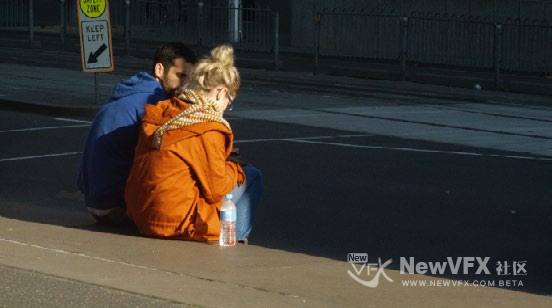
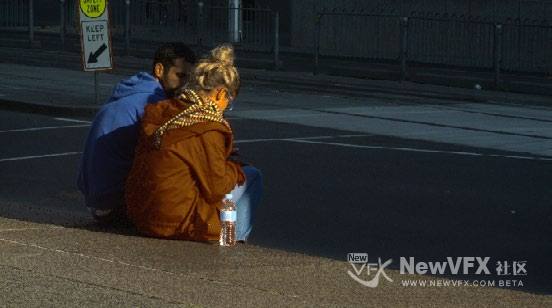
第一张是未调节的原始图像,第二张是使用色相 vs. 亮度曲线降低了女生外套的结果。
这个曲线对于高度压缩的素材要慎用,因为一不小心就可能产生伪影。当然,如果我们调节的是非常高质量的素材,这是一个非常棒的工具,可以使指定色相变暗以增加丰富度和深度,或者提亮想要吸引观众眼球的彩色元素。
- 查看更多
 京公网安备
京公网安备
 工信部备
工信部备