
NewVFX

-

下面讲讲如何创建带窗口的节点:
- 选择 节点 > 添加带有圆形窗口的串行节点(Option-C)。
- 选择 节点 > 添加带有线形窗口的串行节点(Option-Q)。
- 选择 节点 > 添加带有多边形窗口的串行节点(Option-G)。
- 选择 节点 > 添加带有PowerWindow曲线窗口的串行节点(Option-B)。
添加带窗口的节点后,窗口面板会自动打开,可以为每个窗口重命名。
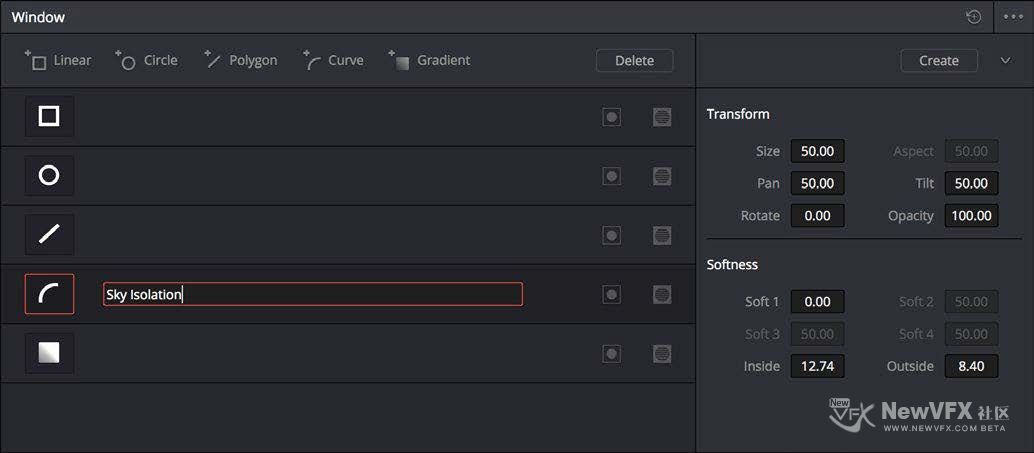
窗口面板分为三组控制:窗口列表、预设、变换和柔化控制。以后会跟大家详细解释的。
-
添加带窗口的节点
和限定器一样,我们必须先添加一个节点,然后进行窗口校正。这是因为一个特定节点内的所有窗口共同工作来限制这个节点的调色。另外小叶子提醒下大家,任何节点都可以通过添加窗口、限定器或启用外部遮罩,从一级调色转为二级调色。
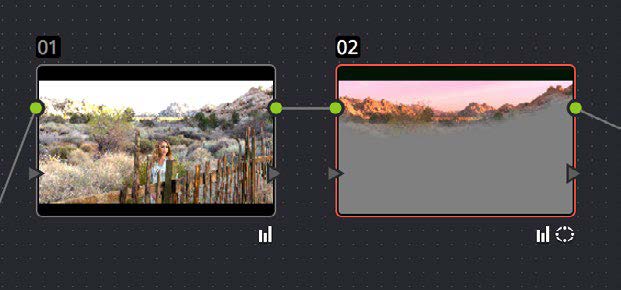
如果在创建窗口前没有创建新的节点,我们会把做好的一级校色变为二级调色。如果我们创建了新的串行节点,然后需要使用窗口面板参数调节窗口。当然,我们也可以使用一些快捷键来快速创建带窗口的节点。
-
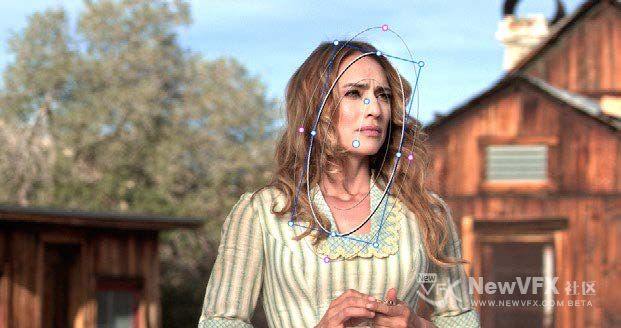
Power Window(下面都简称“窗口”哈)可以将我们想要调节的区域包围在一个干净清晰的几何形状中,这样可以进行精确调节。例如,椭圆形人脸、汽车前盖或者广阔的天空,都可以使用窗口调节。窗口的一个缺点就是它必须跟随我们分离的主体。但是幸运的是,达芬奇有强大的跟踪器,可以快速跟踪窗口,并精确跟随分离的主体。
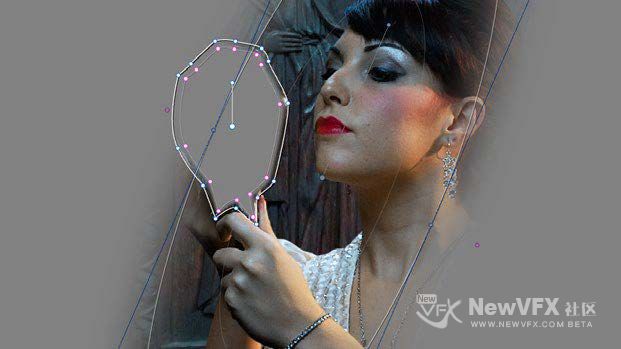
达芬奇有多种方法可以轻易联结多个窗口,以创建更复杂的形状。比如将多个窗口加在一起,或者使用一个窗口去切掉另一个窗口的一部分,这样可以节省时间,不需要做复杂的关键帧动画来操控窗口形状。
-
今天更贴早一点,讲讲 Power Window。
Power Windows 是另一种二级校正的方法,通过一些基本形状来分离图像区域。我们可以使用椭圆、矩形、多边形或自定义曲线来绘制窗口。因为可以通过绘制曲线来分离区域,所以 Power Windows 会生成非常干净的抠像,边缘可以精确定位和羽化,以实现更多的效果。
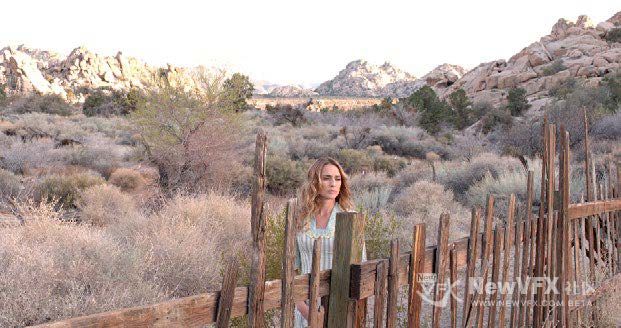
原始图像
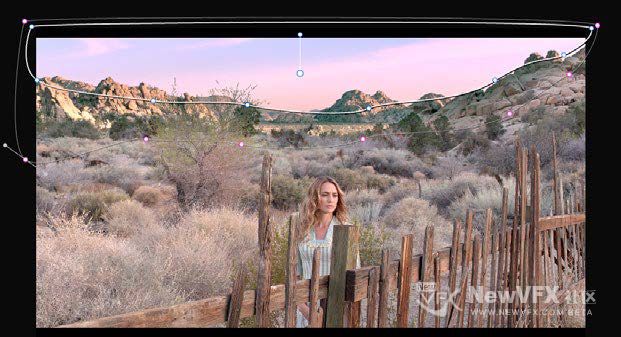
通过PowerCurve Power Window 分离天空并针对性调节后的效果
-
好啦,今天小燕子的更贴就到这里啦,点击小燕子的头像可以查看更多精彩教程哦
如果喜欢小燕子的帖子,请关注NewVFX社区公众号,并将本帖推荐给你的朋友哦~
本帖未经允许不得转载,转载请注明出处并保留在本站的完整链接,谢谢^_^
-
使用额外节点操控抠像
如果我们需要做更精确的抠像,可以使用节点编辑器,将一个节点的KEY输出传递到另一个节点的RGB输入,然后我们可以在第二个节点上调节,优化抠像。
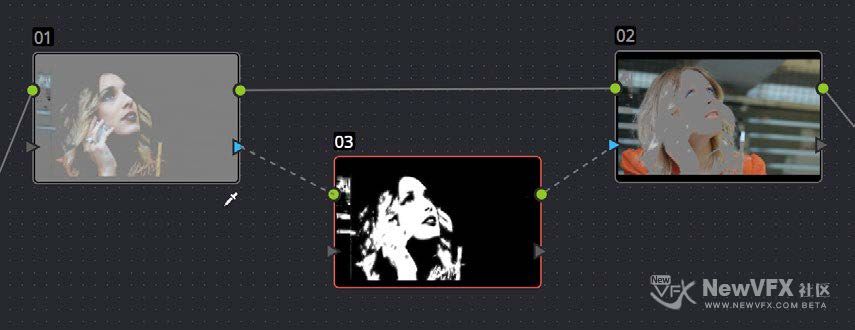
我们也可以使用 Key Mixer 节点以多种方式联结多个抠像,比如将所有抠像加在一起,或者从另一个抠像中减去这些抠像,当然也还有其他别的联结方式。

-
联结限定器和窗口
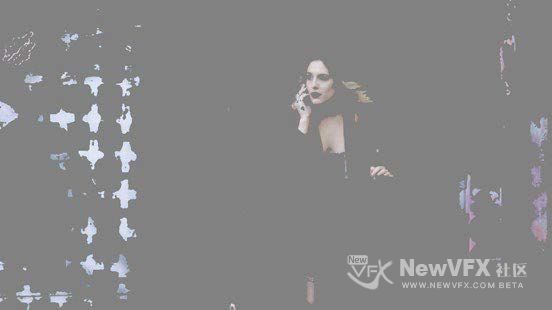
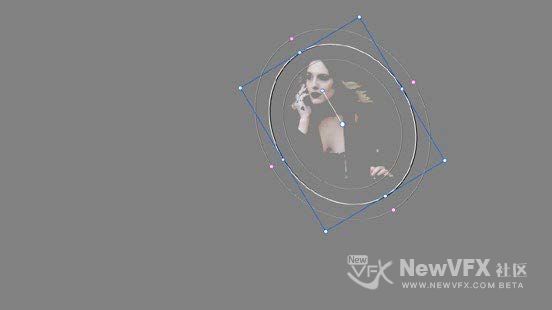
如果我们在某个限定器模式下创建了抠像,然后添加了一个窗口,最终的抠像会输出限定器抠像和窗口的交集。使用窗口很容易让我们清除不想要的“垃圾区域”,这使用限定器无论怎么调节,都是很难消除的。
-
Hello,大家晚上好✪ω✪ 讲达芬奇抠像也有一段时间了,今天小燕子要和大家讲讲遮罩的正确操作姿势。主要包括:反转抠像的方法、联结限定器和窗口、使用额外节点操控抠像。
下面进入主题♪(^∇^*)
反转抠像的几种方法
有时候我们需要分离画面主体,然后对剩余的其他部分进行调色。有一种方法是在创建了遮罩的节点后面添加一个外部节点。这可以让我们对选中的内容进行一组调节,然后对未选中的内容进行另一组调节。
如果我们只是想做一个简单的调节,我们可以在限定器面板内进行反转抠像操作。一共有三种方法。
限定器反转按钮:所有限定器上都有这个按钮,点击这个按钮就会生成反转遮罩。
键面板限定器反转:键面板的限定器反转控制为我们提供了另一种反转抠像的方法,和限定器面板生成的一样。…[查看更多]
-
好啦,今天小燕子的更贴就到这里啦,点击小燕子的头像可以查看更多精彩教程哦
如果喜欢小燕子的帖子,请关注NewVFX社区公众号,并将本帖推荐给你的朋友哦~
本帖未经允许不得转载,转载请注明出处并保留在本站的完整链接,谢谢^_^
-
内/外比例
模糊半径是对遮罩边缘的内外应用相等的模糊量,内/外比例只对遮罩内应用模糊(值为负时),或者只对遮罩外应用模糊(值为正时)。使用内/外比例可以消除模糊半径的边缘现象。
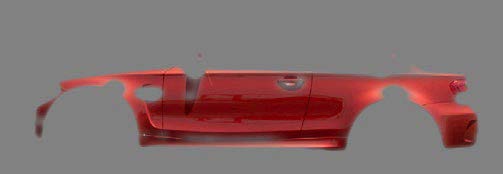
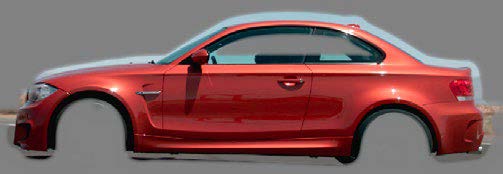
左边是降低内/外比例后,遮罩边缘会变模糊,向内羽化;右边是增加内/外比例后,遮罩边缘会变模糊,向外羽化。
当然,我们也可以在不使用模糊半径的情况下使用内/外比例,升高内/外比例会填充遮罩上的小黑洞,而将内/外比例降到低于0,消除白色斑点。
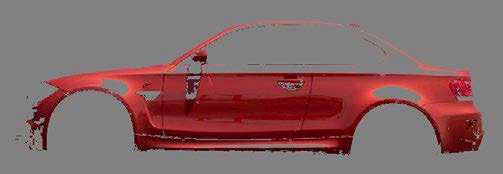
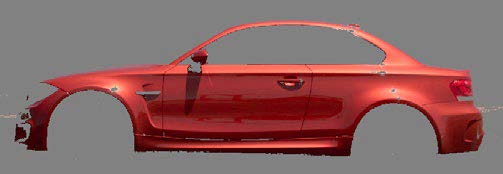
左边是降低内/外比例参数,扩展遮罩上的洞;右边是增加内/外比例参数,填充遮罩上的小黑洞。
-
模糊半径
量少的时候,模糊遮罩可以解决很多抠像边缘问题。但是,模糊半径虽然可以羽化边缘,但是可能会在抠像主体周围出现一个“光环”。模糊半径的范围时0~2000,默认值为0。模糊半径这样一个最大半径值,结合内/外半径,可能将一些非常不安全的遮罩转变为惊人的平滑和有用的结果。
小提示:如果存在光环问题,我们可以调节内/外比例参数,或者考虑下限定器柔化参数柔化边缘,而不是模糊半径。
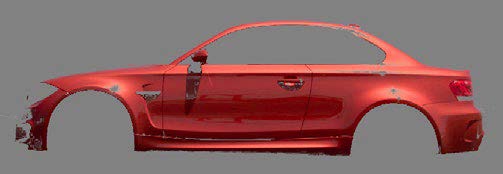
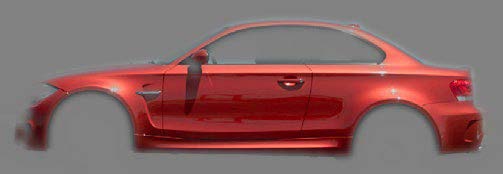
使用模糊参数柔化抠像边缘
-
高光区去噪
高光区去噪是另一种特殊算法,用来消除白色区域的噪点(在高对比度突出显示模式下查看是黑色斑点),可以扩展抠像。升高这个值会使遮罩的亮部更亮,将灰色区域变为白色。通常升高高光区去噪的结果就是对抠像的前景区域“补洞”,或者扩展半透明的边缘。
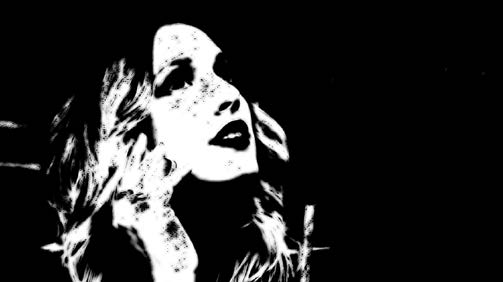
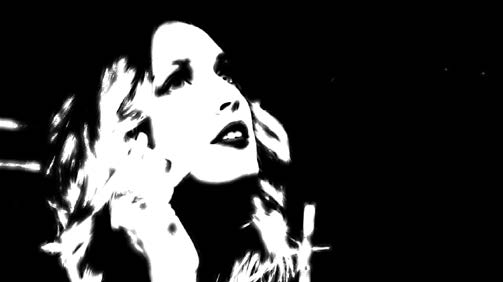
上图是高对比度突出显示遮罩,左边是提升高光区去噪前,右边是提升高光区去噪后。
-
阴影区去噪
阴影区去噪是一种特殊算法,用来消除黑色区域的噪点(在高对比度突出显示模式下查看是白色斑点),可以去掉我们不想要的图像部分。升高这个值会使抠像的暗部更暗,将灰色区域变为黑色。通常升高阴影区去噪的结果就是对抠像的背景区域“补洞”,或者对半透明的边缘收边。
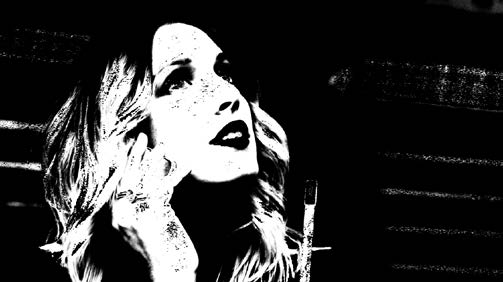
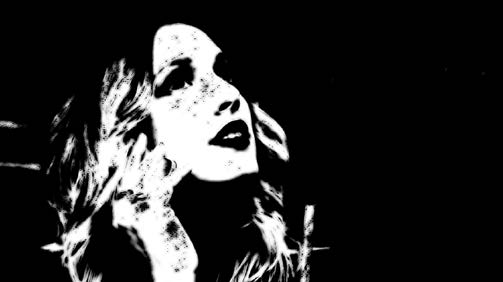
上图是高对比度突出显示遮罩,左边是提升阴影区去噪前,右边是提升阴影区去噪后。
-
白场裁切
降低白场裁切相当于应用了一个“gain”调节,使半透明区域(如果在高对比度突出显示模式下是灰色的)变成白色。此参数范围为0~100,100为默认设置。
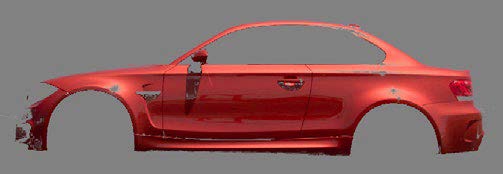
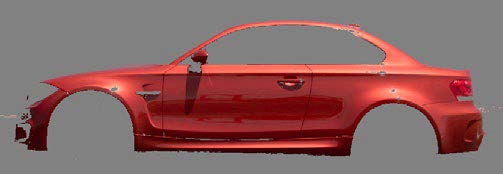
左边是白场裁切前,右边是白场裁切后。
-
黑场裁切
增加黑场裁切相当于应用了一个“lift”调节,使半透明区域(如果在高对比度突出显示模式下是灰色的)变成黑色。此参数范围为0~100,0为默认设置。
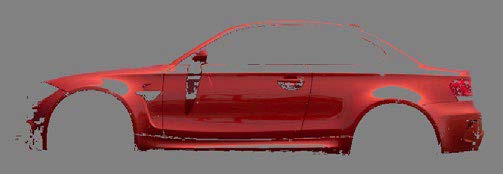
左边是黑场裁切前,右边是黑场裁切后。
-
Hi,大家晚上好啊,之前小燕子和大家聊了很多关于限定器抠像的事情。这次小燕子要讲讲限定器面板右边的蒙版微调参数。
在我们使用限定器采样工具和参数创建抠像之后,可能会发现有些问题是调节限定器参数无法简单克服的,比如锯齿边缘、破洞或噪点,但恰恰这些问题使用蒙版微调更好解决。蒙版微调调节的是遮罩本身,而不再会抠像。
-
好啦,今天小燕子的更贴就到这里啦,点击小燕子的头像可以查看更多精彩教程哦
如果喜欢小燕子的帖子,请关注NewVFX社区公众号,并将本帖推荐给你的朋友哦~
本帖未经允许不得转载,转载请注明出处并保留在本站的完整链接,谢谢^_^
-
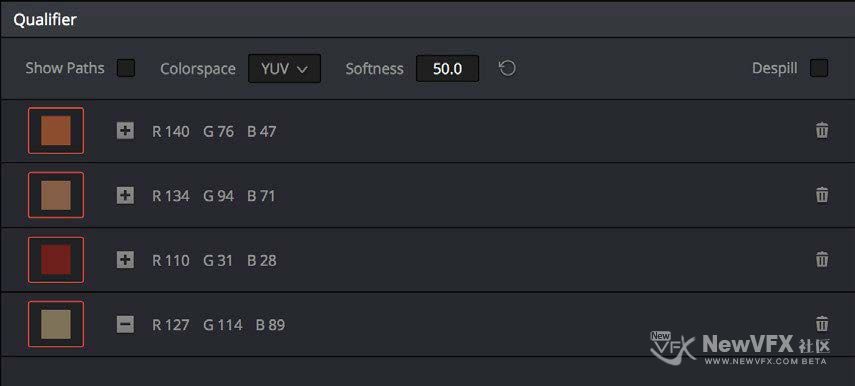
3D抠像器参数
显示路径:这是一个复选框,显示或关闭我们在检视器上的画线。关闭这个框并不影响抠像。
色彩空间:可以选在在YUV色彩空间还是HSL色彩空间采样图像。默认时YUV,不过如果我们得不到满意的结果,可以重置限定器面板,切换到HSL空间重试。
柔化:用来调节抠像的整体柔化。默认值是50。增大这个值会增加抠像柔化,降低这个值会减少抠像柔化。
去除溢色:如果我们使用3D抠像器进行蓝绿幕抠像,并连接到Alpha输出创建透明度,勾选此参数对图像进行自动色彩校正,消除图像的蓝色或绿色溢色,并保留图像的原始色彩。
采样列表:显示我们画的每一条线的采样颜色。左边的色块是我们采样颜色的平均值,点击色块可以临时关闭这个颜色采样,以查看这个采样对整体抠像的贡献。➕…[查看更多]
-
3D抠像器控制
之前小燕子讲过,3D抠像器的工作原理比其他限定器要复杂得多。在这种模式下,只要在我们想分离的图像部分画线,就可以将采样添加到采样列表中,有些采样会添加图像到抠像中(点击并拖拽时),有些会从抠像中减掉部分图像(按住Option并拖拽画线时)。这是3D抠像器最简单的用法,下面小燕子还要为大家解释下每个参数的意思。
-
亮度限定控制
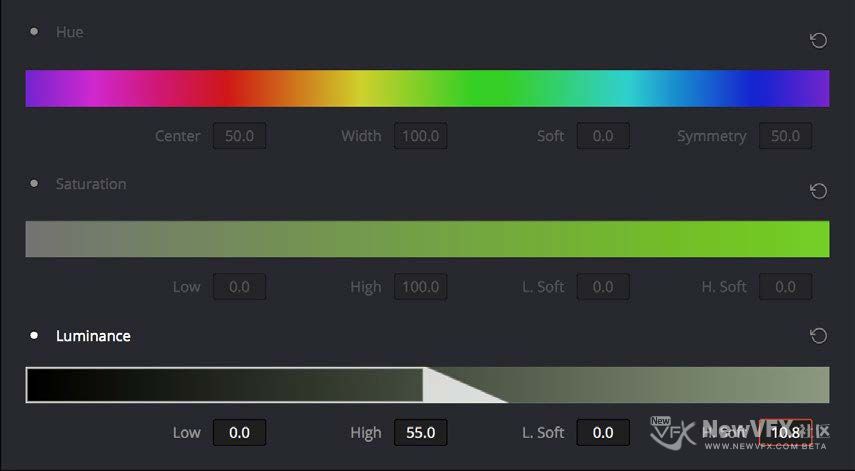
亮度限定器就是单纯地从亮度通道中抠像,就等于关闭了色相和饱和度的HSL限定器。这个抠像器实际上要比我们想象的更有用!这是用来分离图像高光、中间调或阴影的常用技巧,可以单独改变选中部分的色温。
亮度限定器有四个参数。
亮度低区/高区:这两个参数定义被分离的亮度分量的上/下范围。
亮度低区柔化/高区柔化:这两个参数定义被分离的亮度分量的上/下范围外部的柔化衰减。
- 查看更多
 京公网安备
京公网安备
 工信部备
工信部备